Zuletzt aktualisiert am: 14 April 2026
Mit einem der folgenden Abonnements verfügbar (außer in den angegebenen Fällen):

Verwenden Sie den HubSpot Connector für Copilot, um mit Eingabeaufforderungen in natürlicher Sprache direkt aus Microsoft 365 Copilot auf Ihre CRM-Daten zuzugreifen. Nachdem Sie den HubSpot-Connector zu Ihrer Microsoft-Umgebung hinzugefügt haben, können Sie in Copilot KI-Insights auf der Grundlage Ihrer HubSpot-Datensätze generieren.
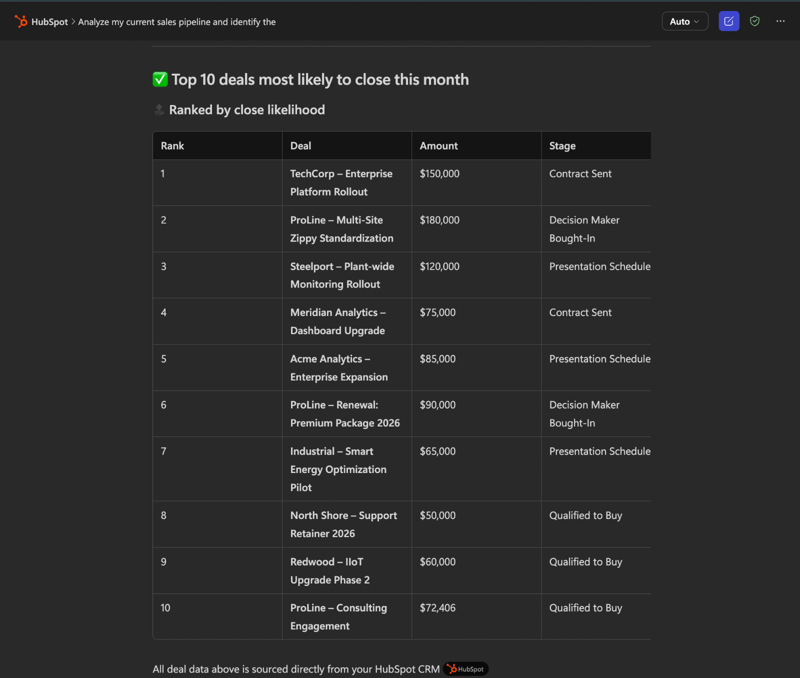
identifizieren Sie zum Beispiel Top-Deals oder fassen Sie Kontakte nach Lifecycle-Phase zusammen. Vertriebsteams können aktive Deals überprüfen und nach Abschlussdatum sortieren, um die Arbeit zu priorisieren. Support-Mitarbeiter können die ihnen zugewiesenen Tickets anzeigen und nach Priorität und Erstellungsdatum sortieren. Customer-Success-Teams sind in der Lage, Lösungsansätze und Ergebnisse über alle Supportkanäle hinweg zu vergleichen, um Trends zu identifizieren.
Bevor Sie loslegen
Bevor Sie mit der Arbeit mit dem Connector beginnen, sollten Sie sich im Voraus darüber informieren, welche Schritte unternommen werden müssen und welche Konsequenzen eine Verwendung haben kann.
Dies sind die Voraussetzungen:
- Sie müssen Zugriff auf eine kostenpflichtige Microsoft 365-Umgebung haben, in der Copilot aktiviert ist.
- Ein Microsoft 365 Administrator muss den Connector zum ersten Mal hinzufügen.
Einschränkungen und Wissenswertes
- Alle Interaktionen unterliegen weiterhin den API-Nutzungslimits von HubSpot.
- Der Connector ist in der Copilot-Oberfläche und in Copilot innerhalb von Microsoft Teams verfügbar.
- Der Connector respektiert die in HubSpot definierten Benutzerberechtigungen. Das bedeutet, dass Nutzende in Copilot nur CRM-Daten anzeigen können, auf die sie in HubSpot zugreifen dürfen.
- In der privaten Beta-Phase erfordert die Installation das manuelle Hochladen einer bereitgestellten .zip Datei.
Bitte beachten Sie: Obwohl sich diese Funktion in der privaten Beta-Phase befindet, kann es einige Zeit dauern, bis der Connector nach der Bereitstellung angezeigt wird. Wenn der Connector nach der Einrichtung nicht reagiert, starten Sie Microsoft Teams neu oder melden Sie sich ab und wieder an. Wenn Copilot nach der Bereitstellung keine Verbindung zu HubSpot herstellt, warten Sie 30 bis 60 Minuten und versuchen Sie es dann erneut.
Unterstützte Objekttypen und Berechtigungen
Bitte beachten: Wenn in Ihrem HubSpot-Account vertrauliche Daten aktiviert sind, kann Copilot zur zusätzlichen Sicherheit nicht auf Interaktionsdaten zugreifen.
| Objektname | Lesen |
| Kontakte | ✔ |
| Unternehmen | ✔ |
| Deals | ✔ |
| Tickets | ✔ |
| Benutzer | ✔ |
| Artikel | ✔ |
| Angebote | ✔ |
| Rechnungen | ✔ |
| Bestellungen | ✔ |
| Warenkörbe | ✔ |
| Produkte | ✔ |
| Abonnements | ✔ |
| Segmente (Listen) | ✔ |
| Interaktionen: Anrufe | ✔ |
| Interaktionen: Meetings | ✔ |
| Interaktionen: Notizen | ✔ |
| Interaktionen: Aufgaben | ✔ |
| Interaktionen: E-Mails | ✔ |
HubSpot-Connector zu Microsoft 365 Copilot hinzufügen (Administrator erforderlich)
Ein Microsoft 365-Administrator muss den Connector zum ersten Mal zum Microsoft 365-Mandanten hinzufügen und auswählen, welche Benutzer darauf zugreifen können.
- Gehen Sie in Ihrem Microsoft 365 Admin Center im linken Seitenleistenmenü zu Agents > Alle Agents.
- Klicken Sie auf Benutzerdefinierten Agent hochladen.
- Klicken Sie auf der Seite Agent zum Bereitstellen hochladen auf Datei auswählen und wählen Sie die bereitgestellte .zip Datei aus.
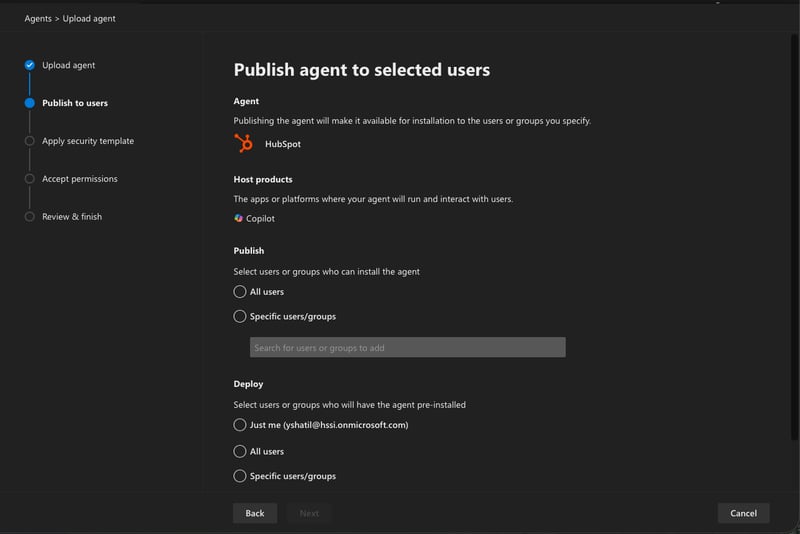
- Konfigurieren Sie auf der Seite Agent für ausgewählte Benutzer veröffentlichen , für wen der Connector verfügbar ist.
-
- Veröffentlichen: Wählen Sie die Benutzer oder Teams aus, die den Connector installieren können.
- Um allen Benutzern die Installation des Connectors zu ermöglichen, klicken Sie auf Alle Benutzer.
- Um anzugeben, welche Benutzer und Teams den Connector installieren können, klicken Sie auf Bestimmte Benutzer/Gruppen. Verwenden Sie die Suchleiste , um die Benutzer oder Teams zu finden und auszuwählen.
- Bereitstellen: Wählen Sie die Benutzer oder Gruppen aus, die den Connector vorinstalliert haben sollen.
- Wenn nur Ihr Benutzer den Connector vorinstalliert haben soll, klicken Sie auf Nur ich.
- Um allen Benutzern die Vorinstallation des Connectors zu ermöglichen, klicken Sie auf Alle Benutzer.
- Um anzugeben, welchen Benutzern und Teams der Connector vorinstalliert werden kann, klicken Sie auf Bestimmte Benutzer/Gruppen. Verwenden Sie die Suchleiste , um die Benutzer oder Teams zu finden und auszuwählen.
- Veröffentlichen: Wählen Sie die Benutzer oder Teams aus, die den Connector installieren können.
- Klicken Sie auf Weiter.
- Wählen Sie auf der Seite Richtlinie Vorlage anwenden eine Richtlinie Vorlage aus. Klicken Sie dann auf Weiter.
- Überprüfen Sie auf der Seite Abschlussüberprüfung & das Setup für den Connector.
- Klicken Sie dann auf Bereitstellung beenden.
Nach der Bereitstellung des Connectors muss ein Microsoft 365-Administrator den Connector zum ersten Mal verwenden, um die Einrichtung im Microsoft 365-Mandanten abzuschließen.
- Navigieren Sie zu Microsoft 365 Copilot oder Copilot in Microsoft Teams.
- Klicken Sie in der linken Seitenleiste auf HubSpot.
- Geben Sie im Copilot-Chat-Fenster Ihren Prompt ein und drücken Sie die Eingabetaste. Oder wählen Sie einen Prompt aus den empfohlenen HubSpot-Prompts aus.
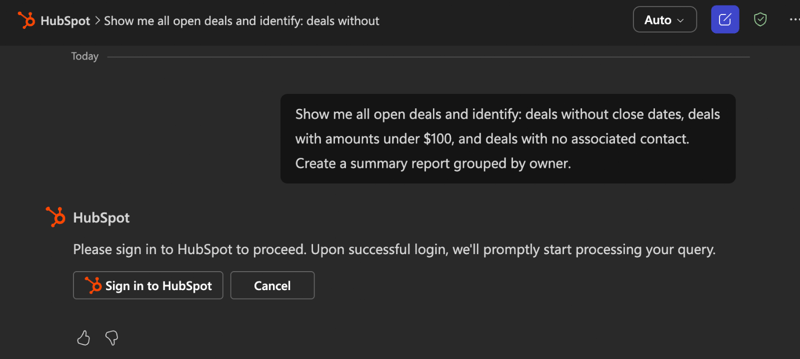
- Sie werden aufgefordert, sich bei Ihrem HubSpot-Account anzumelden. Klicken Sie auf Bei HubSpot anmelden.
Bitte beachten: Obwohl sich diese Funktion in der privaten Betaphase befindet, kann es einige Zeit dauern, bis der Connector nach der Bereitstellung angezeigt wird. Wenn der Connector nach der Einrichtung nicht reagiert, starten Sie Microsoft Teams neu oder melden Sie sich ab und wieder an. Wenn Copilot nach der Bereitstellung keine Verbindung zu HubSpot herstellt, warten Sie 30 bis 60 Minuten und versuchen Sie es dann erneut.
- Wählen Sie die Berechtigungen aus, die Sie dem Connector erteilen möchten, und klicken Sie dann auf App verknüpfen.
Sobald der Connector im Microsoft 365-Mandanten bereitgestellt wurde und ein Super-Admin oder ein Benutzer mit App Marketplace-Berechtigungen zuerst eine Verbindung hergestellt und die erforderlichen Berechtigungen ausgewählt hat, haben Benutzer in diesem Konto Zugriff auf die vom Administrator ausgewählten Berechtigungen.
Bitte beachten: Benutzer mit einer Partnerlizenz müssen über eine der folgenden Berechtigungen verfügen:
- Partner-Admin-Berechtigungen (empfohlen).
- Super-Admin-Berechtigungen .
- Ein benutzerdefinierter Berechtigungssatz, der den Zugriff auf den App Marketplace beinhaltet.
HubSpot Connector für Copilot verwenden
Nachdem ein Administrator den Connector zum Microsoft-Mandanten hinzugefügt, anderen Benutzern Zugriff gewährt und ihn zum ersten Mal verwendet, ist der Connector in Microsoft 365 Copilot-Erfahrungen verfügbar, z. B. Teams oder der Copilot-Schnittstelle.
- Navigieren Sie zu Microsoft 365 Copilot oder Copilot in Microsoft Teams.
- Klicken Sie in der linken Seitenleiste auf HubSpot.
- Geben Sie im Copilot-Chat-Fenster Ihren Prompt ein und drücken Sie die Eingabetaste. Oder wählen Sie einen Prompt aus den empfohlenen HubSpot-Prompts aus.
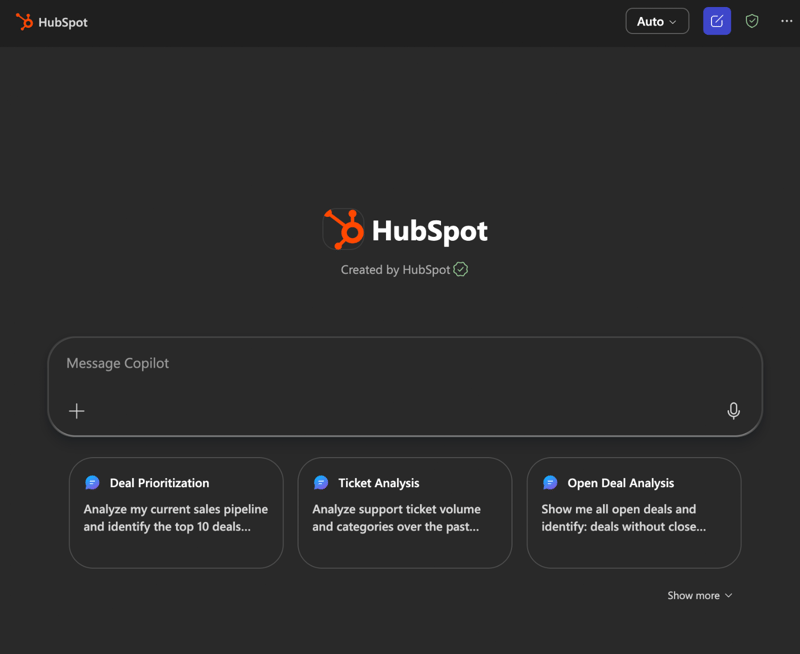
- Sie werden aufgefordert, sich bei Ihrem HubSpot-Account anzumelden. Klicken Sie auf Bei HubSpot anmelden.
Bitte beachten: Obwohl sich diese Funktion in der privaten Betaphase befindet, kann es einige Zeit dauern, bis der Connector nach der Bereitstellung angezeigt wird. Wenn der Connector nach der Einrichtung nicht reagiert, starten Sie Microsoft Teams neu oder melden Sie sich ab und wieder an. Wenn Copilot nach der Bereitstellung keine Verbindung zu HubSpot herstellt, warten Sie 30 bis 60 Minuten und versuchen Sie es dann erneut.
- Wählen Sie die Berechtigungen aus, die Sie dem Connector erteilen möchten, und klicken Sie dann auf App verknüpfen.
- Sie werden aufgefordert, die Informationen zu bestätigen, auf die Copilot basierend auf Ihrer Aufforderung zugreifen wird. Klicken Sie auf Bestätigen.
- Copilot verwendet bei der Antwort den HubSpot-Kontext.