
Zuletzt aktualisiert am: 31 März 2026
Mit einem der folgenden Abonnements verfügbar (außer in den angegebenen Fällen):

Das Bestellungsobjekt verfolgt, was gekauft wurde, wie es konfiguriert wurde und wie es erfüllt wird. Es wurde entwickelt, um die operative Seite eines Kaufs zu erfassen, nicht die Abrechnung oder Umsatzrealisierung.
Bestellungen sind eine optionale Erfüllungsebene in HubSpot. Deals, Angebote, Zahlungslinks, Zahlungen, Abonnements und Rechnungen verwalten Preise, Abrechnungen und Umsätze. Das Bestellungsobjekt kann mit diesen Datensätzen verknüpft werden, um Erfüllungsdetails nachzuverfolgen. Die Zuordnung dieser Datensätze zum Bestellungsobjekt ist optional. Sie können auch unabhängig voneinander funktionieren
Sie können mithilfe von Integrationen wie Shopify und Netsuite manuell einen Bestellungsdatensatz erstellen, Bestellungen importieren oder E-Commerce-Daten mit dem Bestellungsobjekt synchronisieren.
Einen Bestellungsdatensatz erstellen
- Gehen Sie in Ihrem HubSpot-Account zu CRM > Bestellungen.
- Klicken Sie oben rechts auf Bestellung erstellen.
- Geben Sie im rechten Bereich die Details der Bestellung ein.
- Suchen Sie im Abschnitt Deal zuordnen zu nach Datensätzen , auf die sich die Bestellung bezieht, und wählen Sie diese aus.
- Klicken Sie auf Bestellung erstellen. Wenn Sie eine weitere Bestellung erstellen möchten, klicken Sie auf Erstellen und weitere hinzufügen.
Bitte beachten: Sie können keine Artikel hinzufügen, wenn Sie Bestellungen manuell erstellen.
Bestellungen importieren
Sie können Bestellungen importieren, indem Sie eine Datei hochladen, Daten kopieren und einfügen oder indem Sie Bestellungen mithilfe von Integrationen wie Shopify und Netsuite synchronisieren.
Bestellungen anzeigen
Zeigen Sie Bestellungen auf der Indexseite oder in zugeordneten CRM-Datensätzen an.
Bestellungen auf der Indexseite anzeigen
Verwenden Sie die Indexseite für Bestellungen, um alle Bestellungen anzuzeigen. Erstellen und verwenden Sie gespeicherte Ansichten, um Bestellungen nach bestimmten Kriterien zu filtern.
- Gehen Sie in Ihrem HubSpot-Account zu CRM > Bestellungen.
- Um die in der Tabelle angezeigten Spalten zu bearbeiten, klicken Sie oben rechts in der Tabelle auf Spalten bearbeiten .
- Um die Indexseite zu filtern, klicken Sie auf die Dropdown-Menüs Erstellungsdatum und Änderungsdatum oder klicken Sie oberhalb der Tabelle auf Erweiterte Filter .
- Nachdem Sie auf Erweiterte Filter geklickt haben:
- Klicken Sie im rechten Bereich auf + Filter hinzufügen. Suchen und wählen Sie die Eigenschaft aus, nach der Sie filtern möchten, und legen Sie dann die Filterkriterien fest. Um der Filtergruppe einen weiteren Filter hinzuzufügen, klicken Sie unter und auf + Filter hinzufügen.
- Um eine zusätzliche Filtergruppe hinzuzufügen, klicken Sie unter oder auf + Filtergruppe hinzufügen.
- Klicken Sie auf das X oben rechts im Bereich, wenn Sie Ihren Filter eingerichtet haben. Erfahren Sie mehr über das Einrichten von Filtern und das Speichern von Ansichten.
- Um eine Ansicht zur späteren Verwendung zu speichern, klicken Sie auf das Symbol Speichern oben rechts in der Tabelle.
- Um eine Vorschau der Bestelldetails anzuzeigen, bewegen Sie den Mauszeiger über die Bestellung und klicken Sie auf Vorschau. Zeigen Sie die Details im rechten Bereich an.
- Um den Bestellungsdatensatz anzuzeigen, klicken Sie auf den Bestellungsnamen. Der Abonnementdatensatz wird geöffnet. Erfahren Sie mehr über das Layout von Datensatzseiten.
Bestellungen in zugeordneten CRM-Datensätzen anzeigen
So zeigen Sie eine Bestellung von einem ihrer zugeordneten Datensätze (z. B. einem Kontakt oder Unternehmen) an:
- Gehen Sie zu Ihren Datensätzen. Zum Beispiel:
- Klicken Sie in Ihrem HubSpot-Account auf CRM und dann auf Kontakte.
- Klicken Sie in Ihrem HubSpot-Account auf CRM und dann auf Unternehmen.
- Klicken Sie auf den Namen des Datensatzes, der mit der Bestellung verknüpft ist.
- Gehen Sie in der rechten Seitenleiste zur Karte Bestellungen , um den Gesamtpreis, das Erstellungsdatum und die Pipeline-Phase der Bestellung anzuzeigen. Wenn die Karte Bestellungen nicht standardmäßig in Ihrem Datensatz angezeigt wird, können Sie die Karte manuell zu Ihrem HubSpot-Datensatz hinzufügen.
- Für weitere Informationen bewegen Sie den Mauszeiger über die Bestellung und klicken Sie auf das Vorschau-Symbol.
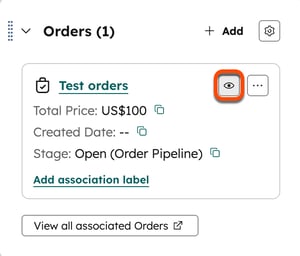
- Überprüfen Sie im rechten Bereich die Bestelldetails. Erfahren Sie mehr über das Verwalten von Bestellungen.
Bestellungen verwalten
Bestellungsdatensätze funktionieren wie andere Objektdatensätze in HubSpot. Sie können den Datensatz bearbeiten, Aktivitäten in der Datensatz-Chronik anzeigen und ihn anderen Objekten wie Kontakten, Unternehmen und Warenkörben zuordnen. Außerdem können Sie Folgendes tun:
- Passen Sie das Layout des Bestellungsdatensatzes an.
- Bearbeiten oder erstellen Sie beliebige neue Bestellungseigenschaften.
- Erstellen Sie Ansichten von Bestellungsdatensätzen.
Die Bestellungspipeline verwalten
Erfahren Sie, wie Sie Bestellungspipelines erstellen und anpassen , um Ihre Bestellungen zu verwalten und im Zeitverlauf nachzuverfolgen.
Wie werden Bestellsummen berechnet?
Die Gesamtbeträge für Bestellungen verwenden Ihre Unternehmenswährung. HubSpot berechnet den Gesamtbetrag anhand des Wechselkurses zwischen der Originalwährung der Bestellung und Ihrer Unternehmenswährung.
- Wenn ein Wechselkurs in Ihrem Account konfiguriert ist :
- HubSpot verwendet den am Erstellungsdatum der Bestellung konfigurierten Tarif.
- Wenn der Wechselkurs am Erstellungsdatum nicht konfiguriert war, wird der Wechselkurs verwendet, der zum Datum und zur Uhrzeit der Eigenschaft Datum/Uhrzeit der Objekterstellung konfiguriert wurde.
- Wenn an keinem der beiden Daten ein Wechselkurs festgelegt wurde, wird der aktuell konfigurierte Wechselkurs verwendet.
- Wenn die für die Bestellung verwendete Währung nicht in Ihrem Account konfiguriert ist, wird standardmäßig der Wechselkurs auf eins festgelegt (es wird keine Conversion angewendet).
Erfahren Sie mehr über das Hinzufügen Ihrer Unternehmenswährung und das Konfigurieren von Wechselkursen.
