
Zuletzt aktualisiert am: 20 August 2026
Mit einem der folgenden Abonnements verfügbar (außer in den angegebenen Fällen):
-
 Service Hub
Professional, Enterprise
Service Hub
Professional, Enterprise
-
 Lizenzen erforderlich
Erstellen Sie Wissensdatenbankartikel in mehreren Sprachen und organisieren Sie sie in Sprachgruppen. Sprachvarianten ermöglichen Besuchern den Zugriff auf Hilfeinhalte in ihrer bevorzugten Sprache.
Für verwandte Tools erfahren Sie hier mehr über das Arbeiten mit Sprachvarianten in Blogs und auf Seiten.
Bevor Sie loslegen
Bevor Sie mit der Verwaltung mehrsprachiger Varianten beginnen, sollten Sie die Anforderungen und Überlegungen überprüfen.
Lizenzen erforderlich Eine zugewiesene Service Hub-Lizenz ist erforderlich, um Sprachvarianten zu verwalten und Wissensdatenbank-Artikel in mehreren Sprachen zu erstellen.
Berechtigungen erforderlich Die folgenden Berechtigungen sind erforderlich:
- Super-Admin- oder Wissensdatenbank-Einstellungen und die Berechtigung für globale Content- und Designeinstellungen sind erforderlich, um Sprachvarianten der Wissensdatenbank in den Einstellungen zu verwalten.
- Super-Admin- oder Wissensdatenbank-Artikel-Berechtigungen sind erforderlich, um Wissensdatenbank-Artikel zu erstellen und zu bearbeiten.
Sprachvarianten hinzufügen oder bearbeiten
- Klicken Sie in Ihrem HubSpot-Account in der Hauptnavigationsleiste auf das
Zahnradsymbol, um die Einstellungen aufzurufen. - Gehen Sie im Menü in der linken Seitenleiste zu Content > Wissensdatenbank.
- Klicken Sie oben auf der Seite auf das zweite Dropdown-Menü und klicken Sie dann auf Mehrsprachige Varianten hinzufügen/bearbeiten. In Accounts mit dem Marken-Add-on ist dies das dritte Dropdown-Menü.

- Klicken Sie im rechten Bereich auf Mehrsprachige Variante hinzufügen und wählen Sie dann eine Sprache aus. Wiederholen Sie diesen Schritt für alle weiteren Sprachen.
- Um eine Sprache zu löschen, klicken Sie auf das Papierkorb-Symbol neben der betreffenden Sprache.
- Um die primäre Sprache Ihrer Wissensdatenbank zu ändern, klicken Sie auf das Dropdown-Menü Primäre Sprache und wählen Sie dann eine Sprache aus.
- Wenn Sie fertig sind, klicken Sie auf das X oben rechts.
Kategorien und Unterkategorien der Wissensdatenbank übersetzen
Übersetzen Sie Kategorien, bevor Sie Sprachvarianten für Artikel manuell oder mithilfe der KI von HubSpot erstellen, damit Besucher durch die übersetzten Inhalte navigieren können. Bei Kategorien und Unterkategorien mit fehlenden Übersetzungen wird das Label Übersetzung erforderlich angezeigt .
- Klicken Sie in Ihrem HubSpot-Account auf Mehr und gehen Sie dann zu Service > Wissensdatenbank. Wenn Mehr nicht in Ihrem Account angezeigt wird, gehen Sie direkt zu Service > Wissensdatenbank.
- Klicken Sie oben rechts auf das Dropdown-Menü Konfigurieren und wählen Sie dann Kategorien aus.
- Klicken Sie oben auf den Sprachfilter und wählen Sie eine Sprache aus. Für Kategorien ohne Übersetzungen wird das Label Übersetzung erforderlich angezeigt.

- Wählen Sie in der linken Seitenleiste eine Kategorie aus. Um die Kategorie zu bearbeiten, klicken Sie oben rechts auf Kategorie bearbeiten . Um die Unterkategorie zu bearbeiten, klicken Sie im Abschnitt Unterkategorie auf Bearbeiten.
- Geben Sie im Dialogfeld den übersetzten Text für die erforderlichen Felder für jede Sprache ein. Um Übersetzungen mithilfe der KI von HubSpot einzugeben, klicken Sie auf Alle unterstützten übersetzen (#) oder auf Übersetzen für einzelne Kategorien und Unterkategorien.
- Klicken Sie oben rechts auf „Vorlage aktualisieren“.
Erfahren Sie mehr über das Organisieren und Verwalten Ihrer Wissensdatenbank-Kategorien.
Eine Sprachvariante eines Artikels erstellen
Erstellen Sie nach dem Hinzufügen von Sprachvarianten in Einstellungen und dem Übersetzen von Kategorien Sprachvarianten für einzelne Artikel.
- Klicken Sie in Ihrem HubSpot-Account auf Mehr und gehen Sie dann zu Service > Wissensdatenbank. Wenn Mehr nicht in Ihrem Account angezeigt wird, gehen Sie direkt zu Service > Wissensdatenbank.
- Bewegen Sie den Mauszeiger über einen Artikel, klicken Sie auf das Dropdown-Menü Aktionen und wählen Sie dann Sprachvariante erstellen aus.
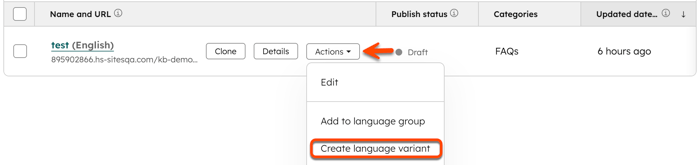
- Klicken Sie im Dialogfeld auf das Dropdown-Menü Sprache der Variante und wählen Sie eine Sprache aus, oder klicken Sie auf Erstellen , um eine neue Sprache hinzuzufügen.
- Klicken Sie auf „Speichern“.
- Geben Sie im Editor den übersetzten Textinhalt ein.
- Um zwischen Varianten zu wechseln, klicken Sie oben links auf das Dropdown-Menü Sprache und wählen Sie eine Variante aus.
Die Sprache eines Artikels bearbeiten
- Klicken Sie in Ihrem HubSpot-Account auf Mehr und gehen Sie dann zu Service > Wissensdatenbank. Wenn Mehr nicht in Ihrem Account angezeigt wird, gehen Sie direkt zu Service > Wissensdatenbank.
- Klicken Sie auf den Namen des Artikels.
- Klicken Sie im Editor oben rechts auf Einstellungen .
- Klicken Sie im Dialogfeld auf das Dropdown-Menü Artikelsprache und wählen Sie dann eine Sprache aus.
- Klicken Sie auf das X , um das Dialogfeld zu schließen.
- Wenn Sie fertig sind, klicken Sie auf Veröffentlichen oder Aktualisieren , um Ihre Änderungen zu veröffentlichen. Durch die Aktualisierung der Sprache wird automatisch der Sprach-Slug in der URL aktualisiert.
Vorhandenen Artikel zu einer Sprachgruppe hinzufügen
Wenn übersetzte Artikel bereits als separate Artikel vorhanden sind, fügen Sie die Artikel einer Sprachgruppe hinzu.
- Klicken Sie in Ihrem HubSpot-Account auf Mehr und gehen Sie dann zu Service > Wissensdatenbank. Wenn Mehr nicht in Ihrem Account angezeigt wird, gehen Sie direkt zu Service > Wissensdatenbank.
- Klicken Sie auf die Kontrollkästchen links neben den Artikeln, die Sie Ihrer Gruppe hinzufügen möchten.
- Klicken Sie oben in der Tabelle auf Zu Sprachgruppe hinzufügen.
- Klicken Sie im Dialogfeld auf das Dropdown-Menü Primären Wissensartikel auswählen und wählen Sie einen Artikel aus.
- Klicken Sie auf „Speichern“.
Einen Artikel aus einer Sprachgruppe entfernen
- Klicken Sie in Ihrem HubSpot-Account auf Mehr und gehen Sie dann zu Service > Wissensdatenbank. Wenn Mehr nicht in Ihrem Account angezeigt wird, gehen Sie direkt zu Service > Wissensdatenbank.
- Bewegen Sie den Mauszeiger über einen Artikel, klicken Sie auf das Dropdown-Menü Aktionen und wählen Sie dann Aus Sprachgruppe entfernen aus.
- Klicken Sie im Dialogfeld auf Entfernen. Der Wissensdatenbank-Artikel wird aus der Gruppe entfernt und ist nicht mehr mit dem primären Wissensdatenbank-Artikel verknüpft.
