
Zuletzt aktualisiert am: 29 Januar 2026
Mit einem der folgenden Abonnements verfügbar (außer in den angegebenen Fällen):

Sie können automatische Formatierungsregeln für benutzerdefinierten einzeiligen oder mehrzeiligen Text Eigenschaften zusammen mit einigen Standard-HubSpot Eigenschaften konfigurieren. So kann Ihr Team vermeiden, falsche Daten einzugeben. Die Formatierungsregeln gelten für manuelle Aktualisierungen im CRM und im Importtool. Sie können zum Beispiel die HubSpot-Standard-Eigenschaft Postleitzahl so konfigurieren, dass nur Zahlen akzeptiert werden. Das bedeutet, dass bei Eingabe von 070078ABC nur 070078 angezeigt werden.
Bitte beachten: Die automatische Formatierung von Daten, die über die HubSpot Mobile-App, Formulare oder Workflows eingegeben wurden, wird derzeit nicht erzwungen.
Regeln für die automatische Formatierung verwalten
Berechtigungen erforderlich Super-Admin-Berechtigungen oder Eigenschaftseinstellungen bearbeiten sind erforderlich, um die Formatanforderungen festzulegen.
Zusätzlich zu benutzerdefinierten einzeiligen oder mehrzeiligen Text Eigenschaften können Sie die automatische Formatierung für die folgenden Standard HubSpot Eigenschaften einrichten:
- Unternehmen Eigenschaften : Straße, Adresse 2, Jahresumsatz, Stadt, Land/Region, Länder-/Regionscode, Mitarbeiterbereich, Unternehmen Name, Bundesland/Region oder Postleitzahl.
- Kontakt Eigenschaften: Straße, Jahresumsatz, Ort, Unternehmen Name, Land/Region, E-Mail, Vorname, Branche, Berufsbezeichnung, Nachname, Nachricht, Anrede, Bundesland/Region oder Postleitzahl.
- Deal Eigenschaften : Grund für verlorenen Abschluss, Grund für gewonnenen Abschluss, Deal Name, nächster Schritt.
- Listings Eigenschaften (falls aktiviert): Adresse 1, Adresse 2, Stadt, Name, Nachbarschaft, Bundesland/Kanton.
- Diensteigenschaften (falls aktiviert): Beschreibung, Name.
- Ticketeigenschaften: Ticketname.
So richten Sie Regeln für die Validierung von Eigenschaften ein:
- Klicken Sie in Ihrem HubSpot-Account in der Hauptnavigationsleiste auf das
Zahnradsymbol, um die Einstellungen aufzurufen. - Gehen Sie im Menü der Seitenleiste links zu „Eigenschaften“.
- Klicken Sie auf das Dropdown-Menü „Ein Objekt auswählen“ und wählen Sie dann [Objekt]-Eigenschaften aus, um eine Eigenschaft für dieses Objekt zu erstellen oder zu bearbeiten.
- Suchen Sie eine Text-Eigenschaft, die Sie bearbeiten möchten. Sie können auch eine Text-Eigenschaft erstellen.
- Klicken Sie auf den Namen der Eigenschaft.
- Klicken Sie auf die Registerkarte Regeln, um einer vorhandenen Eigenschaft Regeln hinzuzufügen.
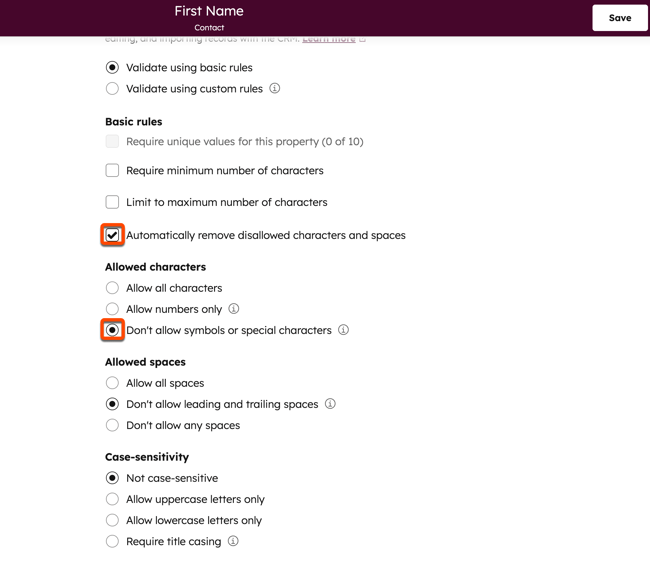
- Wählen Sie eine Validierungsregeloption aus. Für die automatische Formatierung stehen folgende Optionen zur Verfügung:
- Nur Zahlen zulassen
- Symbole oder Sonderzeichen ($, % usw.) sind nicht zulässig.
- Aktivieren Sie den Schalter Unzulässige Zeichen und Leerzeichen automatisch entfernen.
- Klicken Sie oben rechts auf Speichern.
Bitte beachten: Das Aktivieren einer Regel hat keine Auswirkungen auf bestehende Eigenschaftenwerte.
Automatische Formatierung im CRM verwenden
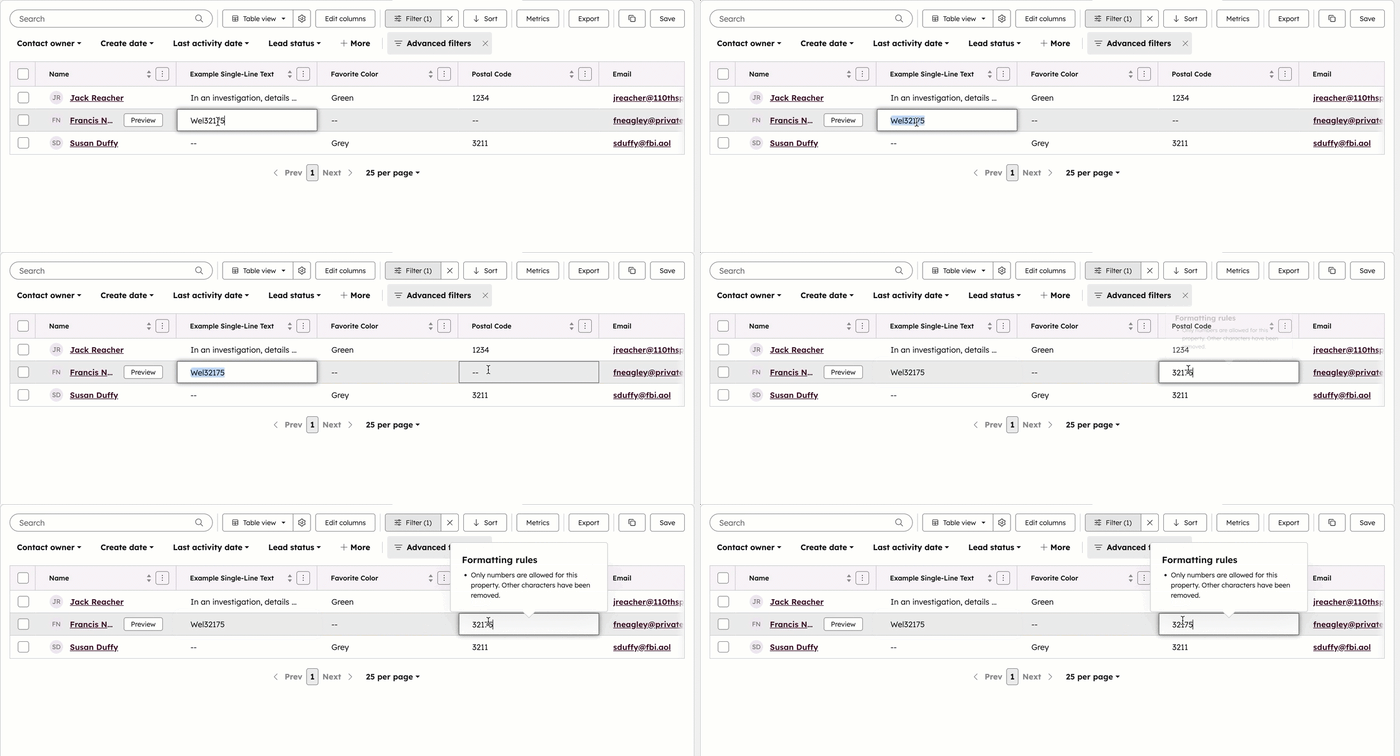
Nachdem Sie Formatierungsregeln eingerichtet haben, können Sie die Eigenschaftenwerte im CRM manuell bearbeiten, um die Auswirkungen zu sehen. Sie können einen Eintrag von einer Indexseite aus oder in einem Eintrag bearbeiten.
So bearbeiten Sie einen Eintrag auf einer Indexseite:
- Navigieren Sie zu einer [Objekt]-Indexseite (z. B Klicken Sie in Ihrem HubSpot-Account auf CRM und dann auf Kontakte.. ).
- Klicken Sie in der Tabellenansicht auf eine Eigenschaft in der Zeile des Eintrags, den Sie bearbeiten möchten.
- Geben Sie einen Wert für die Eigenschaft ein, um ihn zu bearbeiten .
- Bei Bedarf können Sie weitere Eigenschaften in der Tabelle anklicken und bearbeiten. Ihre Änderungen werden automatisch gespeichert.
So bearbeiten Sie einen einzelnen Eintrag:
- Navigieren Sie zu einer [Objekt]-Indexseite (z. B Klicken Sie in Ihrem HubSpot-Account auf CRM und dann auf Kontakte.. ).
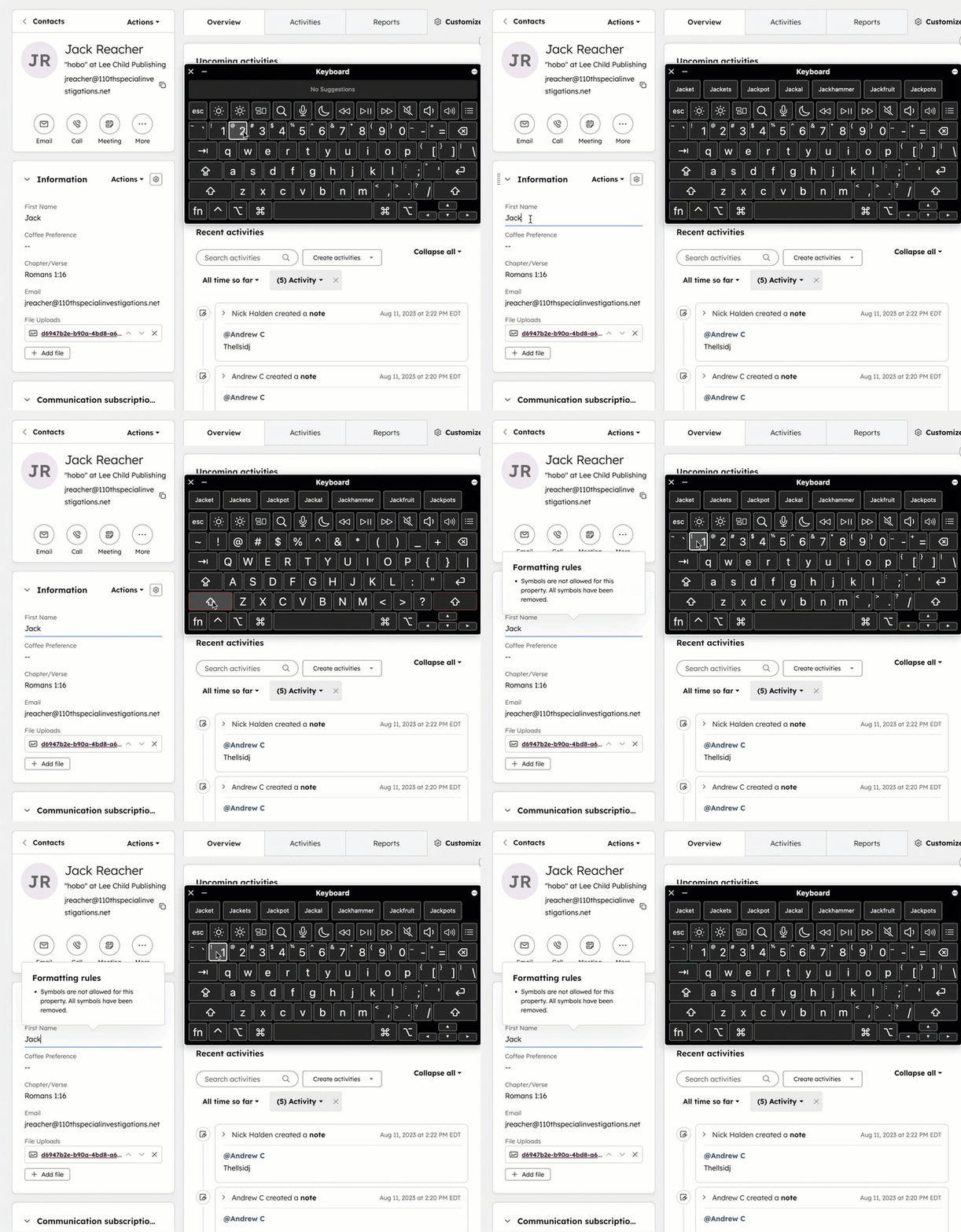
- Klicken Sie auf den Namen eines Eintrags.
- Gehen Sie im linken Bereich zur zu bearbeitenden Eigenschaft und Typ. Erfahren Sie mehr über das Bearbeiten des Eigenschaftswerts eines Eintrags.
- Klicken Sie auf Speichern.
Automatische Formatierung im Import-Tool verwenden
Wenn Sie Datensätze mit Eigenschaften mit aktivierten Formatierungsregeln importieren, bereinigt das Importtool die Daten automatisch. Ihre Importtabelle enthält beispielsweise Werte wie 070078ABC in der Spalte Postleitzahl . Sie ordnen die Felder während des Imports zu und schließen den Vorgang ab. Sobald der Import abgeschlossen ist, sehen Sie Werte wie 070078 im CRM.
