
Zuletzt aktualisiert am: 7 April 2026

Erstellen Sie in der aktualisierten Indexseitenansicht Datensätze sowohl aus der Tabellen- als auch aus der Board-Ansicht. Geben Sie Eigenschaften ein, fügen Sie Zuordnungen hinzu und übertragen Sie vorhandene Aktivitäten während der Datensatzerstellung.
Bitte beachten: Dieser Artikel gilt für kostenlose Accounts und Starter-Accounts , die nach dem 30. März 2026 erstellt wurden. Wenn Sie ein Professional - oder Enterprise-Abonnement haben, lesen Sie bitte den Artikel Kontakte erstellen.
Sie können überprüfen, ob dieser Artikel auf Ihren Account zutrifft, indem Sie Ihre Tabelle mit dem Bild unten vergleichen. Klicken Sie in Ihrem HubSpot-Account auf CRM und dann auf Kontakte.
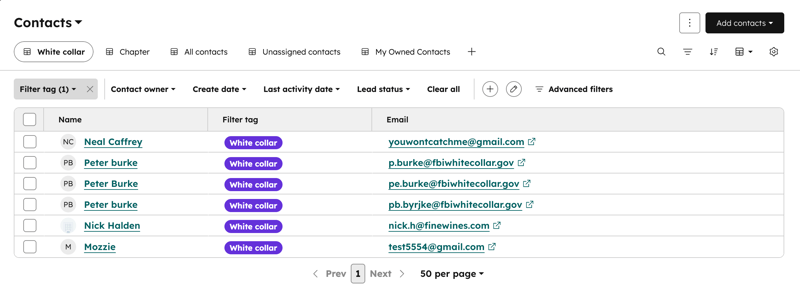
Datensätze in der aktualisierten Tabellenansicht erstellen
Abonnement erforderlich Um Kontakte als Marketingkontakte einzustufen, ist ein Marketing Hub Starter-Abonnement mit Marketingkontakten erforderlich.
[Geben Sie vor Beginn der Schritte den kurzen Kontext oder die erforderlichen Informationen ein.]
- Navigieren Sie zu Ihren Datensätzen (z. B Klicken Sie in Ihrem HubSpot-Account auf CRM und dann auf Kontakte.. ).
- Klicken Sie oben rechts auf das Dropdown-Menü Ansichtstyp und wählen Sie Tabellenansicht aus.
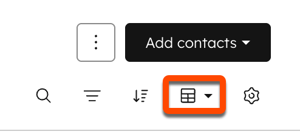
- Klicken Sie oben rechts auf das Dropdown-Menü [Objektname] hinzufügen und wählen Sie dann Neu erstellen aus.
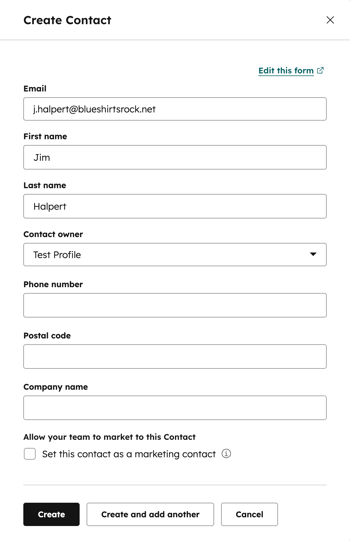
- Geben Sie im Bereich die Eigenschaften des Datensatzes ein. Bei Kontakten müssen Sie die Felder Vorname und Nachname oder E-Mail ausfüllen, um zusätzliche Felder zu bearbeiten.
Bitte beachten: Es wird empfohlen, Kontakte mit einer E-Mail-Adresse zum CRM hinzuzufügen, da HubSpot diese E-Mail-Adresse nutzt, um Kontakte zu deduplizieren und Kontakte automatisch Unternehmen zuzuordnen.
- Konfigurieren Sie bei Bedarf zusätzliche Einstellungen:
- Wenn Sie in Ihrem Account die Datenschutzeinstellungen aktiviert haben, wählen Sie die Optionen aus, die die Rechtsgrundlage für die Verarbeitung der Daten des Kontakts angeben.
- Wenn Ihr Account über Marketingkontakte verfügt, aktivieren Sie das Kontrollkästchen Diesen Kontakt als Marketingkontakt einstufen , um den Kontakt als Marketingkontakt einzustufen. Wenn Sie dies bei der Erstellung des Kontakts nicht auswählen, können Sie den Kontakt später als Marketingkontakt einstufen.
- Klicken Sie auf Erstellen.
Datensätze in der aktualisierten Board-Ansicht erstellen
[Geben Sie vor Beginn der Schritte den kurzen Kontext oder die erforderlichen Informationen ein.]
- Navigieren Sie zu Ihren Datensätzen (z. B Klicken Sie in Ihrem HubSpot-Account auf CRM und dann auf Deals.. ).
- Klicken Sie oben rechts auf das Dropdown-Menü Ansichtstyp und wählen Sie Board-Ansicht aus.

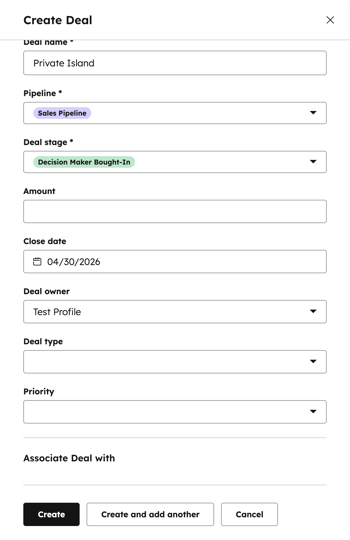
- Bewegen Sie den Mauszeiger über die Phase, in der Sie einen Datensatz erstellen möchten, und klicken Sie dann auf [Datensatz] erstellen.
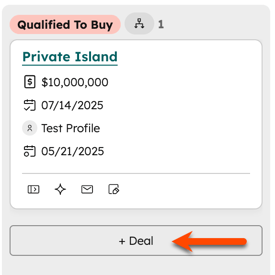
- Geben Sie im Bereich Eigenschaften für den Datensatz ein. Standardmäßig werden die Eigenschaften Pipeline und [Datensatz]Phase oder Ticket-Status automatisch eingegeben.
- Konfigurieren Sie bei Bedarf zusätzliche Einstellungen:
- Suchen Sie im Abschnitt "[Datensatz] zuordnen zu" nach vorhandenen Datensätzen, mit denen sich der neue Datensatz verknüpfen soll, und wählen Sie diese aus. Um die angezeigten Zuordnungen anzupassen, klicken Sie oben auf Dieses Formular bearbeiten .
- Wenn Sie einen Deal erstellt haben, klicken Sie auf das Dropdown-Menü Artikel hinzufügen und suchen Sie nach einem Artikel. Erfahren Sie mehr über die Verwendung von Artikeln bei Deals.
- Wählen Sie je nach Datensatz die Kontrollkästchen Chronik Aktivität hinzufügen aus, um vorhandene protokollierte Aktivitäten aus dem zugeordneten Datensatz zum neuen Datensatz hinzuzufügen. Erfahren Sie mehr über das Protokollieren von Aktivitäten .
- Klicken Sie auf Erstellen.
Nächste Schritte
Je nach Objekt gibt es andere Möglichkeiten, Datensätze in HubSpot zu erstellen:
- Import: Erstellen Sie mehrere Datensätze gleichzeitig aus einer Tabelle. Erfahren Sie mehr darüber , wie Sie Datensätze importieren.
- Formularübermittlung: Wenn ein neuer Besucher ein HubSpot-Formular ausfüllt und einsendet, wird für seine E-Mail-Adresse automatisch ein Kontaktdatensatz in HubSpot erstellt. Je nach Formularkonfiguration werden auch Unternehmen erstellt.
- HubSpot-Chrome-Erweiterung: Wenn ein Benutzer eine verfolgte und protokollierte E-Mail an einen potenziellen Kunden sendet, wird automatisch ein Kontakt erstellt.
- Integrations-App: Installieren Sie Apps vom HubSpot Marketplace , um Datensätze aus anderen Systemen zu erstellen.
