
Zuletzt aktualisiert am: 13 August 2026
Mit einem der folgenden Abonnements verfügbar (außer in den angegebenen Fällen):

Nachdem Sie Aufgaben erstellt haben, können Sie Ihre Aufgaben anhand von Eigenschaften filtern und Filter als Ansichten speichern, um sie erneut aufzurufen. Dazu gehören auch Aufgaben, die mit dem Kampagnen-Tool erstellt wurden.
Erfahren Sie, wie Sie:
Wenn Sie ein mobiles Gerät verwenden, erfahren Sie, wie Sie Aufgaben in der HubSpot Mobile-App verwenden.
Standardaufgabenansichten
Wenn Sie zum ersten Mal die Indexseite für Aufgaben aufrufen, sehen Sie eine Reihe von Standardansichten, die auf gemeinsamen Filtern basieren. Alle Ihre Aufgabenansichten enthalten automatisch das Kriterium Zuständiger Benutzer: Ich, d. h., es werden nur die Ihnen zugewiesenen Aufgaben angezeigt.
- Alle: die vollständige Liste Ihrer zugewiesenen, nicht abgeschlossenen Aufgaben. Dies ist die Ansicht, die standardmäßig geöffnet wird, wenn Sie zur Aufgabenindexseite gehen. Allerdings können SieIhre Standardansicht bearbeiten.
- Abgeschlossen: die vollständige Liste Ihrer zugewiesenen, abgeschlossenen Aufgaben.
- Heute fällig: Ihre zugewiesenen, nicht abgeschlossenen Aufgaben mit einem Fälligkeitsdatum, das dem aktuellen Datum entspricht.
- Überfällig: Ihre zugewiesenen, nicht abgeschlossenen Aufgaben, deren Fälligkeitsdatum vor dem aktuellen Datum liegt.
- Bevorstehend: Ihre zugewiesenen, nicht abgeschlossenen Aufgaben, deren Fälligkeitsdatum nach dem aktuellen Datum liegt.
- Am aktivsten: Ihre zugewiesenen, nicht abgeschlossenen Aufgaben, für die ein zugeordneter Kontakt einen Wert für die Eigenschaft Letzte Interaktion hat.
Sie können die Filter von Standardansichten bearbeiten oder mithilfe von benutzerdefinierten Kriterien Ihre eigenen Ansichten erstellen.
Aufgaben filtern und Aufgabenansichten speichern
Sie können Aufgaben nach bestimmten Kriterien filtern und Filter, die Sie häufig wieder verwenden, als Ansichten speichern. Erstellen Sie beispielsweise eine Ansicht der Aufgaben, die Kontakten zugeordnet sind, kürzlich interagiert haben.
Aufgabenansicht erstellen
So erstellen Sie eine neue gespeicherte Ansicht für Aufgaben:
- Klicken Sie in Ihrem HubSpot-Account auf Mehr und gehen Sie dann zu CRM > Aufgaben. Wenn Mehr nicht in Ihrem Account angezeigt wird, gehen Sie direkt zu CRM > Aufgaben.
- Klicken Sie auf + Ansicht hinzufügen.
- Klicken Sie auf Ansicht erstellen.
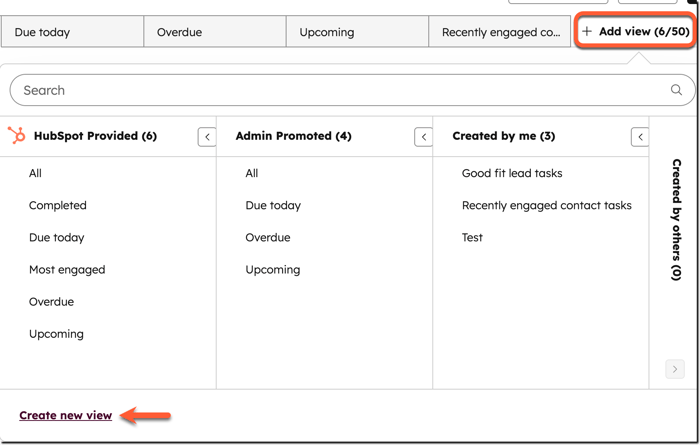
- Geben Sie im Pop-up-Fenster einen Namen für die Ansicht ein und wählen Sie die Zielgruppe dafür aus.
- Klicken Sie auf „Bestätigen“.
Filter zu einer Aufgabenansicht hinzufügen
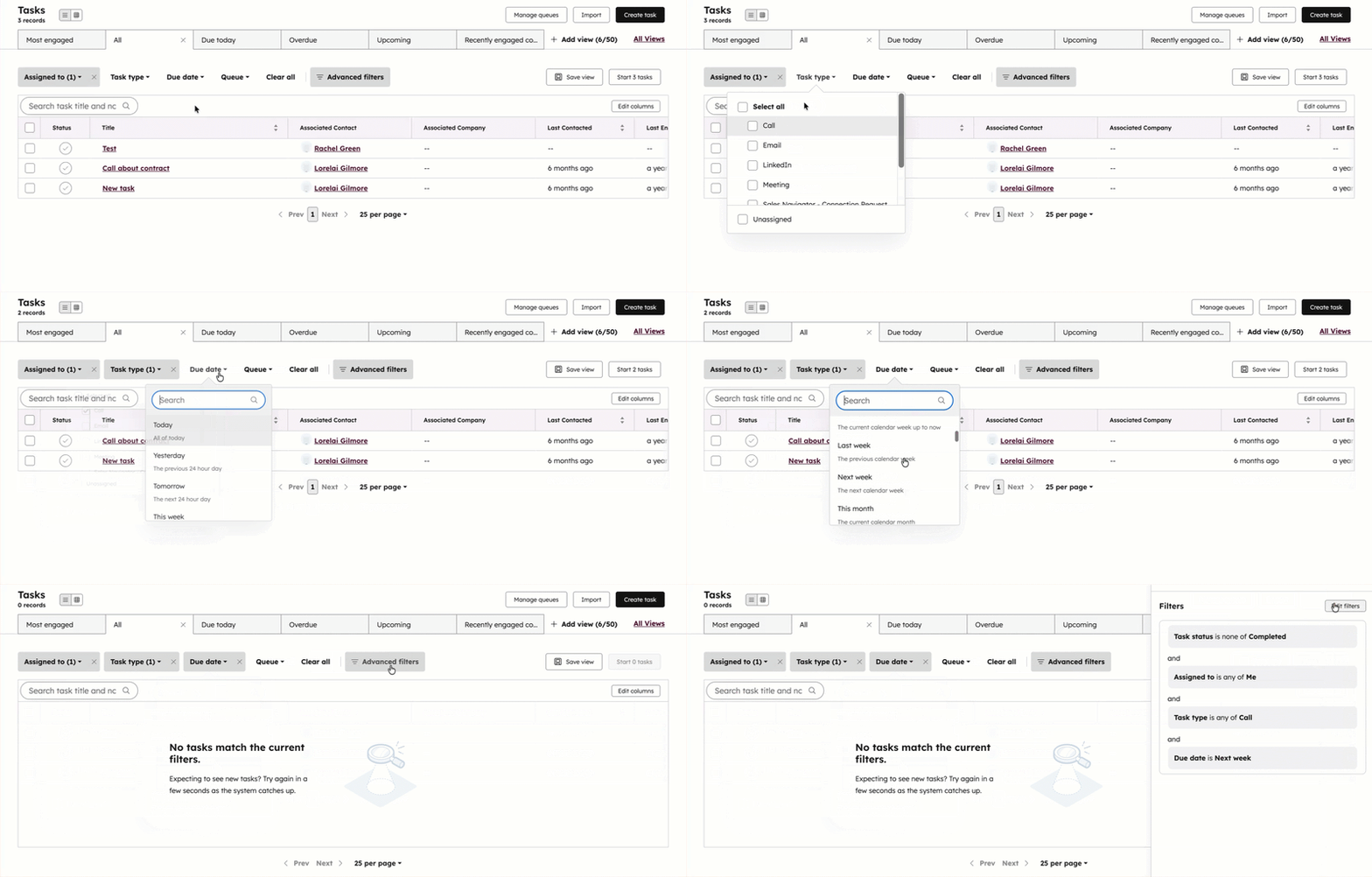
Um die Filter in der Ansicht zu ändern, verwenden Sie die Dropdown-Menüs für Eigenschaften oben in der Tabelle oder richten Sie erweiterte Filter für andere Aufgabeneigenschaften ein.
- Klicken Sie in Ihrem HubSpot-Account auf Mehr und gehen Sie dann zu CRM > Aufgaben. Wenn Mehr nicht in Ihrem Account angezeigt wird, gehen Sie direkt zu CRM > Aufgaben.
- Klicken Sie auf den Tab der Ansicht. Um eine Ansicht zu öffnen, die nicht als Tab angezeigt wird, klicken Sie auf + Ansicht hinzufügen und wählen Sie dann im Dropdown-Menü eine Ansicht aus.
- Sie können nach den folgenden Standardoptionen filtern:
- Zuständiger Benutzer: Filtern Sie basierend auf dem Benutzer, der der Aufgabe zugewiesen ist.
- Aufgabentyp: Filtern Sie basierend auf dem Typ der Aufgabe, entweder Anruf, E-Mail oder To-do.
- Fälligkeitsdatum: Filtern Sie anhand des Fälligkeitsdatums. Wählen Sie eine relative Zeit basierend auf dem heutigen Tag aus (z. B. Morgen, Nächster Monat).
- Warteschlange: Filtern Sie danach, ob die Aufgabe in einer bestimmten Warteschlange enthalten ist.
- Um nach anderen Eigenschaften zu filtern, klicken Sie auf Erweiterte Filter. Klicken Sie im rechten Bereich auf Filter bearbeiten und fügen Sie dann die Filter der Ansicht hinzu oder bearbeiten Sie diese:
- Wählen Sie die Eigenschaft aus, nach der Sie filtern möchten. Wenn es vorhandene Filter gibt, klicken Sie auf UND und wählen Sie dann eine Eigenschaft aus.
- Legen Sie Kriterien für die ausgewählte Eigenschaft fest und klicken Sie dann auf Filter anwenden. Erfahren Sie mehr über das Festlegen von Kriterien.
- Um derselben Filtergruppe eine weitere Eigenschaft hinzuzufügen, klicken Sie auf UND. Wenn Sie mehrere Filter festlegen, müssen Aufgaben alle Kriterien erfüllen, um in die Ansicht aufgenommen zu werden.
- Um einen vorhandenen Filter zu entfernen, bewegen Sie den Mauszeiger über den Filter und klicken Sie dann auf Löschen.
- Klicken Sie auf das Symbol zum Speichern , um Ihre Filteränderungen in der Ansicht zu speichern.
Sobald die Aufgaben in einer Ansicht organisiert sind, können Sie diese Aufgaben nacheinander erledigen oder die Aufgaben exportieren.
Gespeicherte Aufgabenansichten verwalten
Sie können Ihre Ansichten als Tabs anpinnen, die Anordnung der Tabs ändern und Ansichten bearbeiten oder löschen.- Klicken Sie in Ihrem HubSpot-Account auf Mehr und gehen Sie dann zu CRM > Aufgaben. Wenn Mehr nicht in Ihrem Account angezeigt wird, gehen Sie direkt zu CRM > Aufgaben.
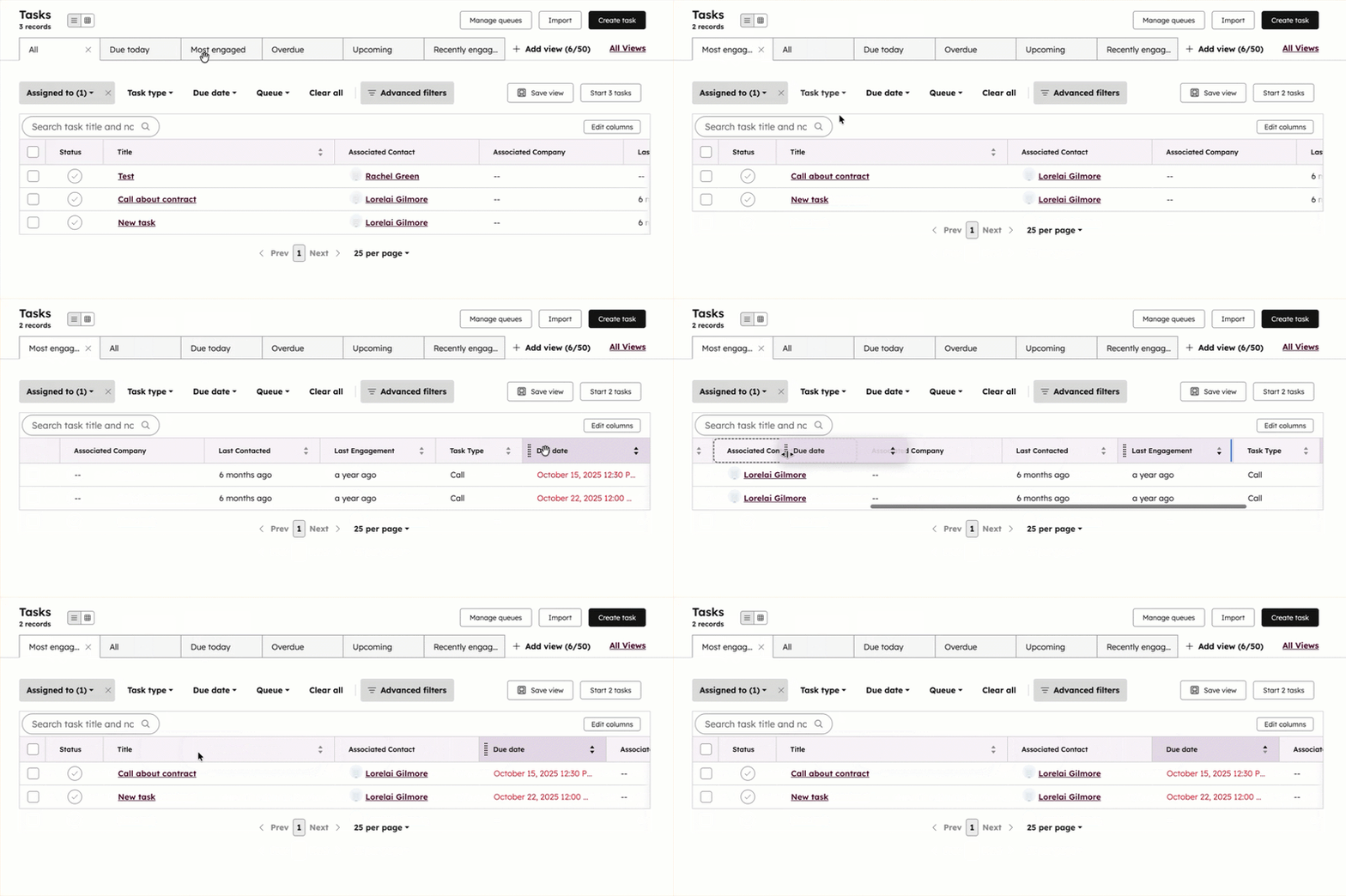
- Klicken Sie auf eine Registerkarte und ziehen Sie sie an eine neue Position, um Ihre Ansichten neu anzuordnen.
- Klicken Sie auf die Registerkarte der Ansicht und ziehen Sie sie an die äußerste linke Position, um eine Standardansicht festzulegen. Diese Ansicht wird jedes Mal als erster Tab angezeigt, wenn Sie zu Ihren Aufgaben navigieren.
- Klicken Sie auf das X auf der Registerkarte der Ansicht, um eine Ansicht zu schließen. Sie können die Ansicht über das Dropdown-Menü Ansicht hinzufügen oder über die Seite Alle Ansichten erneut öffnen.
- Klicken Sie oben rechts in der Tabelle auf Spalten bearbeiten , um die Eigenschaften zu ändern, die als Spalten in einer Aufgabenansicht angezeigt werden. Bearbeiten Sie die Spalten und klicken Sie dann auf Anwenden. Erfahren Sie mehr über das Anpassen von Ansichtsspalten.
- Klicken Sie auf Alle Ansichten , um alle gespeicherten Aufgabenansichten zu verwalten. Auf der Seite "Alle Ansichten " werden Ihre eigenen benutzerdefinierten Aufgabenansichten angezeigt.
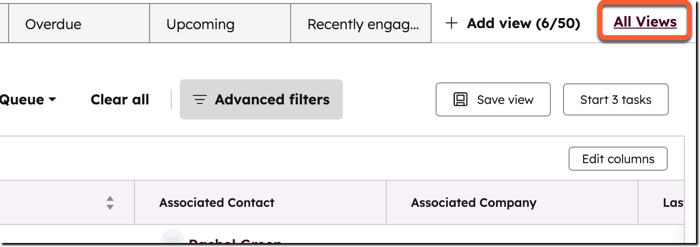
- Auf der Seite "Alle Ansichten " können Sie alle benutzerdefinierten Aufgabenansichten klonen, bearbeiten, exportieren oder löschen. Bewegen Sie dazu den Mauszeiger über eine Aufgabenansicht, klicken Sie auf Mehr und wählen Sie dann eine Option aus:
- Umbenennen: Aktualisieren Sie den Namen der Ansicht. Geben Sie im Dialogfeld einen Namen ein und klicken Sie dann auf Speichern.
- Löschen: Löschen Sie die Ansicht. Klicken Sie im Dialogfeld auf Löschen, um den Löschvorgang zu bestätigen. Die Ansicht wird gelöscht, die in der Ansicht enthaltenen Aufgaben werden jedoch nicht gelöscht.
- Teilen-Optionen verwalten: Aktualisieren Sie, welche Benutzer Zugriff auf die Ansicht haben. Legen Sie im Dialogfeld fest, ob die Ansicht privat sein soll, ob sie mit Ihrem Team geteilt werden soll oder ob sie mit allen Benutzer des Accounts geteilt werden soll. Klicken Sie zur Bestätigung auf Speichern.
- Klonen: Klonen Sie die Ansicht. Geben Sie im Dialogfeld einen Namen für die geklonte Ansicht ein und klicken Sie dann auf Speichern. Daraufhin wird eine neue Ansicht mit denselben Filtern erstellt.
- Exportieren: Exportieren Sie die Aufgaben in der Ansicht. Geben Sie im Dialogfeld einen Namen für den Export ein, wählen Sie den Dateityp und die zu exportierenden Daten aus und klicken Sie dann auf Exportieren.
Bitte beachten: Sie können die Standardaufgabenansichten nicht umbenennen, teilen oder löschen.
