
Última actualización: 31 de marzo de 2026
Disponible con cualquiera de las siguientes suscripciones, a no ser que se indique de otro modo:

El objeto pedidos mantiene un registro de lo que se compró, cómo se configuró y cómo se cumplirá. Está diseñado para registrar la parte operativa de una compra, no la facturación o el reconocimiento de ingresos.
Los pedidos son una capa de cumplimiento opcional en HubSpot. Los negocios, cotizaciones, enlaces de pago, pagos, suscripciones y facturas gestionan los precios, la facturación y los ingresos. El objeto pedidos puede vincularse a estos registros para realizar un seguimiento de los detalles de cumplimiento. La asociación de estos registros al objeto pedidos es opcional. También pueden funcionar de forma independiente
Puede crear manualmente un registro de pedidos, importar pedidos o sincronizar datos de comercio electrónico con el objeto de pedidos mediante integraciones como Shopify y Netsuite.
Crear un registro de pedido
- En tu cuenta de HubSpot, ve a CRM > Pedidos.
- En la parte superior derecha, haz clic en Crear pedido.
- En el panel derecho, introduzca los datos del pedido.
- En la sección Asociar negocio con , busque y seleccione los registros con los que está relacionado el pedido .
- Haz clic en Crear usuario. Si deseas crear otro pedido, haz clic en Crear y agregar otro.
Nota: no es posible añadir elementos de pedido al crear pedidos manualmente.
Pedidos de importación
Puede importar pedidos subiendo un archivo o copiando y pegando datos, o sincronizando pedidos mediante integraciones como Shopify y Netsuite.
Ver pedidos
Visualice los pedidos en la página de índice o en los registros CRM asociados.
Visualización de pedidos en la página de índice
Utilice la página de índice de pedidos para ver todos los pedidos. Cree y utilice vistas guardadas para filtrar pedidos por criterios específicos.
- En tu cuenta de HubSpot, ve a CRM > Pedidos.
- Para editar las columnas que aparecen en la tabla, haga clic en Editar columnas en la parte superior derecha de la tabla.
- Para filtrar la página de índice, haga clic en los menús desplegables Fecha de creación y Fecha de modificación , o haga clic en Filtros avanzados encima de la tabla.
- Después de hacer clic en Filtros avanzados:
- En el panel derecho, haga clic en + Añadir filtro. Busca y selecciona la propiedad por la que deseas filtrar y luego establece los criterios de filtrado. Para añadir otro filtro al grupo de filtros, en y, haga clic en + Añadir filtro.
- Para añadir un grupo de filtros adicional, en o, haga clic en + Añadir grupo de filtros.
- Haz clic en la X de la parte superior derecha del panel cuando hayas ajustado el filtro. Más información sobre cómo configurar filtros y guardar vistas.
- Para guardar una vista para utilizarla en el futuro, haz clic en el icono Guardar situado en la parte superior derecha de la tabla.
- Para obtener una vista previa de los detalles del pedido, pase el ratón por encima del pedido y haga clic en Vista previa. Vea los detalles en el panel derecho.
- Para ver el registro del pedido, haga clic en el nombre del pedido. Se abrirá el registro de suscripción. Más información sobre el diseño de las páginas de registro.
Ver pedidos en registros CRM asociados
Para ver un pedido a partir de uno de sus registros asociados (por ejemplo, un contacto o una empresa):
- Navegue hasta sus registros. Por ejemplo:
- En tu cuenta de HubSpot, dirígete a CRM > Contactos.
- En tu cuenta de HubSpot, dirígete a CRM > Empresas.
- Haga clic en el nombre del registro asociado al pedido.
- En la barra lateral derecha, vaya a la tarjeta Pedidos para ver el precio total del pedido, la fecha de creación y la fase del pipeline. Si la tarjeta de Pedidos no aparece por defecto en tu registro, puedes añadirla manualmente a tu registro de HubSpot.
- Para obtener más información, pase el ratón por encima del pedido y haga clic en el icono Vista previa.
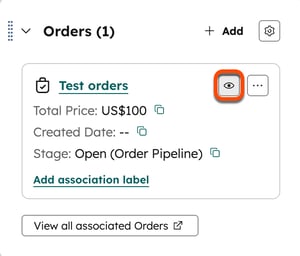
- En el panel derecho, revise los detalles del pedido. Más información sobre la gestión de pedidos.
Gestionar pedidos
Los registros de pedidos funcionan como otros registros de objetos en HubSpot. Puede editar el registro, ver las actividades en la cronología del registro y asociarlo a otros objetos como contactos, empresas y carritos. También puedes hacer lo siguiente:
- Personalice el diseño del registro de pedidos.
- Edite o cree nuevas propiedades del pedido.
- Crear vistas de registro de pedidos.
Gestionar el pipeline de pedidos
Aprenda a crear y personalizar pipelines de pedidos para gestionar y seguir sus pedidos a lo largo del tiempo.
Cómo se calculan los totales de los pedidos
Los totales de los pedidos utilizan la divisa de su empresa. HubSpot calcula el total utilizando el tipo de cambio entre la divisa original del pedido y la divisa de tu empresa.
- Si se ha configurado un tipo de cambio en su cuenta:
- HubSpot utiliza la tarifa configurada en la Fecha de Creación del pedido.
- Si no se ha configurado el tipo de cambio en la Fecha de creación, utiliza el tipo de cambio configurado en la fecha y hora de la propiedad Fecha/hora de creación del objeto .
- Si no se ha establecido un tipo de cambio en ninguna de las dos fechas, se utilizará el tipo de cambio configurado actualmente.
- Si la divisa utilizada en el pedido no está configurada en su cuenta, la tasa de conversión es por defecto uno (no se aplica conversión).
Obtenga más información sobre cómo añadir la divisa de su empresa y configurar los tipos de cambio.
