
Última actualización: 20 de julio de 2026
Disponible con cualquiera de las siguientes suscripciones, a no ser que se indique de otro modo:

El objeto pedidos mantiene un registro de lo que se compró, cómo se configuró y cómo se cumplirá. Está diseñado para registrar los aspectos operativos de una compra, no la facturación ni el reconocimiento de ingresos. Los negocios, cotizaciones, enlaces de pago, pagos, suscripciones y facturas gestionan los precios, la facturación y los ingresos. Los pedidos pueden vincularse a registros para proporcionar detalles sobre su tramitación, pero también pueden funcionar de forma independiente.
Los pedidos se pueden crear:
- De forma automática al crear un contrato: si estás inscrito en la versión beta de Connected CPQ, Facturación y Pagos, y la opción «Crear contratos automáticamente a partir de cotizaciones aceptadas» está activada, los contratos se crean automáticamente a partir de las cotizaciones. Cuando se crea un contrato, se actualiza mediante una cotización de modificación o se rescinde, también se crea un pedido asociado que se vincula al contrato. Más información sobre los contratos.
- Manualmente: los pedidos se pueden crear manualmente desde la página de índice de pedidos.
- Mediante una importación: los pedidos se pueden importar a HubSpot.
- Uso de integraciones: sincroniza los datos de comercio electrónico con el objeto «pedidos» mediante integraciones como Shopify y Netsuite.
- Uso de workflows: los pedidos se pueden crear mediante acciones de workflow.
 Recursos para desarrolladores
Obtén más información sobre cómo crear soluciones personalizadas mediante la API de pedidos.
Cómo se calculan los totales de los pedidos
Los totales de los pedidos utilizan la divisa de su empresa. HubSpot calcula el total utilizando el tipo de cambio entre la divisa original del pedido y la divisa de tu empresa.
- Si se ha configurado un tipo de cambio en su cuenta:
- HubSpot utiliza la tarifa configurada en la Fecha de Creación del pedido.
- Si no se ha configurado el tipo de cambio en la Fecha de creación, utiliza el tipo de cambio configurado en la fecha y hora de la propiedad Fecha/hora de creación del objeto .
- Si no se ha establecido un tipo de cambio en ninguna de las dos fechas, se utilizará el tipo de cambio configurado actualmente.
- Si la divisa utilizada en el pedido no está configurada en su cuenta, la tasa de conversión es por defecto uno (no se aplica conversión).
Obtenga más información sobre cómo añadir la divisa de su empresa y configurar los tipos de cambio.
Crear un registro de pedido
- En tu cuenta de HubSpot, haz clic en Más y luego ve a CRM > Pedidos. Si Más no aparece en tu cuenta, ve directamente a CRM > Pedidos.
- En la parte superior derecha, haz clic en Crear pedido.
- En el panel derecho, introduzca los datos del pedido.
- En la sección Asociar negocio con , busque y seleccione los registros con los que está relacionado el pedido .
- Haz clic en Crear usuario. Si deseas crear otro pedido, haz clic en Crear y agregar otro.
Nota: no es posible añadir elementos de pedido al crear pedidos manualmente.
Pedidos de importación
Puede importar pedidos subiendo un archivo o copiando y pegando datos, o sincronizando pedidos mediante integraciones como Shopify y Netsuite.
Ver pedidos
Visualice los pedidos en la página de índice o en los registros CRM asociados.
Visualización de pedidos en la página de índice
Utilice la página de índice de pedidos para ver todos los pedidos. Cree y utilice vistas guardadas para filtrar pedidos por criterios específicos.
- En tu cuenta de HubSpot, haz clic en Más y luego ve a CRM > Pedidos. Si Más no aparece en tu cuenta, ve directamente a CRM > Pedidos.
- Para editar las columnas que aparecen en la tabla, haga clic en Editar columnas en la parte superior derecha de la tabla.
- Para filtrar la página de índice, haga clic en los menús desplegables Fecha de creación y Fecha de modificación , o haga clic en Filtros avanzados encima de la tabla.
- Después de hacer clic en Filtros avanzados:
- En el panel derecho, haga clic en + Añadir filtro. Busca y selecciona la propiedad por la que deseas filtrar y luego establece los criterios de filtrado. Para añadir otro filtro al grupo de filtros, en y, haga clic en + Añadir filtro.
- Para añadir un grupo de filtros adicional, en o, haga clic en + Añadir grupo de filtros.
- Haz clic en la X de la parte superior derecha del panel cuando hayas ajustado el filtro. Más información sobre cómo configurar filtros y guardar vistas.
- Para guardar una vista para utilizarla en el futuro, haz clic en el icono Guardar situado en la parte superior derecha de la tabla.
- Para obtener una vista previa de los detalles del pedido, pase el ratón por encima del pedido y haga clic en Vista previa. Vea los detalles en el panel derecho.
- Para ver el registro del pedido, haga clic en el nombre del pedido. Se abrirá el registro de suscripción. Más información sobre el diseño de las páginas de registro.
Ver pedidos en registros CRM asociados
Para ver un pedido a partir de uno de sus registros asociados (por ejemplo, un contacto o una empresa):
- Navegue hasta sus registros. Por ejemplo:
- En tu cuenta de HubSpot, haz clic en Más y luego ve a CRM > Contactos. Si Más no aparece en tu cuenta, ve a CRM > Contactos directamente.
- En tu cuenta de HubSpot, haz clic en Más y luego ve a CRM > Empresas. Si Más no aparece en tu cuenta, ve directamente a CRM > Empresas.
- Haga clic en el nombre del registro asociado al pedido.
- En la barra lateral derecha, vaya a la tarjeta Pedidos para ver el precio total del pedido, la fecha de creación y la fase del pipeline. Si la ficha «Pedidos» no aparece de forma predeterminada en tu registro, puedes añadirla manualmente.
- Para obtener más información, pase el ratón por encima del pedido y haga clic en el icono Vista previa.
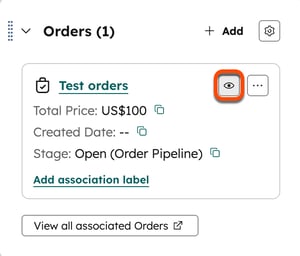
- En el panel derecho, revise los detalles del pedido. Más información sobre la gestión de pedidos.
Gestionar pedidos
Los registros de pedidos funcionan como otros registros de objetos en HubSpot. Puede editar el registro, ver las actividades en la cronología del registro y asociarlo a otros objetos como contactos, empresas y carritos.
Ten en cuenta que,si modificas un pedido asociado a un contrato, los cambios no se reflejarán en el contrato.
También puedes hacer lo siguiente:
- Personalice el diseño del registro de pedidos.
- Edite o cree nuevas propiedades del pedido.
- Crear vistas de registro de pedidos.
Gestionar el pipeline de pedidos
Aprenda a crear y personalizar pipelines de pedidos para gestionar y seguir sus pedidos a lo largo del tiempo.
Utiliza los pedidos con el conector de HubSpot para Claude
Utiliza el conector de HubSpot para Claude con el fin de incorporar la información de los pedidos de HubSpot a Claude. Obtén más información sobre el conector de HubSpot para Claude, incluidas las funciones compatibles y las instrucciones de implementación.
Utilizar órdenes con la CLI de HubSpot Agent
Si estás desarrollando un agente de IA o workflows de línea de comandos, puedes recuperar registros de pedidos mediante la CLI de HubSpot Agent. Obtén más información sobre la CLI de HubSpot Agent, incluidas las funciones compatibles y las instrucciones de implementación.
