
Última actualización: 17 de marzo de 2026
Disponible con cualquiera de las siguientes suscripciones, a no ser que se indique de otro modo:

Configura los ajustes predeterminados del enlace de pago que se aplican siempre que un usuario crea un enlace de pago en tu cuenta de HubSpot. Por ejemplo, puede crear automáticamente nuevos negocios, personalizar el texto de la página de pago y permitir que los compradores utilicen códigos de descuento. Puede actualizar la configuración de enlaces de pago individuales al crear o editar enlaces de pago.
Antes de proceder al cobro de los pagos, debe configurar uno de los siguientes procesos de pago:
- Pagos de HubSpot: La opción de procesamiento de pagos de HubSpot, disponible para empresas con sede en Estados Unidos, Canadá o Reino Unido. Disponible con cuentas Starter, Professional o Enterprise .
- Stripe como opción de procesamiento de pagos: utiliza Stripe para el procesamiento de pagos en HubSpot. Disponible internacionalmente con algunas excepciones. El procesamiento de pagos con Stripe está disponible para todas las suscripciones.
Configure los ajustes predeterminados del enlace de pago
Se requieren permisos Se requieren permisos de Superadministrador para configurar los ajustes del enlace de pago.
- En tu cuenta de HubSpot, haz clic en el icono de Configuración en la barra de navegación superior.
- En el menú de la barra lateral izquierda, navega a Objetos > Enlaces de pago.
- Para crear un nuevo negocio para cada compra con el enlace de pago, en Negocios, active la opción Permitir que los enlaces de pago creen nuevos negocios . Obtenga más información sobre cómo los enlaces de pago crean y asocian negocios.
- Haga clic en el menú desplegable Pipeline de negocios y seleccione el pipeline al que debe añadirse el negocio.
- Haga clic en el menú desplegable Etapa del negocio y seleccione la etapa del negocio en la que debe estar el negocio tras una compra con enlace de pago (por ejemplo, Cerrado ganado).
- Para introducir texto debajo del total en la página de pago, en el cuadro Texto, introduzca su texto. Por ejemplo, comparta los siguientes pasos que los compradores deben esperar tras el pago. Puede introducir hasta 5.000 caracteres. Utilice las opciones de texto enriquecido de la parte superior para editar la fuente, ajustar su tamaño, dar formato al texto o insertar un enlace, una imagen, un emoji o un fragmento.
- Para permitir que los compradores utilicen códigos de descuento para los enlaces de pago, en Códigos de descuento, active la casilla Permitir que los compradores utilicen cualquier código de descuento activo .
- Para añadir campos para recopilar más información de los compradores cuando realizan una compra, en Información de contacto:
- Haga clic en Propiedad de contacto para añadir una propiedad de contacto. Puede añadir propiedades predeterminadas o personalizadas, pero sólo se pueden añadir propiedades del grupo de propiedades Información de contacto . Haga clic en el menú desplegable Añadir propiedad de contacto y seleccione una propiedad. Haga clic en Guardar.
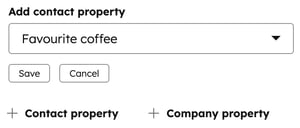
- Haga clic en + Propiedad de empresa para añadir una propiedad de empresa. Puede añadir propiedades predeterminadas o personalizadas. Haga clic en el menú desplegable Añadir propiedad de empresa y seleccione una propiedad. Haz clic en Guardar.
- Para editar la etiqueta de la propiedad y el texto de ayuda, haga clic en el icono de lápiz situado junto a una propiedad, actualice la etiqueta y el texto de ayuda y, a continuación, haga clic en Guardar.
- Haga clic en Propiedad de contacto para añadir una propiedad de contacto. Puede añadir propiedades predeterminadas o personalizadas, pero sólo se pueden añadir propiedades del grupo de propiedades Información de contacto . Haga clic en el menú desplegable Añadir propiedad de contacto y seleccione una propiedad. Haga clic en Guardar.
-
- Para exigir a los compradores que introduzcan un valor, seleccione la casilla de verificación Obligatorio junto a una propiedad.
- Para reordenar las propiedades del formulario, junto al nombre de una propiedad, haga clic en el asa de arrastre para arrastrarla y soltarla en una posición diferente.
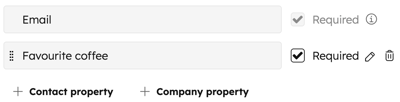
- Las propiedades se mostrarán debajo del campo Dirección de correo electrónico en el momento del pago.
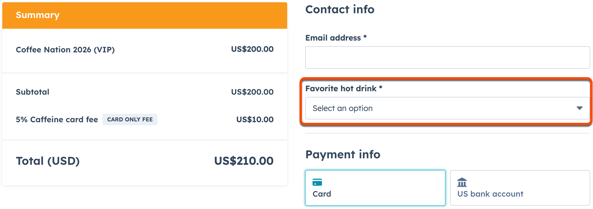
- Para configurar las opciones de facturación y envío por defecto, en Facturación & información de envío, haga clic en configuración de pago. Los métodos de pago predeterminados pueden configurarse en los ajustes de pago.
- En Página de confirmación, seleccione a dónde dirigir a los compradores tras el pago:
- Para mostrar un resumen del pedido, seleccione Mostrar una página estándar con los detalles del pedido
- Para redireccionamiento a otra página, seleccione Redireccionamiento a otra página. Haz clic en el menú desplegable Selecciona o añade un enlace y selecciona una página de tu contenido de HubSpot. Para establecer un enlace externo como destino, haga clic en el menú desplegable Seleccione o añada un enlace y seleccione Añadir enlace externo. Introducir la URL en el cuadro de diálogo y, a continuación, hacer clic en Añadir.
- Haga clic en Guardar en la parte inferior izquierda.
Después de guardar los cambios, los nuevos enlaces de pago utilizarán la configuración predeterminada. Puede cambiar la configuración al crear o editar enlaces de pago individuales.
Pasos siguientes
- Cree y gestione enlaces de pago para empezar a cobrar de sus compradores.
- Añada enlaces de pago a sus contenidos, como páginas y correos electrónicos de marketing.
- Gestionar los pagos, incluida la emisión de reembolsos y recibos.
