Última actualización: 12 de mayo de 2026
Disponible con cualquiera de las siguientes suscripciones, a no ser que se indique de otro modo:
-
 Marketing Hub
Pro, Enterprise
Marketing Hub
Pro, Enterprise
-
 Service Hub
Pro, Enterprise
Service Hub
Pro, Enterprise
Después de crear una plantilla de mensaje en el gestor de cuentas de WhatsApp de Meta, revisa y personaliza las plantillas sincronizadas directamente en WhatsApp Home en HubSpot. Las plantillas creadas en tu cuenta de WhatsApp Business se sincronizan automáticamente con HubSpot, donde puedes personalizarlas, utilizarlas en flujos de trabajo o enviarlas a contactos a través del registro, la bandeja de entrada de conversaciones o el centro de ayuda.
También puede analizar el rendimiento de las plantillas y realizar un seguimiento de datos como la entrega, la interacción, los clics y los errores de mensajería.
Nota: si eres superadministrador, puedes incluir tu cuenta en la versión beta de WhatsApp Home .
Antes de empezar
Cuando su cuenta esté habilitada para la versión beta de WhatsApp Home , observe los siguientes cambios:
- Si se opta por incluir una cuenta en la beta, las plantillas de WhatsApp existentes crearán automáticamente dos plantillas de WhatsApp en la página del listado de WhatsApp.
- Estas plantillas tendrán asignaciones configuradas en el mismo estado que antes de optar por la versión beta.
- Se creará una plantilla para cada método de envío: Publicado para automatización o Publicado para CRM.
- Si desea utilizar el mismo mensaje para un método de envío diferente, clone el mensaje y seleccione la opción de envío adecuada.
- Las plantillas de mensajes de WhatsApp v2 no son compatibles actualmente con la aplicación móvil de HubSpot. No podrás enviar mensajes de WhatsApp a través de la aplicación móvil.
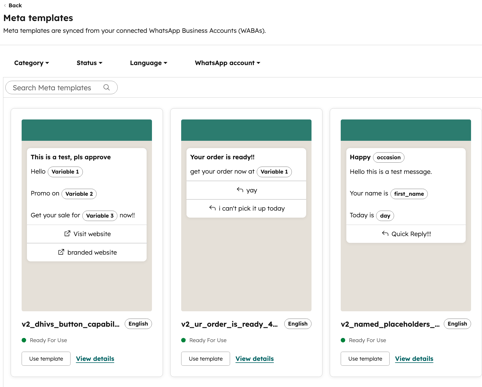
Las plantillas sincronizadas desde Meta que incluyen personalización aparecen bajo los mensajes de WhatsApp. Todas las demás plantillas aparecen en Metaplantillas.
Limitaciones
- HubSpot no soporta actualmente la sincronización de plantillas de mensajes que utilizan un encabezado de ubicación o tipos de botones de flujo.
- No puede definir valores predeterminados personalizados para las plantillas dentro de su cuenta de WhatsApp Business. En su lugar, establezca un valor predeterminado global o añada un valor alternativo. Más información sobre la creación de valores predeterminados para fichas de personalización.
- Solo se admiten fichas de personalización de contactos y empresas en las plantillas de WhatsApp. No se pueden utilizar fichas de negocios, tickets ni objetos personalizados.
- Las plantillas de muestra de WhatsApp (por ejemplo, sample_purchase_feedback, sample_issue_resolution, sample_shipping_confirmation, etc.) son generadas automáticamente por WhatsApp y no se sincronizarán con HubSpot. HubSpot solo sincronizará las plantillas que se hayan creado en una cuenta de WhatsApp Business.
Nota: ydebe obtener un consentimiento verificable para enviar un mensaje a través de un workflow basado en contactos. Obtenga más información sobre cómo recopilar el consentimiento expreso para sus conversaciones de WhatsApp.
Insertar variables de plantilla, componentes y configurar medios externos
A medida que editas tu plantilla en tu cuenta de WhatsApp Business, puedes insertar variables y especificar cualquier medio externo incluido en tu plantilla, que luego podrás personalizar en tu cuenta de HubSpot:
- Variables: cuando creas el cuerpo de la plantilla, puedes hacer clic en Añadir variable debajo del campo de texto para insertar una variable. Esta variable aparecerá como un valor numérico de marcador de posición (por ejemplo, 1), hasta que se sustituya posteriormente por contenido dinámico de tu cuenta de HubSpot. Después de publicar tu plantilla y sincronizarla con tu cuenta de HubSpot, podrás personalizar el contenido dinámico de la variable utilizando fichas de personalización de contactos o empresas.
- Medios externos: en las secciones compatibles de su plantilla, como el encabezado o el pie de página, puede seleccionar el tipo de medios que desea incluir. Después de que tu plantilla sea aprobada y sincronizada, puedes elegir el archivo multimedia específico directamente desde tus archivos de HubSpot.
Utilizar botones de URL de seguimiento
Meta permite añadir botones de URL dinámicos en la plantilla de mensajes de WhatsApp en el mánager de cuentas de WhatsApp. Los botones de URL de seguimiento pueden enlazar a páginas de HubSpot, formularios, reuniones, la página de pagos o una URL externa.
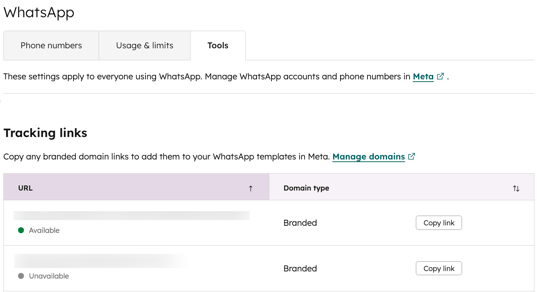
Copiar el enlace de seguimiento de HubSpot
- En tu cuenta de HubSpot, haz clic en el icono de
Configuración en la barra de navegación superior. - En el menú de la barra lateral izquierda, haz clic en WhatsApp.
- Haz clic en la pestaña Herramientas .
- Haga clic en Copiar enlace.
Crear un botón URL de seguimiento en Meta
- En Meta, añada un tipo de botón Visitar sitio web .
- Haga clic en el menú desplegable Tipo de URL y seleccione Dinámica.
- En el campo URL de sitio web , pegue el enlace de seguimiento de marca o compartido de WhatsApp. Por ejemplo, https://thisisalink.com/hs/m
- En el campo Añadir URL de ejemplo , introduzca un enlace de ejemplo. Por ejemplo, https://thisisalink.com/hs/m/example
- Guarda tu plantilla.
La plantilla se sincronizará automáticamente con HubSpot, donde podrás personalizarla y gestionarla.
Personaliza una plantilla de mensaje de WhatsApp en HubSpot
- En tu cuenta de HubSpot, ve a CRM > Plantillas de mensajes.
- Haga clic en Plantillas de mensajes.
- Haz clic en la pestaña WhatsApp .
- En la parte superior derecha, haga clic en Crear mensaje.
- En el panel derecho, introduce el nombre de tu mensaje de WhatsApp.
- Haz clic en Crear.
- En la página Metaplantillas , visualiza las plantillas sincronizadas desde tus cuentas de WhatsApp Business conectadas. Para seleccionar una plantilla, haga clic en Utilizar plantilla.
- En la pestaña Editar , personaliza el contenido que has incluido en tu plantilla de mensaje:
- Si quieres incluir archivos multimedia en la plantilla (p. ej., una imagen en el encabezado), puedes insertar el archivo correspondiente desde HubSpot, o también puedes subir un documento, imagen o video nuevos.
- Para personalizar cualquier variable de la plantilla, haga clic en Personalizar debajo de la variable para asignarla a una ficha de personalización. Las variables aparecerán en el orden que les hayas asignado en tu cuenta de WhatsApp Business. Por ejemplo, la primera variable de plantilla que aparece como
1en el cuerpo de la plantilla del mensaje aparecerá como Variable 1 en HubSpot. - Si su plantilla incluye un botón dellamada a la acción que prompt al usuario a visitar su sitio web, y ha optado por una URL de sitio web dinámica, puede personalizar el segmento final de la URL después de la barra invertida final introduciendo un valor de texto sin formato.
- Haga clic en la pestaña Envío .
- Haga clic en el menú desplegable Cómo enviará este mensaje y seleccione una opción:
- Publicar para automatización: seleccione esta opción para enviar mensajes mediante la herramienta workflow.
- Publicar para CRM: seleccione esta opción para enviar mensajes desde el registro, la bandeja de entrada de conversaciones o el centro de ayuda.
- Una vez que hayas terminado de editar tu plantilla, en la parte superior derecha, haz clic en Revisar y publicar.
- En el panel derecho, haga clic en Publicar mensaje.
- En el cuadro de diálogo, haga clic en Publicar mensaje.
Enviar mensajes de WhatsApp en HubSpot
Una vez que haya creado y personalizado su plantilla, puede enviarla a los contactos que opten por utilizar la herramienta de flujos de trabajo o desde el registro de contactos, la bandeja de entrada de conversaciones o el centro de ayuda.
Enviar un mensaje de WhatsApp en un workflow
Para obtener más información sobre la recopilación y gestión del consentimiento para conversaciones de WhatsApp, consulta este artículo. Para configurar un workflow que envíe un mensaje de WhatsApp debes hacer lo siguiente:
- En tu cuenta de HubSpot, ve a Automatización > Workflows.
- En la parte superior derecha, haga clic en Crear workflow y, a continuación, seleccione Desde cero.
- En el panel izquierdo, establezca los desencadenantes de la inscripción en el workflow.
- En la parte superior derecha, haz clic en Siguiente.
- Haz clic en el icono + más.
- En el panel izquierdo, en Comunicaciones, seleccione Enviar mensaje de WhatsApp:
- Haga clic en el menú desplegable Contacto de destino y seleccione una opción de contacto.
- Haz clic en el menú desplegable de mensajes de WhatsApp y selecciona un mensaje. Sólo puede seleccionar los mensajes que se publicaron para la automatización.
- Haga clic en el menú desplegable Número de teléfono de envío y seleccione un número de teléfono. Solo puede seleccionar un número de teléfono que esté en la misma cuenta de WhatsApp Business que la plantilla que se está utilizando.
- En la parte superior derecha, haga clic en Guardar.
- Continúe editando su workflow y, a continuación, haga clic en Revisar y activar.
Enviar un mensaje de WhatsApp desde la cronología del registro
Para crear un mensaje directamente desde la cronología del registro:
- Navega hasta la página de inicio de tus registros asociados:
- En tu cuenta de HubSpot, dirígete a CRM > Contactos.
- En tu cuenta de HubSpot, dirígete a CRM > Empresas.
- En tu cuenta de HubSpot, dirígete a CRM > Negocios.
- En tu cuenta de HubSpot, dirígete a CRM > Tickets.
- Haz clic en el nombre de un registro.
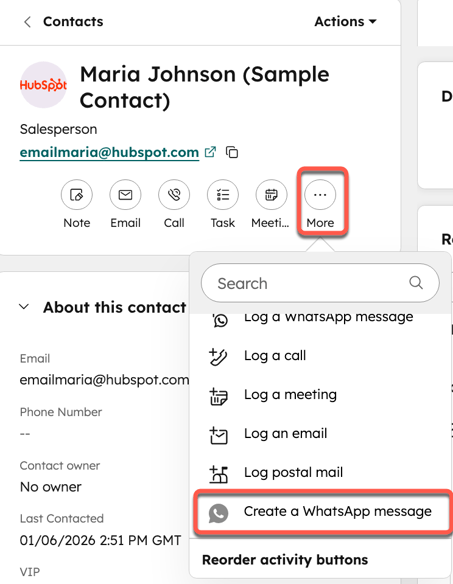
- En el panel izquierdo, haz clic en el icono de WhatsApp. Si el icono de WhatsApp no aparece debajo del nombre del registro, haz clic en el icono de la elipsis y, a continuación, selecciona Crear un mensaje de WhatsApp.
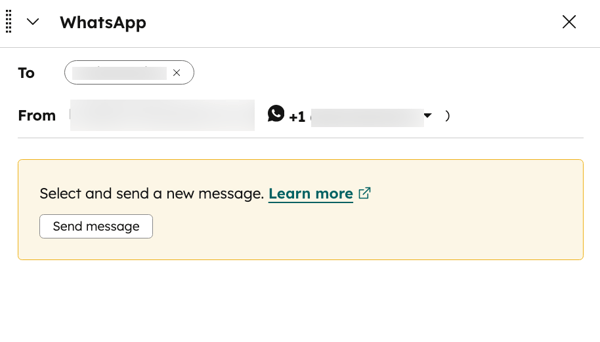
- En el cuadro emergente, redacta tu mensaje:
- Haz clic en el menú desplegable Desde y selecciona un número de teléfono de WhatsApp conectado .
- Si el contacto no ha enviado a tu empresa un mensaje de WhatsApp en las últimas 24 horas, solo podrás enviar un mensaje iniciado por la empresa seleccionando una de tus plantillas de mensajes.
-
- Haz clic en Enviar mensaje.
- Localice su plantilla y haga clic en Utilizar plantilla.
- En la parte inferior derecha, haz clic en Enviar mensaje.
- Es posible que se te pida que accedas a la bandeja de conversaciones para responder a los mensajes si ya existe un hilo de conversación con el contacto.
Envía y responde mensajes de WhatsApp en la bandeja de entrada de conversaciones o en el centro de ayuda
Puedes iniciar conversaciones de WhatsApp directamente en la bandeja de entrada de conversaciones.
Los mensajes entrantes de WhatsApp crearán una nueva conversación en la bandeja de conversaciones o en el centro de ayuda e iniciarán una sesión de WhatsApp. Tú y tu equipo pueden responder a los mensajes de WhatsApp en la bandeja de conversaciones mientras dure la sesión.
Las sesiones de WhatsApp estarán abiertas 24 horas después de la última respuesta del contacto. Una vez que se ha cerrado una sesión de WhatsApp existente, puede reiniciar la conversación enviando un mensaje de plantilla al contacto. Si el contacto responde a tu mensaje de plantilla, se abrirá una nueva sesión de 24 horas durante la cual podrás enviar mensajes de WhatsApp no basados en plantillas.
Gestionar los mensajes de WhatsApp
Ver todos los mensajes que se han creado en HubSpot utilizando plantillas de WhatsApp sincronizadas.
- En tu cuenta de HubSpot, ve a CRM > Plantillas de mensajes.
- Haga clic en Plantillas de mensajes.
- Haz clic en la pestaña WhatsApp .
- En la parte superior de la página, haga clic en una vista para filtrar las plantillas por estado:
-
- Todos los mensajes de WhatsApp: todas las plantillas, independientemente de su estado.
- Borradores: plantillas que aún no se han publicado.
-
- Necesita acción: la plantilla es inutilizable y requiere acción. Por ejemplo, la plantilla puede haber sido eliminada o modificada en WhatsApp.
- Publicado: la plantilla ha sido aprobada por WhatsApp y se han especificado las opciones de personalización.
- Archivadas: plantillas que han sido archivadas.
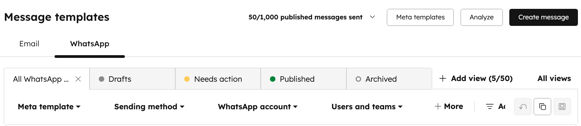
- En la parte superior de la tabla, haga clic en los menús desplegables para filtrar las plantillas. También puedes utilizar filtros rápidos o avanzados. Más información sobre el filtrado de objetos en HubSpot.
- Para editar un mensaje, pasa el ratón por encima y haz clic en Editar. Más información sobre la personalización de la plantilla.
- Para duplicar un mensaje, pasa el ratón por encima y haz clic en Clonar.
- Para ver los detalles del mensaje, incluido dónde se está utilizando y su rendimiento, haz clic en Ver detalles.
- Para previsualizar el mensaje, haz clic en Ver mensaje.
- Para controlar quién puede acceder a la plantilla, haz clic enGestionar acceso, selecciona una opción de uso compartido y haz clic en Guardar.
- Para archivar el mensaje, haga clic en Archivo. En el cuadro de diálogo, haga clic en Archivar.
- Para borrar el mensaje, haga clic en Borrar. En el cuadro de diálogo, haga clic en Eliminar.
Más información sobre cómo añadir y gestionar vistas en HubSpot.
Ver plantillas de WhatsApp sincronizadas
- En tu cuenta de HubSpot, ve a CRM > Plantillas de mensajes.
- Haga clic en Plantillas de mensajes.
- Haz clic en la pestaña WhatsApp .
- En la parte superior derecha, haga clic en Metaplantillas.
- Para utilizar la plantilla, haga clic en Utilizar plantilla.
- Para ver más información sobre la plantilla, haga clic en Ver detalles.
Analizar los mensajes de WhatsApp
- Haga clic en Plantillas de mensajes.
- Haz clic en la pestaña WhatsApp .
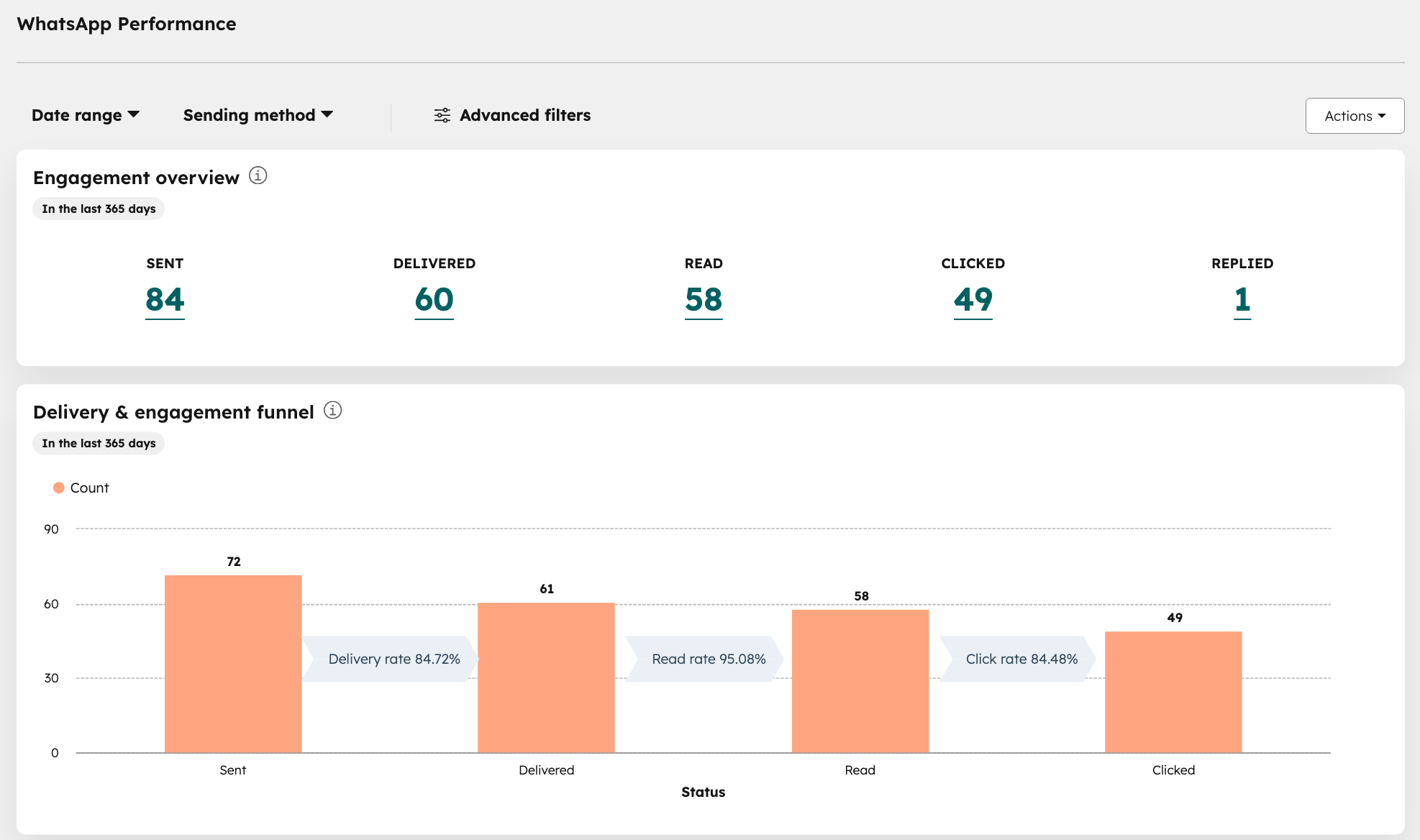
- En la parte superior derecha, haga clic en Analizar.
- Para filtrar el cuadro de mandos, utilice los filtros de la parte superior izquierda. Una vez aplicado un filtro, se aplicará a todos los informes del panel.
- Puede consultar los siguientes informes:
- Resumen de interacción: estadísticas de interacción de los mensajes de WhatsApp. Por ejemplo, el número de envíos, entregas, clics, aperturas y respuestas.
- Embudo de entrega & interacción: realiza un seguimiento del rendimiento de los mensajes de WhatsApp en las fases de entrega e interacción, mostrando el recuento de mensajes en cada paso.
- Comparación de series temporales: compara eventos por día, como el número de mensajes enviados, entregados, leídos , etc.
- Exclusiones a lo largo del tiempo: el número de contactos que optaron por excluirse de la mensajería de WhatsApp en un intervalo de fechas determinado, junto con el número total de mensajes que se enviaron.
- Envío & Fallos de envío: el número de mensajes de WhatsApp que no se han podido enviar, junto con el motivo de cada fallo de envío.
- Ubicaciones de los destinatarios: número de destinatarios entregados desglosado por regiones del número de teléfono del destinatario.
- CRM, envíos por usuario: el número de mensajes de WhatsApp de CRM enviados por cada usuario de su portal.