
Última actualización: 13 de mayo de 2026
Disponible con cualquiera de las siguientes suscripciones, a no ser que se indique de otro modo:
-
 Marketing Hub
Enterprise
Marketing Hub
Enterprise
-
 Sales Hub
Enterprise
Sales Hub
Enterprise
-
 Service Hub
Enterprise
Service Hub
Enterprise
-
 Data Hub
Enterprise
Data Hub
Enterprise
-
 Content Hub
Enterprise
Content Hub
Enterprise
-
 Commerce Hub
Enterprise
Commerce Hub
Enterprise
Con los conjuntos de permisos, defina permisos preestablecidos para los usuarios. Una vez creado un conjunto de permisos, establezcapermisos específicos para y asigne el conjunto de permisos a los usuariosnuevos y existentes para concederles el mismo acceso. A ssignary gestionar permisos para individuos o grupos, sin tener que editar los perfiles de usuario individuales.
Obtén más información sobre cada permiso de usuario en la guía de permisos de usuario de HubSpot.
Se requieren permisos
-
Los permisos de superadministrador son necesarios para crear y editar conjuntos de permisos.
-
Para asignar conjuntos de permisos es necesarioañadir y editar permisos deusuario .
- Se pueden crear hasta 100 conjuntos de permisos.
- Los usuarios con permisos para añadir y editar usuarios sólo pueden asignar conjuntos de permisos que incluyan permisos que ellos mismos tengan.
- Los conjuntos de permisos pueden firmarse sin la licencia. A los usuarios se les concede automáticamente el acceso máximo permitido en función de la combinación del conjunto de permisos asignados al usuario y las funciones disponibles con su licencia.
- Asignar un conjunto de permisos anulará los permisos de un individuo.
Crear un conjunto de permisos
Cree conjuntos de permisos para definir un conjunto estándar de permisos de usuario que puedan reutilizarse en una cuenta. Esto ayuda a asignar un acceso coherente a los usuarios en función de las funciones sin necesidad de configurar los permisos individualmente.
- En tu cuenta de HubSpot, haz clic en el icono de
Configuración en la barra de navegación superior. - En la barra lateral izquierda, navega a Usuarios y equipos.
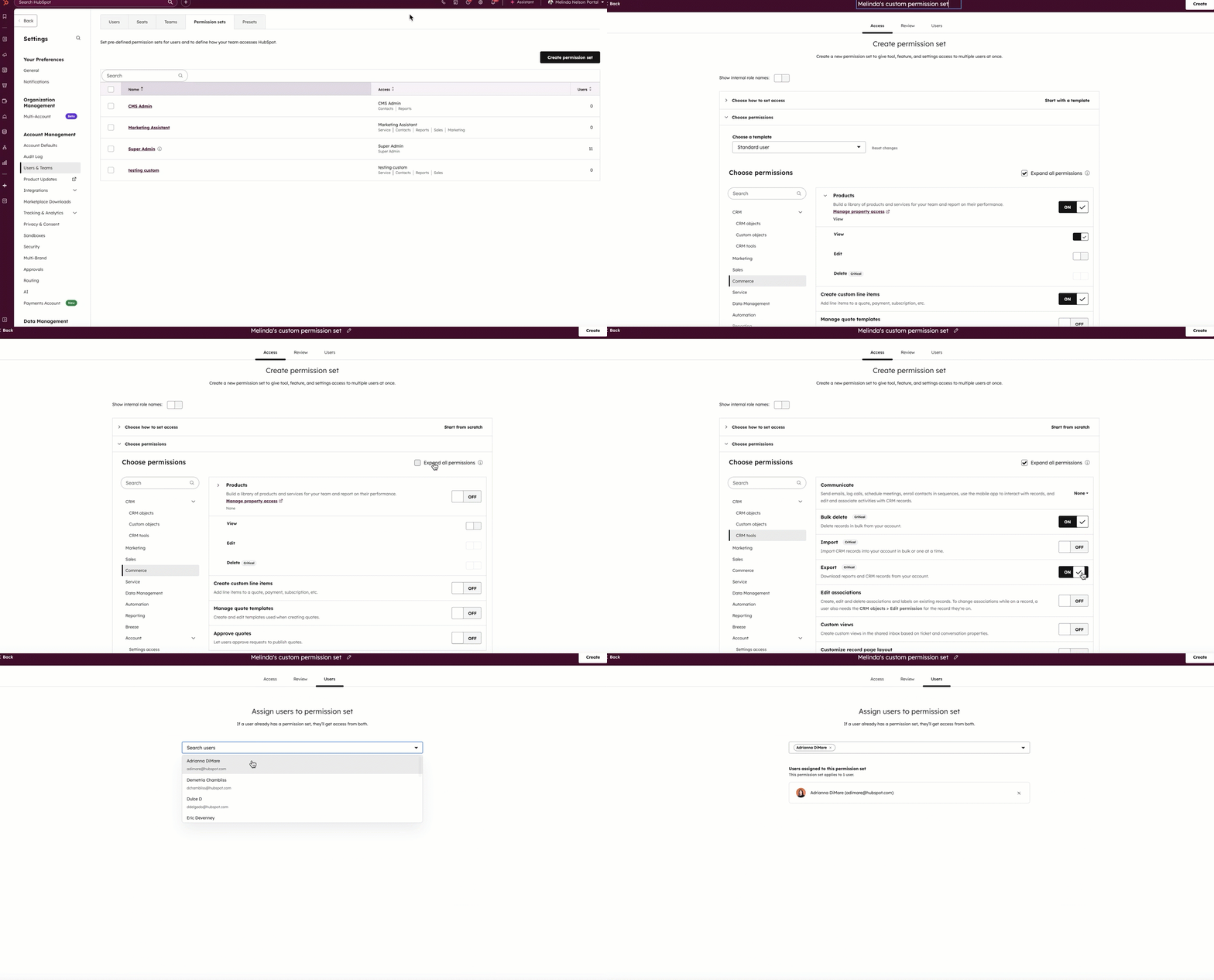
- Haz clic en la pestaña Conjuntos de permisos.
- En la parte superior derecha, haz clic en Crear conjunto de permisos.
- En la pestaña Acceso, introduce el nombre del conjunto de permisos en la parte superior.
- En la sección Elegir cómo establecer el acceso, selecciona una opción:
- Convertir en superadministrador: los superadministradores pueden gestionar todos los usuarios, herramientas y ajustes.
- Comenzar con una plantilla: copia los permisos de otro usuario o utiliza un conjunto sugerido de permisos basado en funciones comunes.
- Empezar de cero: crear permisos específicos para este usuario.
- Haga clic en Elegir permisos para ampliar la sección. Si utiliza una plantilla, haga clic en el menú desplegable Elegir una plantilla y seleccione una plantilla de función o una plantilla de usuario.
- Selecciona la casilla de verificación Ampliar todos los permisos para ampliar permisos más específicos como Ver, Editar y Eliminar.
- En la parte superior, haz clic para activar la opción Mostrar nombres internos de funciones si quieres ver los nombres internos de cada permiso.
- Haz clic para activar/desactivar el interruptor de permisos para seleccionar los permisos y licencias que debe tener este conjunto. Más información sobre los permisos de usuario.
- Haz clic en la pestaña Revisar y revisa los permisos que seleccionaste para el conjunto.
- Haz clic en la pestaña Usuarios. A continuación, haga clic en el menú desplegable y seleccione los usuarios existentes a los que desea aplicar el conjunto de permisos. Haz clic en la X situada junto al nombre del usuario para eliminarlo. También puedes omitir este paso y asignar el nuevo conjunto de permisos a los usuarios existentes después de crearlo.
- Haz clic en Crear.
Asignar un conjunto de permisos a usuarios existentes
Asigne un conjunto de permisos para aplicar permisos predefinidos a uno o más usuarios existentes. Esto garantiza que los usuarios tengan el acceso correcto en función de su función sin necesidad de actualizar manualmente los permisos individuales.
- En tu cuenta de HubSpot, haz clic en el icono de
Configuración en la barra de navegación superior. - En la barra lateral izquierda, navega a Usuarios y equipos.
- Haz clic en las casillas de verificación situadas junto a los usuarios a los que quieres asignar el conjunto de permisos.
- En la parte superior derecha de la tabla de usuarios, haz clic en Más y, a continuación, en Asignar conjunto de permisos.
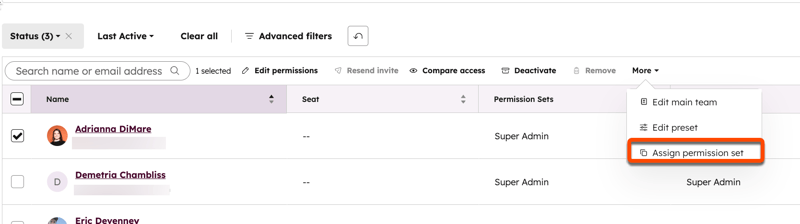
- En el cuadro de diálogo, haz clic en el menú desplegable Conjuntos de permisos y selecciona el conjunto de permisos que quieres asignar. Si está inscrito en la beta Varios conjuntos de permisos por usuario , puede seleccionar varios conjuntos de permisos.
- Haz clic en Guardar para guardar tus cambios.
Editar un conjunto de permisos
Edite un conjunto de permisos para actualizar los permisos incluidos en ese conjunto. Los cambios se aplicarán a todos los usuarios actualmente asignados al conjunto de permisos.
- En tu cuenta de HubSpot, haz clic en el icono de
Configuración en la barra de navegación superior. - En la barra lateral izquierda, navega a Usuarios y equipos.
- Haz clic en la pestaña Conjuntos de permisos.
-
- Para editar un conjunto de permisos:
- Haz clic en el nombre del conjunto de permisos.
- En la pestaña Acceso, edita los permisos y haz clic en Guardar.
- Para editar varios conjuntos de permisos:
- Selecciona las casillas de verificación situadas junto a los conjuntos de permisos y, en la parte superior de la tabla, haz clic en Editar.
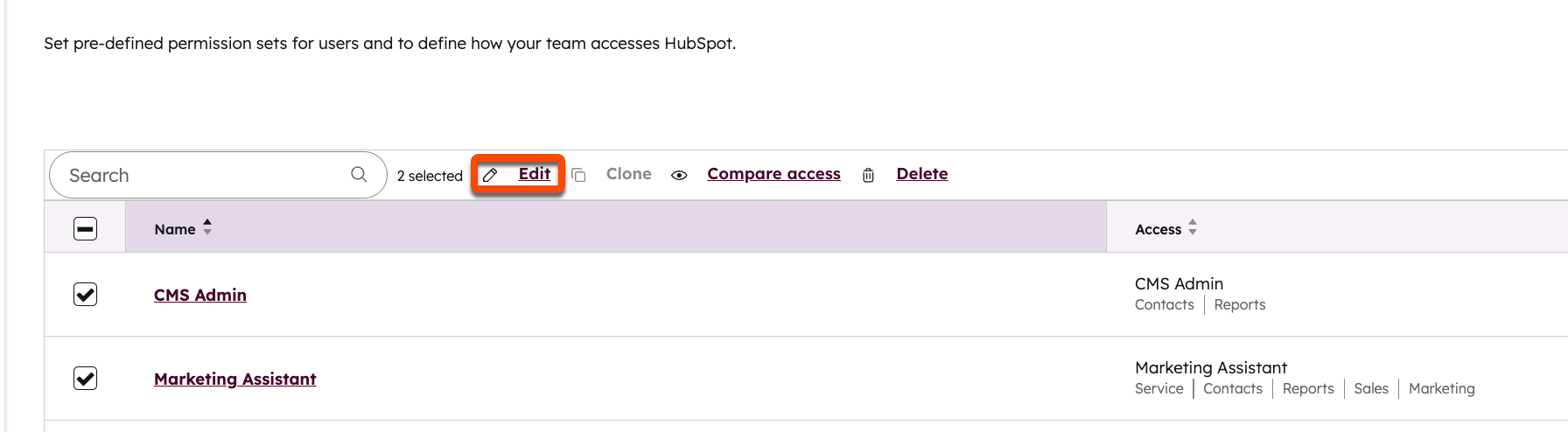
- Selecciona las casillas de verificación situadas junto a los conjuntos de permisos y, en la parte superior de la tabla, haz clic en Editar.
- Para editar un conjunto de permisos:
-
-
- En la pestaña Acceso, edita los permisos y haz clic en Guardar.
- Haz clic en Guardar para guardar tus cambios. Esto actualizará todos los conjuntos de permisos seleccionados para que tengan los nuevos permisos. A los usuarios de ese conjunto de permisos también se les concederán los nuevos permisos.
-
Clonar un conjunto de permisos
Clone un conjunto de permisos para crear rápidamente un nuevo conjunto basado en una configuración existente. Esto es útil cuando se crean roles similares con pequeñas diferencias en los permisos.
- En tu cuenta de HubSpot, haz clic en el icono de
Configuración en la barra de navegación superior. - En la barra lateral izquierda, navega a Usuarios y equipos.
- Haz clic en la pestaña Conjuntos de permisos.
- Haz clic en la casilla de verificación situada junto al conjunto de permisos que quieres clonar.
- En la parte superior de la tabla, haz clic en Clonar. Aparecerá la pantalla de personalización del conjunto de permisos.
- En la pestaña Acceso, introduce el nombre del conjunto de permisosen la parte superior y navega por las pestañas para asignar los permisos que debe tener este conjunto.
- En la pestaña Revisar, revisa los permisos que seleccionaste para el conjunto.
- En la pestaña Usuarios, haz clic en el menú desplegable para seleccionar los usuarios existentes a los que quieres aplicar el conjunto de permisos. También puedes omitir este paso y asignar el nuevo conjunto de permisos a los usuarios existentes después de crearlo.
- Una vez hecho esto, haz clic en Crear. Ahora puede asignar este ajuste de permisos a los nuevos usuarios al crearlos y a los usuarios existentes.
Copiar los permisos de un usuario existente a nuevos usuarios
Copie los permisos de un usuario existente a nuevos usuarios para replicar su configuración de acceso. Esto puede ayudar a agilizar la creación de usuarios cuando varios usuarios requieren los mismos permisos.
- En tu cuenta de HubSpot, haz clic en el icono de
Configuración en la barra de navegación superior. - En la barra lateral izquierda, navega a Usuarios y equipos.
- Pasa el cursor por encima de un usuario y haz clic en el menú desplegable Acciones.
- Haga clic en Copiar permisos a nuevos usuarios para crear nuevos usuarios con los mismos permisos.
