
Päivitetty viimeksi: 31 elokuuta 2026
Saatavilla minkä tahansa seuraavan Tilauksen kanssa, paitsi jos toisin mainitaan:

Blogin luettelosivu on sivu, jolla näkyvät kaikki blogin julkaisut. HubSpotissa joitakin blogin luettelosivuja voi muokata sisältöeditorin vedä ja pudota -työkaluilla, kun taas toiset vaativat HTML- ja HubL-muokkausta suunnittelutyökalussa.
Tutustu rajoituksiin ja huomioitaviin seikkoihin
- Jokaisella blogilla voi olla vain yksi blogiluettelosivu.
- Julkaistuun blogiluettelosivuun tai sen malliin tehdyt muutokset vaikuttavat sisältöön, joka näkyy kaikilla sivuilla, joilla sitä käytetään.
- Voit poistaa vedä ja pudota -tyyppisen blogiluettelosivun poistamalla siihen liittyvän blogin.
Luo ja muokkaa vedä ja pudota -tyyppisiä luettelosivuja
Sisältöeditorissa voit luoda blogiluettelosivun, jolla näkyvät kaikki blogikirjoituksesi. Vain teemoja käyttävät tai vedä ja pudota -alueita sisältävät luettelosivut tukevat moduulien lisäämistä tai siirtämistä sisältöeditorissa.
Käyttöoikeudet edellytetään Drag-and-drop-luettelosivujen luomiseen sisältöeditorissa vaaditaan Muokkaa ja julkaise -oikeus.
Valitse olemassa oleva blogin luettelosivu muokattavaksi sisältöeditorissa
Uusien blogien luettelosivut tukevat automaattisesti muokkausta sisältöeditorissa. Vanhempien blogien kohdalla voit ottaa tämän muokkausominaisuuden käyttöön blogin asetuksista:
- Napsauta HubSpot-tilisi ylänavigointipalkin
asetuskuvaketta. - Siirry vasemmassa sivupalkin valikossa kohtaan Sisältö > Blogi.
- Napsauta Nykyinen näkymä -pudotusvalikkoa ja valitse blogi.
- NapsautaMallit-väl ilehteä.
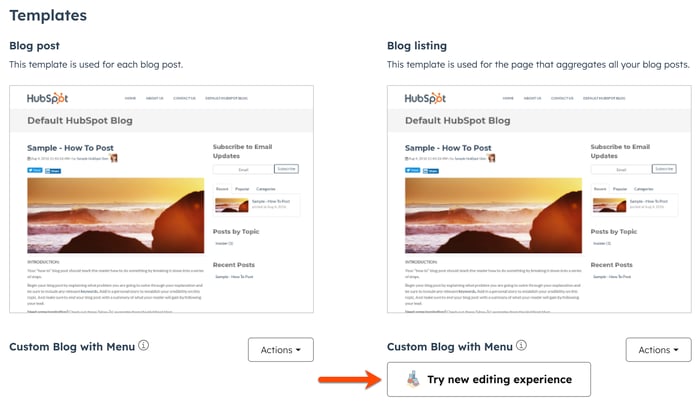
- Napsauta Mallit-osiossa Kokeile uutta muokkauskokemusta.
- Napsauta valintaikkunassa Jatka.
- Käytä sisällön muokkausohjelmassa vedä ja pudota -muokkaustyökaluja blogin luettelosivun muokkaamiseen.
- Kun olet valmis, napsauta oikeassa yläkulmassa Päivitä ja sitten valintaikkunassa Päivitä .
Muokkaa blogin luettelosivua sisällön muokkausohjelmassa
Blogiluettelosivut, jotka on valittu muokattaviksi sisältöeditorissa, ovat käytettävissä Blogikirjoitukset-sivulta.
- Napsauta HubSpot-tilissäsi Lisää ja siirry sitten kohtaan Sisältö > Blogi. Jos Lisää-kohtaa ei näy tilissäsi, siirry suoraan kohtaan Sisältö > Blogi.
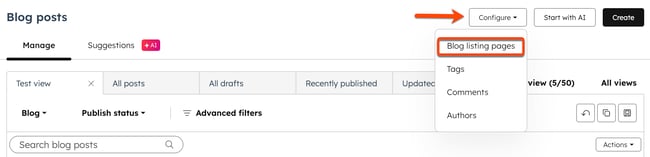
- Napsauta vasemmassa yläkulmassa olevaa Määritä-pudotusval ikkoa ja valitse Blogiluettelosivut.
- Voit suodattaa blogien mukaan napsauttamalla Blogi-pudotusvalikkoa ja valitsemalla valintaruudun kunkin blogin vieressä , jonka haluat sisällyttää suodatukseesi.
- Voit luoda uuden blogiluettelosivun napsauttamalla oikeassa yläkulmassa olevaa Luo-painiketta . Napsauta avautuvassa valintaikkunassa Valitse blogi -pudotusvalikkoa ja valitse blogi, minkä jälkeen napsauta Luo luettelosivu.
- Voit muokata olemassa olevaa blogiluettelosivua napsauttamalla luettelosivun nimeä . Pääset monikielisiin blogiluettelosivuihin napsauttamalla ensisijaisen blogiluettelosivun vieressä olevaa nuolta ( ) .
- Muokkaa blogiluettelosivua sisältöeditorissa vetämällä ja pudottamalla.
- Näkyvät moduulit vaihtelevat mallisi mukaan. Joitakin yleisiä moduuleja ovat:
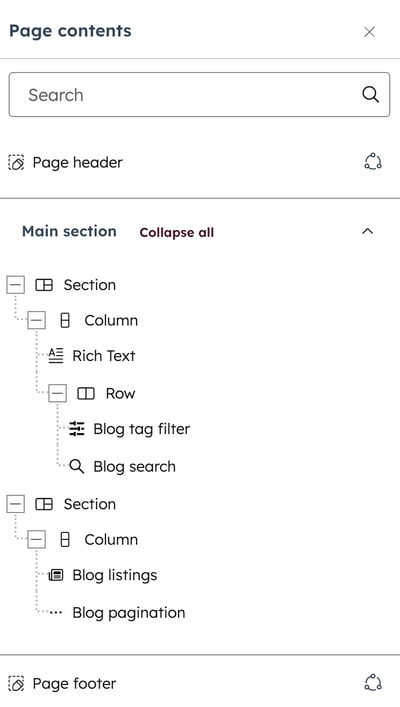
- Blogin tunnisteiden suodatin: suodata blogijulkaisujasi tunnisteiden mukaan.
-
- Blogin sivutus: määritä teksti, joka ohjaa kävijöitä blogisi eri sivujen välillä.
-
- Blogin luettelot: aseta blogin kuvauksien tyyliksi Kortti tai Luettelo ja valitse, mitkä tiedot siellä näytetään. Voit myös muokata kirjoittajien ja tunnisteiden luettelosivujen alaotsikoita.
- Voit muokata luettelosivun asetuksia napsauttamalla oikeassa yläkulmassa olevaa Asetukset-painiketta.
- Muokkaa sitten luettelosivun asetuksia avautuvassa valintaikkunassa:
- Jos haluat muuttaa sivun nimeä HubSpotissa, kirjoita sivun nimi Sisäinen sivunimi -kenttään . Tätä nimeä ei näytetä vierailijoille.
- Blogin julkinen nimi näkyy Sivun otsikko -kentässä . Voit muuttaa tätä nimeä blogin asetusten Sivun otsikko -kentässä .
- Listaussivusi URL näkyy Sivun URL -kentässä . Voit muuttaa tätä nimeä blogin asetusten Blogin juuriosoite -kentässä .
- Kirjoita Meta-kuvaus-kenttään kuvaus listaussivun sisällöstä , joka näkyy hakutuloksissa sivun otsikon alla.
- Voit lisätä listaussivulle esikuvakuvan sosiaalisen median jakamista varten napsauttamalla vasemman sivupalkin valikostaEsikuvakuva. Kytke sitten Esikuvakuva-kytkin päälle ja napsauta Lataa lisätäksesi kuvan selaimestasi tai Selaa kuvia lisätäksesi kuvan tiedostotyökalusta.
- Voit lisätä lisäkoodia listaussivun head- tai footer-HTML-koodiin napsauttamalla vasemman sivupalkin valikosta kohtaa Lisäasetukset. Kirjoita koodinpätkä kenttään Head-HTML tai Footer-HTML.
- Kun olet valmis, napsauta oikeassa yläkulmassa ”Julkaise ” tai ”Päivitä ”.
Muuta listaussivun malleja
- Napsauta HubSpot-tilissäsi Lisää ja siirry sitten kohtaan Sisältö > Blogi. Jos Lisää-kohtaa ei näy tilissäsi, siirry suoraan kohtaan Sisältö > Blogi.
- Napsauta vasemmassa yläkulmassa olevaa Määritä-pudotusval ikkoa ja valitse Blogin luettelosivut.
- Napsauta luettelosivun nimeä . Pääset monikielisiin blogin luettelosivuihin napsauttamalla pääblogin luettelosivun vieressä olevaa -alasnuolta .
- Napsauta sisältöeditorin oikeassa yläkulmassa Asetukset .
- Napsauta vasemmassa sivupalkin valikossa kohtaa Malli.
- Napsauta Mallit-osiossa Käytä eri mallia.
- Napsauta Valitse malli -sivulla mallikorttia. Jos haluat vaihtaa teeman, napsauta Teema -pudotusvalikkoa, valitse Vaihda teema ja napsauta sitten mallikorttia.
- Napsauta mallin esikatselunäytössä oikeassa yläkulmassa kohtaa Valitse malli .
- Tee haluamasi muutokset malliin sisältöeditorissa .
- Kun olet valmis, napsauta oikeassa ylä kulmassa olevaa Julkaise- tai Päivitä-painiketta .
Luo ja muokkaa mukautettuja, koodattuja blogin luettelosivumalleja
Luo ja muokkaa mukautettuja, koodattuja blogiluettelosivumalleja, joissa käytetään HTML/HubL-merkintäkieltä. Jotkin luettelosivumallit tukevat myös moduulien muokkaamista asettelueditorissa, kun taas toiset ovat kokonaan koodattuja.
Käyttöoikeudet edellytetään Mukautettujen koodattujen blogilistaussivumallien luomiseen ja muokkaamiseen tarvitaan Design Tools -käyttöoikeus.
Koodattujen blogiluettelosivupohjien muokkaamiseen tarvitaan Marketing Hub Professional- tai Enterprise-tilaus tai Content Hub Professional- tai Enterprise-tilaus.
- Napsauta HubSpot-tilisi ylänavigointipalkin
asetuskuvaketta. - Siirry vasemman sivupalkin valikosta kohtaan Sisältö > Blogi.
- Napsauta Nykyinen näkymä -pudotusvalikkoa ja valitse blogi.
- Napsauta Mallit-väl ilehteä.
- Napsauta Blogiluettelosivu-osiossa Toiminnot-pudotusvalikkoa ja valitse Muokkaa.
- Napsauta suunnitteluhallinnan asettelueditorissa moduulia ja muokkaa sen asetuksia tarkastelutyökalussa.
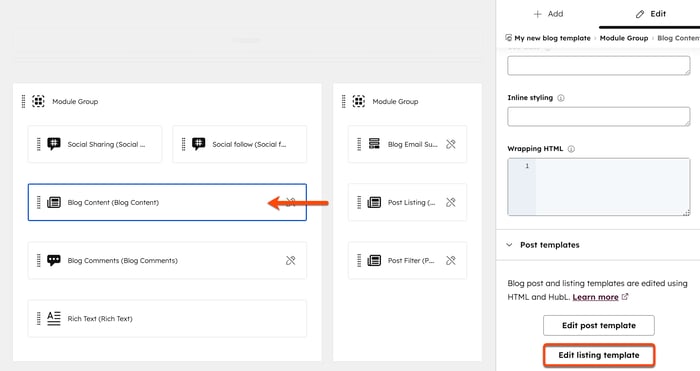
- Voit muokata listausmallin blogisisältömoduulia napsauttamalla Blogisisältö -moduulia ja valitsemalla sitten oikean sarakkeen Muokkaa listausmallia .
- Mukauta listausmallia moduulieditorissa. Lisätietoja HubL:n käytöstä blogin listausmallin muokkaamisessa löytyy kehittäjädokumentaatiostamme.
- Kun olet valmis, napsauta oikean yläkulman ” ” -valikosta ”Julkaise muutokset” (Publish changes) , jotta muutokset tulevat voimaan.
