
Päivitetty viimeksi: 8 toukokuuta 2026
Saatavilla minkä tahansa seuraavan Tilauksen kanssa, paitsi jos toisin mainitaan:
-
 Marketing Hub
Professional, Enterprise
Marketing Hub
Professional, Enterprise
-
 Sales Hub
Professional, Enterprise
Sales Hub
Professional, Enterprise
-
 Service Hub
Professional, Enterprise
Service Hub
Professional, Enterprise
-
 Data Hub
Professional, Enterprise
Data Hub
Professional, Enterprise
-
 Content Hub
Professional, Enterprise
Content Hub
Professional, Enterprise
-
 Smart CRM
Professional, Enterprise
Smart CRM
Professional, Enterprise
-
 Commerce Hub
Professional, Enterprise
Commerce Hub
Professional, Enterprise
-
 HubSpot-krediittejä edellytetään
Kun olet luonut, määritellyt, kouluttanut ja testannut asiakasagentin, voit määrittää sen Facebookiin, WhatsAppiin, soittaminen (BETA), live-chat- tai sähköpostikanaviin. Agentti osoitetaan kaikkiin uusiin saapuviin keskusteluihin, jotka ohjataan kyseisiin kanaviin sen aikana työaikana. Se käsittelee asiakaskyselyitä niiden sisällönlähteiden perusteella, joihin se on koulutettu, sekä sen määrittämien toimien tai ohjeiden perusteella.
Voit esimerkiksi määrätä agentin verkkosivustosi live-chat-virtaan, jossa se voi toimia ensimmäisenä yhteyspisteenä ja vastata asiakkaan kysymyksiin. Jos agentti ei pysty ratkaisemaan kyselyä, se siirtää keskustelun uudelleen ihmisagentille määrittämäsi luovutusprosessin mukaisesti. Voit myös milloin tahansa kytkeä asiakasagentin pois päältä, jotta keskusteluja ei ohjata sille.
Jos haluat rakentaa tehokkaampia tukiprosesseja tekoälyn avulla, opi, miten skaalata 24/7-tukea.
Käyttöoikeudet edellytetään Asiakasagentin muokkausoikeudet vaaditaan asiakasagentin luomiseen, muokkaamiseen ja hallintaan.
Paikkoja edellytetään Asiakasagentin luomiseen, muokkaamiseen ja hallintaan tarvitaan osoitettu paikka .
Ennen kuin aloitat
HubSpot-krediitit
HubSpot-krediittejä tarvitaan, jotta asiakasagentti voidaan ottaa käyttöön kanavissa, ja ne kuluvat vain, kun keskustelu on ratkaistu. Lue lisää siitä , miten asiakasagentti käyttää HubSpot-krediittejä.
Parhaat käytännöt
- Varmista ennen agentin käyttöönottoa, että sinulla on:
- Määrittele agentin identiteetti ja käyttöoikeudet.
- Määrittänyt toimet ja ohjeet.
- Kouluttanut agentin käyttämällä parhaita käytäntöjä noudattavia sisältölähteitä.
- Määrittänyt luovutuslaukaisimet, joilla keskustelut ohjataan tarvittaessa ihmisagentille.
- Esikatsoi ja testasi sen vastaukset.
- Voit aloittaa ottamalla agentin käyttöön yhdessä kanavassa tai rajoittaa sen pieneen osaan keskusteluista. Analysoi sitten sen suorituskyky ennen laajentamista muihin kanaviin. Näin voit tarkastella eskalaatioita, tunnistaa tietämyspuutteet ja tehdä tarvittaessa mukautuksia sisällön lähteisiin tai luovuttamissääntöihin.
- Kun järjestelmä otetaan käyttöön suoraan kanavalle, asiakasagentti käsittelee kaikki saapuvat keskustelut, jotka ohjataan kyseiseen kanavaan. Jos tarvitset enemmän kontrollia sen suhteen, mitä keskusteluja agentti hoitaa (esimerkiksi asiakastason, ongelmatyypin tai muiden ominaisuuksien perusteella), ota agentti käyttöön käyttämällä työnkulkua tai sääntöpohjaista chatbotia reititysperusteiden määrittämiseksi.
Määritä asiakasagentti kanavalle
Kun olet määrittänyt asiakasagentin, voit ottaa sen käyttöön Facebook-, WhatsApp-, soitto- (BETA), live-chat- tai sähköpostikanavissa.
- Siirry HubSpot-tililläsi kohtaan Palvelu > Asiakasagentti.
- Valitse vasemmanpuoleisessa sivupalkin valikossa Käyttöönotto > Kanavat.
- Napsauta taulukon oikeassa yläkulmassa Deploy agentti.
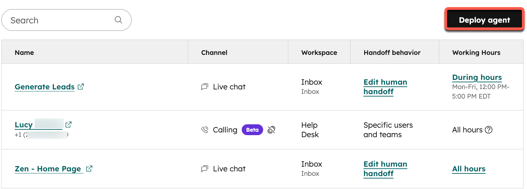
- Napsauta oikeanpuoleisessa paneelissa pudotusvalikkoa ja valitse postilaatikko- tai help desk -kanava:
- Voit määrittää agentin WhatsApp-, Facebook-, soitto- (BETA), live-chat-, sähköpostikanaviin tai mukautettuihin kanaviin.
- Jos olet valinnut beta-vaiheen Aseta asiakasagentti mukautettuihin kanaviin, voit määrittää asiakasagentin mukautettuihin kanaviin. Lue lisää mukautettujen kanavien liittämisestä help deskiin ja keskustelun saapumislaatikkoon.
- Kun valitset kanavan, sen keskimääräinen keskusteluvolyymi näytetään.
- Valitse Työaika-osiossa vaihtoehto:
- Kaikki tunnit: Agentti vastaa uusiin keskusteluihin kaikkina aikoina.
- Tiettyinä aikoina: Määritä tietty aikavyöhyke, päivät ja tunnit, jolloin asiakasagentin tulee vastata.
- Vain tiettyjen tuntien ulkopuolella: aseta tietty aikavyöhyke, päivät ja tunnit, jolloin agentin ei pitäisi vastata. Agentti vastaa vain määritettyjen tuntien ulkopuolella.
- Jos valitsit Määriteltyjen tuntien aikana tai Vain määriteltyjen tuntien ulkopuolella, käytä pudotusvalikoita määrittääksesi työajat ja määrittääksesi määrityssäännöt sitä varten, kun agentti ei ole käytettävissä.
- Kirjoita Keskustelujen kattavuus -kenttään se prosenttiosuus keskusteluista, jonka haluat agentin käsittelevän. Jos esimerkiksi otat agentin käyttöön ensimmäistä kertaa, voit aloittaa pienemmällä prosenttimäärällä ja lisätä kattavuutta asteittain ajan mittaan suorituskyvyn perusteella.
- Laajenna osio valitsemalla Toimeksiannot, kun asiakasagenttia ei ole asetettu vastaamaan. Määritä sitten saatavuus- ja toimeksiantosäännöt kyseisille ajanjaksoille pudotusvalikoiden avulla.
- Napsauta käyttöönotto -painiketta.
Kun se on otettu käyttöön kanavalle, asiakasagentille osoitetut keskustelut näkyvät keskustelujen saapuneet-kansiossa tai help deskissä.
Hallitse kanavia, joihin asiakasagentti on määritetty.
- Siirry HubSpot-tililläsi kohtaan Palvelu > Asiakasagentti.
- Valitse vasemmanpuoleisessa sivupalkin valikossa Käyttöönotto > Kanavat.
- Jos haluat poistaa agentin kanavasta, siirrä hiiren kursori kanavan päälle ja valitse Poista.
- Voit muokata kanavien toiminta-aikoja valitsemallaTyöskentelyajat-sarakkeessa Kaikki tunnit, Tiettyinä aikoina tai Vain tiettyjen tuntien ulkopuolella. Määritä sitten oikeassa paneelissa asiakasagentin työajat.
- Jos haluat muokata luovutuskäyttäytymistä, valitse Luovutuskäyttäytyminen-sarakkeessa Muokkaa ihmisen luovutusta. Sinut ohjataan Human handoff settings -sivulle. Lisätietoja asiakasagentin luovutusprosessin mukauttamisesta.
Asiakasagentin kytkeminen päälle/pois päältä
Asiakasagentti käyttää HubSpot-krediittejä. Jos krediitit loppuvat, agentti lakkaa tilapäisesti osoittamasta uusia keskusteluja kaikissa yhdistetyissä kanavissa seuraavaan nollauspäivään asti tai kunnes ostat lisää krediittejä. Jos olet ostanut lisää luottokapasiteettipaketteja, luottosi voidaan päivittää automaattisesti, jos käyttösi ylittää nykyisen kiintiösi. Lisätietoja automaattisista päivityksistä.
Voit myös keskeyttää asiakasagenttien osoittamisen manuaalisesti kytkemällä sen pois päältä. Tämä voi olla hyödyllistä, kun päivität tai tarkistat sisältölähteitä tai teet muutoksia agentin kokoonpanoon.
Asiakasagentin kytkeminen päälle/pois päältä:
- Napsauta HubSpot-tililläsi tilin nimeä oikeassa yläkulmassa ja valitse sitten Tili ja laskutus.
- Napsauta Käyttö ja rajoitukset -välilehteä.
- Kytke Luottoagentin käyttö -osiossa kytkin päälle/pois.
Jos kytket asiakasagentin pois päältä, se jatkaa olemassa olevien viestiketjujen käsittelyä, kunnes keskustelu on ratkaistu, mutta sitä ei määritetä uusiin viestiketjuihin. Uudet keskustelut osoitetaan Handoff-sivulla määrittämiesi sääntöjen perusteella.
Huomaa: kun asiakasagentin määritys on poistettu käytöstä, kävijät eivät enää näe live-chatin otsakkeessa Powered by AI.
