
Päivitetty viimeksi: 23 heinäkuuta 2026
Saatavilla minkä tahansa seuraavan Tilauksen kanssa, paitsi jos toisin mainitaan:

Tilaukset-objekti pitää kirjaa siitä, mitä on ostettu, miten se on konfiguroitu ja miten se toimitetaan. Se on suunniteltu tallentamaan ostotapahtuman operatiiviset tiedot, ei laskutusta tai tulojen kirjaamista. Hinnat, laskutus ja tulot hallitaan kauppojen, tarjousten, maksulinkkien, maksujen, tilausten ja laskujen avulla. Tilaukset voidaan liittää tietueisiin toimitustietojen antamiseksi, mutta ne voivat toimia myös itsenäisesti.
Tilauksia voidaan luoda:
- Automaattisesti sopimuksen luomisen yhteydessä: jos olet mukana Connected CPQ-, laskutus- ja maksujen beetaversiossa ja asetus Luo sopimukset automaattisesti hyväksytyistä tarjouksista on käytössä, sopimukset luodaan automaattisesti tarjouksista. Kun sopimus luodaan, päivitetään tarjouksen muutoksen kautta tai irtisanotaan, luodaan myös siihen liittyvä tilaus ja liitetään se sopimukseen. Lue lisää sopimuksista.
- Manuaalisesti: tilaukset voidaan luoda manuaalisesti tilaushakemistosivulta.
- Tuonnin kautta: tilaukset voidaan tuoda HubSpot-alustaan.
- Integraatioiden avulla: synkronoi verkkokaupan tiedot tilausobjektiin käyttämällä integraatioita, kuten Shopify ja Netsuite.
- Työnkulkujen avulla: tilauksia voidaan luoda työnkulkutoimintojen avulla.
 Kehittäjän resurssit
Lue lisää mukautettujen ratkaisujen rakentamisesta Orders-sovellusliittymän avulla.
Kuinka tilausten kokonaissummat lasketaan
Tilaussummat lasketaan yrityksesi valuutassa. HubSpot laskee summan käyttämällä tilauksen alkuperäisen valuutan ja yrityksesi valuutan välistä vaihtokurssia.
- Jos tilillesi on määritetty valuuttakurssi:
- HubSpot käyttää tilauksen luontipäivänä määritettyä kurssia.
- Jos vaihtokurssia ei ole määritetty luontipäiv änä, se käyttää vaihtokurssia, joka on määritetty objektin luontipäivä- ja -aikaominaisuuden päivämääränä ja kellonaikana.
- Jos vaihtokurssia ei ole määritetty kummallekaan päivämäärälle, käytetään nykyistä määritettyä vaihtokurssia.
- Jos tilauksessa käytettyä valuuttaa ei ole määritetty tililläsi, valuuttakurssiksi asetetaan oletusarvoisesti yksi (muuntamista ei suoriteta).
Lue lisää yrityksesi valuutan lisäämisestä ja valuuttakurssien määrittämisestä.
Luo tilauskirjaus
- Napsauta HubSpot-tilissäsi Lisää ja siirry sitten kohtaan CRM > Tilaukset. Jos Lisää-kohtaa ei näy tilissäsi, siirry suoraan kohtaan CRM > Tilaukset.
- Napsauta oikeassa yläkulmassa Luo tilaus.
- Syötä tilauksen tiedot oikeanpuoleiseen paneeliin.
- Etsi ja valitse osiosta Liitä kauppa -kohdasta tilauksen liittyvät tietueet .
- Napsauta Luo tilaus. Jos haluat luoda toisen tilauksen, napsauta Luo ja lisää toinen.
Huomaa: et voi lisätä rivitietoja, kun luot tilauksia manuaalisesti.
Tilausten tuonti
Voit tuoda tilauksia lataamalla tiedoston, kopioimalla ja liittämällä tietoja tai synkronoimalla tilauksia integrointien, kuten Shopifyn ja Netsuiten, avulla.
Tilausten tarkastelu
Tarkastele tilauksia etusivulla tai niihin liittyvissä CRM-tietueissa.
Tilausten tarkastelu etusivulla
Käytä tilausten etusivua kaikkien tilausten tarkasteluun. Luo ja käytä tallennettuja näkymiä suodattaaksesi tilauksia tiettyjen kriteerien mukaan.
- Napsauta HubSpot-tilissäsi Lisää ja siirry sitten kohtaan CRM > Tilaukset. Jos Lisää-kohtaa ei näy tilissäsi, siirry suoraan kohtaan CRM > Tilaukset.
- Voit muokata taulukossa näkyviä sarakkeita napsauttamalla taulukon oikeassa yläkulmassa olevaa Muokkaa sarakkeita -painiketta.
- Voit suodattaa luettelosivua napsauttamalla Luontipäivä- ja Muokkauspäivä- pudotusvalikoita tai napsauttamalla taulukon yläpuolella olevaa Lisäsuodattimet-painiketta.
- Kun olet napsauttanut Lisäsuodattimet:
- Napsauta oikeanpuoleisessa paneelissa + Lisää suodatin. Etsi ja valitse ominaisuus, jonka perusteella haluat suodattaa, ja määritä sitten suodatuskriteerit. Jos haluat lisätä toisen suodattimen suodatinryhmään, napsauta ja-kohdan alla olevaa + Lisää suodatin.
- Voit lisätä uuden suodatinryhmän napsauttamalla kohdassa ”tai” + Lisää suodatinryhmä.
- Kun olet määrittänyt suodattimesi, napsauta paneelin oikeassa yläkul massa olevaa X-painiketta . Lue lisää suodattimien määrittämisestä ja näkymien tallentamisesta.
- Voit tallentaa näkymän myöhempää käyttöä varten napsauttamalla taulukon oikeassa yläkulmassa olevaa Tallenna-kuvaketta .
- Voit esikatsella tilauksen tietoja viemällä hiiren tilauksen päälle ja napsauttamalla Esikatselu. Tarkastele tietoja oikeanpuoleisessa paneelissa.
- Voit tarkastella tilausrekisteriä napsauttamalla tilauksen nimeä. Tilausrekisteri avautuu. Lue lisää rekisterisivujen asetteluista.
Tilausten tarkastelu niihin liittyvissä CRM-tietueissa
Voit tarkastella tilausta jostakin siihen liittyvästä tietueesta (esimerkiksi yhteyshenkilöstä tai yrityksestä) seuraavasti:
- Siirry tietueisiisi. Esimerkiksi:
- Napsauta HubSpot-tilissäsi Lisää ja siirry sitten kohtaan CRM > Yhteystiedot. Jos Lisää-kohtaa ei näy tilissäsi, siirry suoraan kohtaan CRM > Yhteystiedot.
- Napsauta HubSpot-tilissäsi Lisää ja siirry sitten kohtaan HubSpot CRM > Yritykset. Jos Lisää-kohtaa ei näy tilissäsi, siirry suoraan kohtaan HubSpot CRM > Yritykset.
- Napsauta tilaukseen liittyvän tietueen nimeä .
- Siirry oikean sivupalkin Tilaukset- korttiin, josta näet tilauksen kokonaishinnan, luontipäivämäärän ja myyntiputken vaiheen. Jos Tilaukset-kortti ei näy tietueessasi oletuksena, voit lisätä sen manuaalisesti.
- Saat lisätietoja viemällä hiiren tilauksen päälle ja napsauttamalla Esikatselu-kuvaketta.
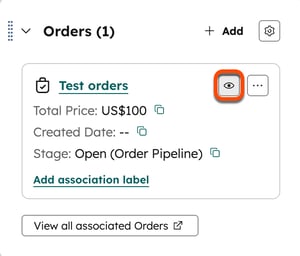
- Tarkista tilauksen tiedot oikeanpuoleisessa paneelissa. Lue lisää tilausten hallinnasta.
Hallitse tilauksia
Tilausrekisterit toimivat samalla tavalla kuin muutkin HubSpotin objektirekisterit. Voit muokata rekisteriä, tarkastella sen aikajanalla olevia toimintoja ja liittää sen muihin objekteihin, kuten yhteyshenkilöihin, yrityksiin ja ostoskoreihin.
Huomaa: jos muokkaat sopimukseen liitettyä tilausta, muutokset eivät näy sopimuksessa.
Voit myös:
- Mukauttaa tilausrekisterin ulkoasua.
- Muokata tai luoda uusia tilausominaisuuksia.
- Luoda tilausrekisterin näkymiä.
Hallitse tilausputkea
Opi luomaan ja mukauttamaan tilausputkia, jotta voit hallita ja seurata tilauksiasi ajan mittaan.
Käytä tilauksia HubSpot-liittimen avulla Claude-palvelussa
Huomaa: jos olet pääkäyttäjä, voit liittää tilisi -palveluntarjousten luomisen ja tulojen analysoinnin Claude-liittimen beta-versioon.
Käytä Claude-sovelluksen HubSpot-liitintä tuodaksesi HubSpot-tilauskontekstin Claude-sovellukseen. Lue lisää Claude-sovelluksen HubSpot-liittimestä, mukaan lukien tuetut toiminnot ja käyttöönotto-ohjeet.
Käytä tilauksia HubSpot Agent CLI:n avulla
Huomaa: jos olet pääkäyttäjä ( Super Admin), voit liittää tilisiHubSpot Agent CLI:n Revenue Data-betaohjelmaan .
Jos olet kehittämässä tekoälypohjaista asiakaspalvelijaa tai komentorivipohjaisia työnkulkuja, voit hakea tilaustietoja HubSpot Agent CLI:n avulla. Lue lisää HubSpot Agent CLI:stä, mukaan lukien tuetut toiminnot ja käyttöönotto-ohjeet.
