
Päivitetty viimeksi: 12 maaliskuuta 2026
Saatavilla minkä tahansa seuraavan Tilauksen kanssa, paitsi jos toisin mainitaan:

Kun lähetät ostajalle maksulinkin, voit antaa ostajan syöttää alennuskoodin kassalla, jotta hän voi vähentää ostoksensa hintaa.
Alennuskoodeja voidaan käyttää kiinteisiin tai prosentuaalisiin alennuksiin. Voit esimerkiksi luoda BLACKFRIDAY20-alennuskoodin kausimyynnin aikana. Voit luoda tai päivittää olemassa olevia maksulinkkejä sallimaan alennuskoodin käytön ja poistaa koodin käytöstä, kun alennusmyynti päättyy.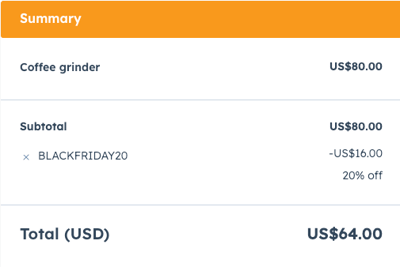
Luo alennuskoodi
Käyttöoikeudet edellytetään Alennuskoodien luominen edellyttää Super Admin -oikeuksia tai tuotteiden poisto-oikeuksia.
- Napsauta HubSpot-tilisi ylänavigointipalkin
asetuskuvaketta. - Siirry vasemman sivupalkin valikossa kohtaan Kohteet > Tuotteet.
- Napsauta yläreunassa Alennuskoodit-välilehteä.
- Napsauta oikeassa yläkulmassa Luo alennuskoodi.
- Määritä alennuskoodi oikeassa paneelissa:
- Nimi: Anna alennuskoodin sisäinen nimi.
- Alennuskoodin tyyppi: napsauta Alennuskoodin tyyppi -pudotusvalikkoa ja valitse vaihtoehto:
- Kiinteä määrä: kiinteä valuuttamäärä. Jos tilisi on määritetty käyttämään useita valuuttoja, napsauta pudotusvalikkoa Valuutta ja valitse valuutta. Kirjoita arvo-kenttään valuutan arvo.
- Prosentti: prosentuaalinen määrä. Kirjoita arvo Value (Arvo ) -kenttään prosentteina. Prosenttimäärän on oltava pienempi kuin 100 %.
- Koodi: Syötä koodi, jota ostaja käyttää kassalla (esim. BLACKFRIDAY20).
- Koodin tila: napsauta Koodin tila -pudotusvalikkoa ja valitse Aktiivinen tai Inaktiivinen. Inaktiivista alennuskoodia ei voi soveltaa kassalla.
- Laajenna Asetukset-osio napsauttamalla sitä, jotta voit asettaa lunastusten enimmäismäärän ja voimassaolon päättymispäivän:
- Kirjoita Alennuksen enimmäiskäyttö -kenttään lunastusten enimmäismäärä.
Huomaa: alennuskoodin käyttö lasketaan sen jälkeen, kun maksu, johon on sovellettu alennusta, on käsitelty. Maksuprosessiin liittyy viive, ja käsittely voi kestää muutaman sekunnin korttitapahtuman osalta tai muutaman päivän ACH-tapahtuman osalta. Käsittelyn viiveen vuoksi voi esiintyä ylikäyttöä, kun lunastusten enimmäismäärä on määritelty. On suositeltavaa tarkistaa alennuskoodien käyttö säännöllisesti alennuskooditaulukosta.
-
-
- Napsauta Koodin voimassaolon päättymispäivämäärän valitsinta ja valitse voimassaolon päättymispäivä. Viimeinen voimassaoloaika asetetaan valitsemasi päivämäärän kello 23:59 tilisi aikavyöhykeasetuksen mukaan.
- Napsauta Tallenna. Kun alennus on luotu, sitä voidaan käyttää maksulinkkien kautta suoritettavissa maksuissa.
-
Ota käyttöön mahdollisuus käyttää alennuskoodeja maksulinkkien kanssa
Oletusarvoisesti maksulinkit eivät sisällä mahdollisuutta lisätä alennuskoodeja. Voit ottaa käyttöön asetuksen, joka sallii alennuskoodien käytön maksulinkissä:
Huomaa: alennuskoodeja ei voi lisätä maksulinkkeihin, jotka sisältävät kertaluonteisen alennuksen, tai maksulinkkeihin, jotka on upotettu.
- Siirry HubSpot-tililläsi kohtaan Kaupankäynti > Maksulinkit.
- Jos haluat päivittää olemassa olevan maksulinkin, napsauta maksulinkin nimeä. Tai luo uusi maksulinkki.
- Napsauta yläreunassa Asetukset-välilehteä.
- Kohdassa Checkout, kytke alennuskoodit päälle.
- Napsauta oikeassa yläkulmassa Luo, jos luot uuden maksulinkin, tai Tallenna, jos päivität olemassa olevan maksulinkin.
Kassalla ostajat voivat syöttää alennuskoodin valitsemalla + Lisää alennuskoodi. Lue lisää ostajan kassakokemuksesta.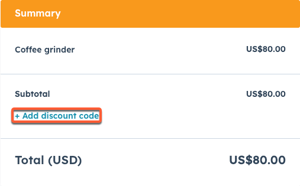
Alennuskoodien hallinta
Voit tarkastella, päivittää tai poistaa alennuskoodin:
- Napsauta HubSpot-tilisi ylänavigointipalkin
asetuskuvaketta. - Siirry vasemman sivupalkin valikossa kohtaan Kohteet > Tuotteet.
- Napsauta yläreunassa Alennuskoodit-välilehteä nähdäksesi luodut alennuskoodit. Taulukossa näkyvät kunkin koodin tila, arvo, enimmäislunastukset ja tehtyjen lunastusten määrä.

- Voit päivittää, aktivoida tai poistaa alennuskoodin käytöstä napsauttamalla alennuskoodin nimeä ja päivittämällä sitten tiedot oikeassa paneelissa. Napsauta Tallenna.
Huomaa: alennuskoodin deaktivointi on välitön, joten ostajat, jotka yrittävät käyttää koodia deaktivoinnin jälkeen, saavat virheilmoituksen kassalla.
- Jos haluat poistaa alennuskoodin, siirrä hiiren kursori alennuskoodin päälle, valitse Toiminnot ja valitse sitten Poista.
Poistettujen alennuskoodien palauttaminen
Käyttöoikeudet edellytetään Alennuskoodien palauttaminen edellyttää Super Admin -oikeuksia.
- Napsauta taulukon oikeassa yläkulmassa Palauta alennuskoodit.

- Valitsepalautettavien alennuskoodien vieressä olevat valintaruudut ja napsauta oikeassa yläkulmassaPalauta .

- Kirjoita valintaikkunaan palautettavien alennuskoodien määrä ja napsauta sitten Palauta.
Seuraavat vaiheet
- Lue, miten upotat maksulinkit HubSpot-sivustoon, markkinointisähköpostiin tai ulkoiseen sivustoon, jotta voit aloittaa maksujen hyväksymisen suoraan sisällöstäsi.
- Lue, miten voit hallita maksuja, mukaan lukien palautusten myöntäminen, kuittien uudelleenlähettäminen, riitojen hallinta, raporttien lataaminen maksuista ja maksuista, maksutietojen vieminen ja paljon muuta.
- Käytä alennuskoodeja muissa työkaluissa, kuten raporteissa, segmenteissä ja työnkuluissa, jotta voit analysoida alennusten käyttöä, mukauttaa automaatiota ja tukea ostajien kokemusta.
