
Päivitetty viimeksi: 24 syyskuuta 2026
Saatavilla minkä tahansa seuraavan Tilauksen kanssa, paitsi jos toisin mainitaan:
-
 Revenue Hub
Professional, Enterprise
Revenue Hub
Professional, Enterprise
-
 Paikkoja edellytetään
Paikkoja edellytetään A Revenue Hub-käyttöoikeus tarvitaan muutostarjousten luomiseen.
Käyttöoikeudet edellytetään Muutostarjousten luomiseen tarvitaan superjärjestelmänvalvojan oikeudet tai sopimusten muokkausoikeudet.
Sopimukset ovat HubSpotissa sitovien tulojen keskitetty tietolähde. Käytä muutostarjouksia tarjouspohjaisessa prosessissa, kun ehdotat ja hyväksyt muutoksia olemassa olevaan sopimukseen. Muutostarjoukset kirjaavat alkuperäisen sopimuksen ja päivitetyn sopimuksen välisen nettoeron, mikä takaa tarkan tulojen ja palveluiden raportoinnin.
Voit esimerkiksi käyttää muutostarjouksia ominaisuuksien tai palveluiden lisäämiseen tai poistamiseen, hinnoittelun muuttamiseen sopimuksen voimassaoloaikana tai sopimuskauden pidentämiseen tai lyhentämiseen. Lue lisää siitä, miten suhteellinen jakautuminen lasketaan.
Aloita tutustumalla siihen, miten sopimuksia käytetään HubSpotissa, miten sopimuksia luodaan suoraan, miten sopimuksia luodaan hyväksytyistä tarjouksista, miten sopimuksia tarkastellaan ja hallitaan sekä miten muutostarjousmallipohjia luodaan.
Luo muutostarjous
Luo muutostarjous olemassa olevaan sopimukseen. Muutostarjousten on liityttävä kauppaan, kuten laajennus- tai lisämyyntikauppaan. Voit luoda kaupan muutostarjousprosessin aikana tai liittää olemassa olevan kaupan manuaalisesti.
On suositeltavaa määrittää eri myyntiputket muutostarjouksiin liittyville kaupoille (esim. laajennus, lisämyynti) ja luoda uusi kauppa muutostarjoukselle (esim. muutoskauppa tai laajennuskauppa). Näin voit raportoida uusien liiketoimintojen liikevaihdosta verrattuna muihin tuloihin, kuten (esim. laajennus- tai lisämyyntitulot).
Kun muutostarjous hyväksytään, sopimus päivitetään automaattisesti, sopimuksen muutosta varten luodaan tilaus ja muutoksen tiedot tallennetaan sopimuksen Historia-välilehdelle.
Huomaa: muutostarjoukset voivat päivittää vain toistuvia rivitietoja, eivät kertaluonteisia rivitietoja.
Muutostarjouksen luominen:
- Napsauta HubSpot-tilissäsi Lisää ja siirry sitten kohtaan Liikevaihto > Sopimukset. Jos Lisää-kohtaa ei näy tilissäsi, siirry suoraan kohtaan Liikevaihto > Sopimukset.
- Napsauta sopimuksen nimeä.
- Napsauta vasemman sivupalkin oikeassa yläkulmassa Toiminnot ja valitse sitten jokin seuraavista vaihtoehdoista:
- Jos olet rekisteröitynyt HubSpot-sopimusten suoraan luomisen, muokkaamisen ja uusimisen -beetaohjelmaan, napsautaMuokkaa ja valitse sittenLähetä tarjous hyväksyttäväksi.
- Jos et ole mukana HubSpot-sopimusten suora luominen, muokkaaminen ja uusiminen -betaohjelmaan, napsauta Luo muutostarjous.
- Oikeanpuoleisessa paneelissa:
- Jos Luo uudet kaupat automaattisesti muutostarjouksille -asetus on käytössä, napsauta Kauppaputki -pudotusvalikkoa ja valitse putki. Napsauta sitten Kauppavaihe -pudotusvalikkoa ja valitse kauppavaihe.
- Jos Luo automaattisesti uusia kauppoja muutostarjouksille -asetus on pois päältä, napsauta Liitä kauppaan -pudotusvalikkoa ja valitse kauppa tai napsauta Luo uusi kauppa luodaksesi uuden kaupan.
Huomaa: jottavoit luoda uuden kaupan muutostarjoukselle, sinulla on oltava kaupan luomisoikeudet.
- Napsauta Valitse tarjousmalli -pudotusvalikkoa ja valitse tarjousmalli. Lue lisää muutostarjousmallien määrittämisestä.
- Napsauta Muuta voimaantulopäivää ja valitse päivämäärä, jolloin muutos astuu voimaan.
- Jos Salli käyttäjien ohittaa oletusarvoinen suhteutus -asetus on käytössä, poista valinta kohdasta ”Jaksoita maksut ja hyvitykset jäljellä olevalle laskutusjaksolle”, jotta maksuja ei jaeta suhteellisesti. Jos valintaruutu on valittuna, maksut jaetaan suhteellisesti.
- Napsauta Luo tarjous.
- Myyjän ja ostajan tiedot lisätään tarjoukseen automaattisesti sopimustietojen perusteella.
- Napsauta Muuta rivitietoja -osiossa Muuta rivitietoja.
- Voit muuttaa rivikohtaista tietoa seuraavasti:
- Vie hiiri rivikohdan päälle, napsauta Toiminnot ja valitse sitten Muokkaa.
- Laajenna oikean paneelin Rivitietojen ja Lisäasetukset-osiot napsauttamalla niitä ja muokkaa rivitietoja. Napsauta Tallenna.
- Rivikohtainen erä merkitään nimellä Muutettu.
- Voit kumota muutokset viemällä hiiren osoittimen rivikohteen nimen päälle, napsauttamalla Toiminnot ja valitsemalla sitten Kumoa muutokset.
- Voit peruuttaa rivikohteen viemällä hiiren osoittimen rivikohteen päälle, napsauttamalla Toiminnot ja valitsemalla sitten Peruuta rivikohde. Rivikohteeseen lisätään merkintä Peruutettu. Voit peruuttaa peruutuksen viemällä hiiren osoittimen rivikohteen päälle ja napsauttamalla Peruuta peruutus.
- Voit lisätä rivikohteen napsauttamalla oikeassa yläkulmassa Lisää rivikohta ja valitsemalla sitten jonkin seuraavista vaihtoehdoista:
- Valitse tuotevalikoimasta: lisää rivikohtainen tuote tuotevalikoimassasi olevan tuotteen perusteella, mukaan lukien rivikohtaiset tuotteet, jotka on luotu HubSpot-Shopify-integraatiollaavulla luodut rivikohteet.
- Kun olet valinnut tämän vaihtoehdon, tee haku tuotteen nimen, tuotekuvauksen tai SKU-koodin perusteella tai napsauta Lisäsuodattimet tarkentaaksesi hakua. Valitse oikean paneelin valintaruudut niiden tuotteiden vieressä, joihin haluat rivikohteen perustuvan.
- Jos valitset porrastettuja hinnoittelurivejä -rivit, napsauta Näytä tasot nähdäksesi tuotteen eri hintatasot ennen rivin lisäämistä.
- Luo mukautettu rivikohtainen erittely: jos sinulla on Luo mukautettuja rivikohteita -oikeudet, luodaan uusi mukautettu rivikohtainen erittely, joka on yksilöllinen kyseiselle tarjoukselle. Kun olet valinnut tämän vaihtoehdon, syötä rivikohtaisen erittelyn tiedot oikeanpuoleiseen paneeliin ja valitse, tallennetaanko mukautettu rivikohtainen erittely tuotekirjastoon. Napsauta Tallenna tai Tallenna ja lisää toinen.
- Valitse tuotevalikoimasta: lisää rivikohtainen tuote tuotevalikoimassasi olevan tuotteen perusteella, mukaan lukien rivikohtaiset tuotteet, jotka on luotu HubSpot-Shopify-integraatiollaavulla luodut rivikohteet.
- Jos automaattinen myyntivero on käytössä, valitse veroluokat kaikille lisätyille rivikohteille.
- Rivikohtainen erä merkitään tilaksi Lisätty. Voit myös tarkistaa päivitykset oikealla olevasta Muutokset -paneelista.
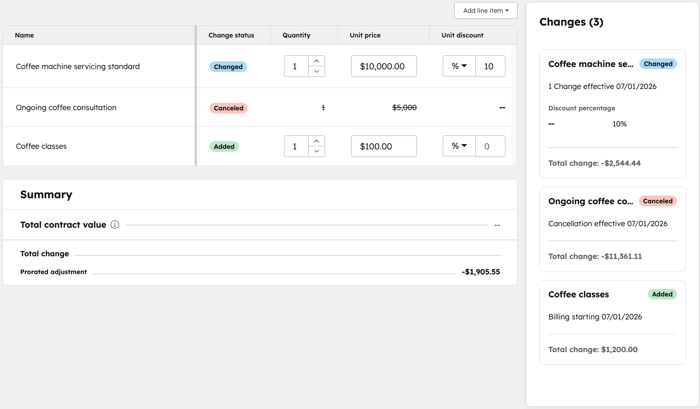
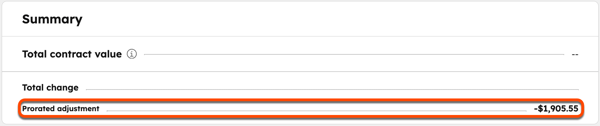
- Jos vaihtotarjousta luotaessa valittiin vaihtoehto ”Jaa maksut ja hyvitykset jäljellä olevalle laskutusjaksolle”, ”Suhteutettu oikaisu ” näkyy Yhteenveto-kohdassa.
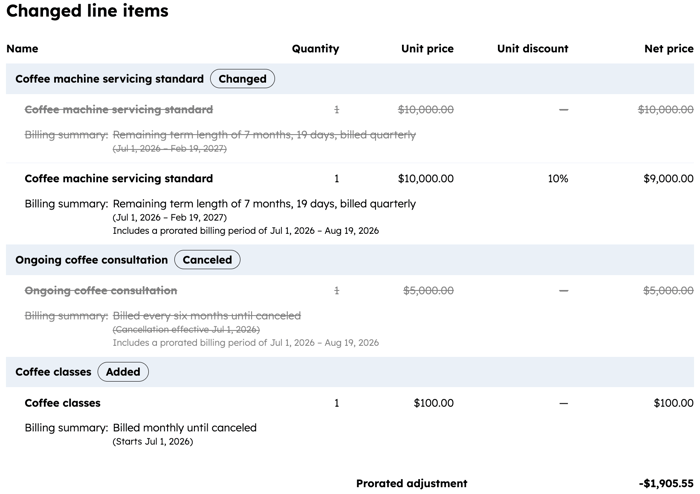
- Kun olet päivittänyt rivikohdat, napsauta Tallenna vasemmassa alakulmassa.
- Muutokset näkyvät tarjouseditorissa.
- Voit muokata yhteenvetoa, mukaan lukien muutoksen voimaantulopäivän, napsauttamalla tarjousmuokkausnäkymän Yhteenveto -osiota.
- Vasemmalla olevassa sivupalkin editorissa, kohdassa Muutoksen voimaantulopäivä:
- Napsauta Muutoksen voimaantulopäivä-kentässä päivämäärän valitsinta ja valitse päivämäärä, jolloin muutos astuu voimaan.
- Jos Salli käyttäjien ohittaa oletusarvoinen suhteutus -asetus on käytössä, poista valinta kohdasta ”Jaksoita maksut ja hyvitykset jäljellä olevalle laskutusjaksolle”, jotta maksuja ei jaeta suhteutettuna. Jos jätät valintaruudun valituksi, maksut jaetaan suhteutettuna.
- Muokkaa Kenttä -kentässä päivämäärän yläpuolella näkyvää tekstiä.
- Vasemmalla olevassa sivupalkin editorissa, kohdassa Jäljellä oleva sopimuskauden pituus:
- Muokkaa Label -kentässä tekstiä, joka näkyy voimassaoloajan yläpuolella.
- Kytke Jäljellä oleva sopimuskauden pituus -kytkin pois päältä, jotta se piilotetaan.
Huomaa:
- Sopimuksen kesto lasketaan automaattisesti kaikkien rivien laskutuskauden alku- ja loppupäivien perusteella. Laskutuskauden loppupäivä lasketaan kaavalla: laskutuskauden alkupäivä / laskutusväli × maksujen lukumäärä. Esimerkiksi, jos laskutus on kuukausittainen ja maksuja on kuusi alkaen 1. kesäkuuta 2025, laskutuskauden loppupäivä on 1. marraskuuta 2025.
- Jos kaikille rivikohteille on asetettu asetukseksi Uudistetaan automaattisesti, kunnes peruutetaan, sopimuksen voimassaoloaika merkitään nimellä Evergreen.
- Napsauta vasemmassa sivupalkin editorissa kohdassa”Alennus yhteensä”Muoto- pudotusvalikkoa ja valitse jokin vaihtoehto:
- Näytä summana: näyttää alennuksen summan tarjouksen valuutassa.
- Näytä prosentteina: näytä alennus prosentteina.
- Näytä prosentteina ja summana: näytä alennus prosentteina ja summana tarjousvaluutassa.
- MuokkaaLabel -kentässä kokonaisalennuksen yläpuolella näkyväätekstiä.
- KytkeKokonaisalennus- kytkin pois päältä, jos haluat piilottaa sen.
- Vasemmalla olevassa sivupalkin editorissa, kohdassaKokonaismuutos:
- Muokkaa Kenttä -kentässä kokonaismuutoksen yläpuolella näkyvää tekstiä.
- Kytke”Kokonaismuutos”- kytkin pois päältä, jotta sopimuksen kokonaisarvon muutos piilotetaan.
- Jatka tarjouksen laatimista.
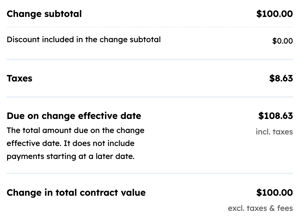
- Päivitetty kokonaissumma, mukaan lukien mahdolliset lisäverot, näkyy rivikohtaisten tietojen alapuolella.
- Voit jakaa muutostarjouksen napsauttamalla oikeassa yläkulmassa olevaa Jaa-painiketta .
- Kun ostaja hyväksyy muutostarjouksen, voit tarkastella päivitettyä sopimusta seuraavasti:
- Napsauta HubSpot-tilissäsi Lisää ja siirry sitten kohtaan Liikevaihto > Sopimukset. Jos Lisää-kohtaa ei näy tilissäsi, siirry suoraan kohtaan Liikevaihto > Sopimukset.
- Napsauta sopimuksennimeä.
- Oikaistut summat näkyvätYleiskatsaus-välilehdessä kohdassaSopimuksen toteutuminen. Sopimusmuutokset näkyvät myösToiminnot- jaHistoria-välilehdissä. Lue lisää yleiskatsauksen, toimintojen ja historian tarkastelusta.
Seuraavat vaiheet
- Lue lisää muutostarjousten ja uusintatarjousten mallien luomisesta.
- Lue lisää sopimusten tarkastelusta ja hallinnasta, mukaan lukien tarjousten muokkaaminen ja uusiminen, sopimusten irtisanominen, poistaminen ja vieminen sekä sopimusten liittäminen muihin tietueisiin.
