
Päivitetty viimeksi: 7 huhtikuuta 2026
Saatavilla minkä tahansa seuraavan Tilauksen kanssa, paitsi jos toisin mainitaan:
-
 Marketing Hub
Starter
Marketing Hub
Starter
-
 Sales Hub
Starter
Sales Hub
Starter
-
 Service Hub
Starter
Service Hub
Starter
-
 Data Hub
Starter
Data Hub
Starter
-
 Content Hub
Starter
Content Hub
Starter
Päivitetyssä taulunäkymässä voit määrittää putkistovaiheiden automatisoinnin käynnistämään toimia, kun tietueet siirtyvät vaiheiden tai tilojen välillä. Tämä sisältää tehtävien luomisen, ilmoitusten lähettämisen tai tietueiden päivittämisen.
Huomaa: tämä artikkeli koskee Free- ja Starter-tilejä, jotka on luotu 30. maaliskuuta 2026 jälkeen. Jos sinulla on Professional- tai Enterprise-tilaus, lue artikkelia Putkistoautomaatioiden määrittäminen esineille.
Voit tarkistaa, koskeeko tämä artikkeli tiliäsi, vertaamalla taulua alla olevaan kuvaan. Siirry HubSpot-tililläsi kohtaan CRM > Kaupat.
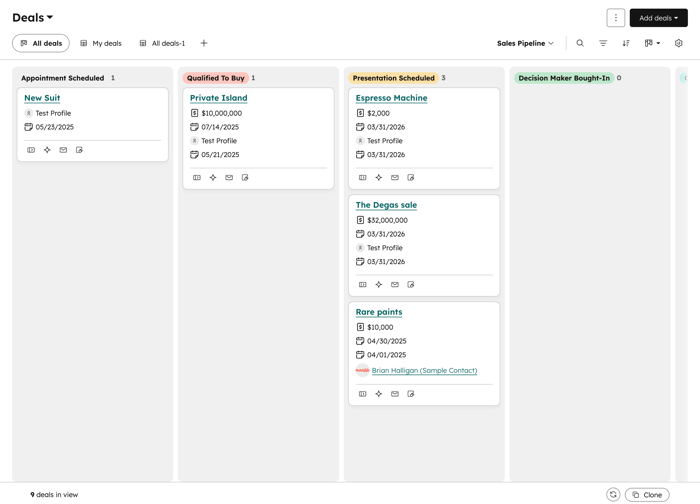
Lisää putkiston vaiheisiin perustuva mallipohjainen automaatio
Käyttöoikeudet edellytetään Putkistoautomaatioiden määrittäminen edellyttää Super Admin- tai työnkulun muokkausoikeuksia.
Voit luoda automaatioita, jotka perustuvat sopimuksen, tiketin ja projektin putkiston vaiheisiin. Voit esimerkiksi luoda tehtävän tai lähettää sisäisen ilmoituksen, kun sopimuksen vaihe muuttuu.
- Siirry tietueisiin:
- Deals: Siirry HubSpot-tililläsi kohtaan CRM > Kaupat.
- Hankkeet: Siirry HubSpot-tililläsi kohtaan CRM > Projektit.
- Liput: Siirry HubSpot-tililläsi kohtaan CRM > Palvelupyynnöt.
- Napsauta oikeassa yläkulmassa näkymätyypin pudotusvalikkoa ja valitse Board-näkymä.

- Vie hiiren osoitin sen vaiheen päälle, jolle haluat luoda automaation, napsauta Automate (Automaatio ) -pudotusvalikkoa ja valitse vaihtoehto:
- Luo ja määritä tehtävä: Luo tietueeseen liittyvän tehtävän, kun se siirtyy putkistovaiheeseen. Määritä tehtävän yksityiskohdat (esim. nimi, vastaanottaja, eräpäivä) paneelissa.
- Lähetä sisäinen sähköposti-ilmoitus: lähettää sähköposti-ilmoituksen tilisi käyttäjille, joiden ilmoitukset on otettu käyttöön. Automaatio käynnistyy, kun tietue siirtyy valmisteluvaiheeseen. Määritä toiminnon yksityiskohdat paneelissa.
- Muokkaa tietuetta: Muokkaa tietueen tai siihen liittyvän tietueen ominaisuuden arvoa, kun tietue saapuu putkistovaiheeseen. Määritä toiminnon yksityiskohdat (esim. muutettava tietue, päivitettävä ominaisuus) paneelissa.
- Napsauta Luo työnkulku. Vaiheen nimen viereen tulee näkyviin aktiivisen automaation kuvake.
Automaatioiden luominen putkiston vaiheita varten
- Siirry tietueisiin:
- Deals: Siirry HubSpot-tililläsi kohtaan CRM > Kaupat.
- Hankkeet: Siirry HubSpot-tililläsi kohtaan CRM > Projektit.
- Liput: Siirry HubSpot-tililläsi kohtaan CRM > Palvelupyynnöt.
- Napsauta oikeassa yläkulmassa näkymätyypin pudotusvalikkoa ja valitse Board-näkymä.
- Vie hiiren kursori näyttämön päälle ja napsauta kolmen pystysuoran pisteen kuvaketta ja valitse sitten Manage stage automation.
- Vieritä kohtaan Luo työnkulkuja tyhjästä. Jos se on suljettu , avaa osionapsauttamalla Luo työnkulkuja tyhjästä.
- Napsauta Luo työnkulku-kohdassa Toimintojen käynnistäminen, kun [objektin nimi] siirtyy uuteen vaiheeseen. Jos olet jo lisännyt toimintoja, napsauta sen sijaan + Lisää toiminto -kuvaketta.
- Määritä paneelissa toiminto (esim. Luo muistiinpano).
- Kun olet valmis, napsauta Tallenna.
- Kytke työnkulku päälle tai pois päältä vaihtamalla Työnkulku on [tila] -kytkintä.
Määritä tiketin tila siihen liittyvistä sähköpostiviesteistä
Tilaus edellytetään Service Hub Starter-, Professional- tai Enterprise-tilaus vaaditaan, jotta voit määrittää automaation liitetyistä sähköposteista tai automaation sähköpostin tai sisäisen ilmoituksen lähettämistä varten.
Voit päivittää lippujen tilan automaattisesti, kun niihin liittyviä sähköposteja lähetetään tai vastaanotetaan. Tämä tarkoittaa sähköposteja, jotka lähetetään tiketistä, ja vastauksia, jotka asiakkaasi lähettävät tikettiin. Tiketin tila on HubSpotin oletusominaisuus, joka seuraa tikettejä putkistossasi (esim. Odottaa yhteydenottoa -tila).
Voit ottaa tiketin tilan automaation käyttöön tai muokata sitä:
- Napsauta HubSpot-tilisi ylänavigointipalkin
asetuskuvaketta. - Napsauta vasemman sivupalkin valikossa Tietojen hallinta -osiossa Objects (Kohteet).
- Napsauta Objects-sivulla Select an object -pudotusvalikkoa ja valitse Tickets.
- Napsauta Putket-välilehteä.
- Napsauta Valitse putkisto -pudotusvalikkoa ja valitse sitten lippuputki, jonka haluat automatisoida.
- Napsauta Automaatio-välilehteä . Jos se on suljettu, avaa Templated automations (Mallinnetut automaatiot ) -osio napsauttamalla .
- Jos haluat ottaa käyttöön lippujen tila-automaation, valitse Päivitä lippujen tila -osiossa valintaruutu laukaisimen ottamiseksi käyttöön:
- Asiakkaalle lähetetään sähköpostia: Tiketin tila muuttuu, kun käyttäjä lähettää sähköpostia tiketin tietueesta yhteyshenkilölle. Yhteystietueesta lähetetyt sähköpostit eivät laukaise tiketin tilan muutosta.
- Asiakas vastaa sähköpostiin: tiketin tila muuttuu, kun yhteyshenkilö vastaa samaan viestiketjuun, jossa tiketti luotiin. Jos tiketti suljettiin ja avattiin uudelleen, kaikki tikettiin liittyvät uudet viestiketjut päivittävät myös tiketin tilan.
- Voit muokata, mihin tilaan lippu asetetaan laukaisimen perusteella:
- Vie hiiren kursori rivin päälle ja valitse sitten Muokkaa toimintoa.
- Napsauta paneelissa Valitse tila -pudotusvalikkoa ja valitse sitten tila.
- Napsauta Tallenna.
Huomaa: seuraavaa käyttäytymistä odotetaan automaatioasetuksista riippumatta:
- Tiketin tila ei muutu automaattisesti edelleenlähetettyjen sähköpostiviestien, edelleenlähetettyihin sähköpostiviesteihin annettujen vastausten, muiden yhteyshenkilön lähettämien sähköpostiviestien tai käyttäjän yhdistetystä henkilökohtaisesta sähköpostista lähetettyjen vastausten osalta.
- Jos yhteyshenkilö vastaa suljetun tiketin olemassa olevaan viestiketjuun, tiketin tila päivitetään automaattisesti ensimmäiseen avoimeen tilaan putkistossasi.
Voit poistaa tiketin tilan automaation käytöstä tai tarkistaa sen:
- Napsauta HubSpot-tilisi ylänavigointipalkin
asetuskuvaketta. - Napsauta vasemman sivupalkin valikossa Tietojen hallinta -osiossa Objects (Kohteet).
- Napsauta Objects-sivulla Select an object -pudotusvalikkoa ja valitse Tickets.
- Napsauta Putket-välilehteä.
- Napsauta Valitse putkisto -pudotusvalikkoa ja valitse sitten lippuputki, jonka haluat automatisoida.
- Napsauta Automaatio-välilehteä . Jos se on suljettu, avaa Templated automations (Mallinnetut automaatiot ) -osio napsauttamalla .
- Tyhjennä Päivitä tiketin tila -valintaruudut.
