
Päivitetty viimeksi: 29 heinäkuuta 2026
Saatavilla minkä tahansa seuraavan Tilauksen kanssa, paitsi jos toisin mainitaan:

Kun olet luonut raporttisi yksittäisen objektin raporttigeneraattorissa tai mukautetun raportin generaattorissa, voit tarkentaa tietoja suodattimien avulla. Raporttisuodattimiin pääsee yläreunan navigointipalkista tai hakemalla arvoa raportin katseluohjelmassa.
- Napsauta HubSpot-tilissäsi Lisää ja siirry sitten kohtaan Raportointi > Raportit. Jos Lisää-kohtaa ei näy tilissäsi, siirry suoraan kohtaan Raportointi > Raportit.
- Napsauta raportin nimeä .
Suodata haun avulla
- Suodata tietoja raportin vasemmassa yläkulmassa kirjoittamalla termi, joka liittyy raportissa näkyviin kenttiin.
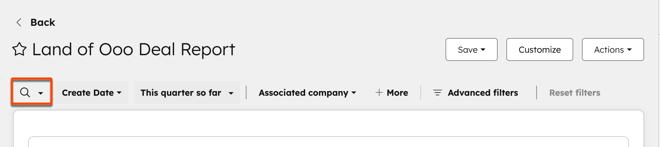
- Jos raportissa esimerkiksi näkyy kauppatietoja, kirjoita hakusana, joka liittyy kaupan nimeen tai kuvaukseen. Raportti päivittyy ja näyttää tiedot, joiden kaupan nimessä tai kuvauksessa esiintyy hakusana.
- Voit poistaa käytössä olevat suodattimet napsauttamalla oikeassa yläkulmassa olevaa Nollaa-painiketta.
Suodata kenttien mukaan
- Suodata raportti ylävalikosta päivämääräominaisuuden tai päivämäärävälin avulla. Napsauta avattavaa valikkoa valitaksesi päivämääräominaisuuden tai asettaaksesi päivämäärävälin.
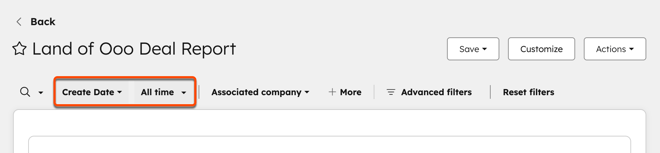
- Raportin tietolähteestä riippuen siihen liittyvät pikasuodattimet näkyvät oletuksena raportin ylävalikossa.
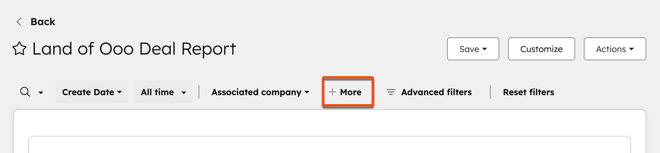
- Voit lisätä pikasuodattimen napsauttamalla + Lisää.
- Määritä pikasuodatin. Raportti päivittyy automaattisesti.
- Voit lisätä toisen pikasuodattimen napsauttamalla + Lisää.
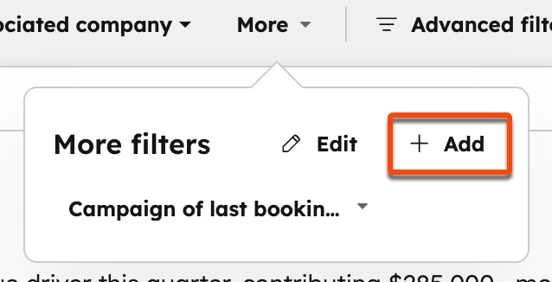
- Voit muokata pikasuodatinta napsauttamalla Muokkaa.
- Voit poistaa käytössä olevat suodattimet napsauttamalla oikeassa yläkulmassa olevaa Nollaa-painiketta.
Lisäsuodattimet
- Voit mukauttaa raporttia entisestään napsauttamalla Lisäsuodattimet:
- Raportin luonti: raportin oikeassa yläkulmassa.
- Koontinäyttö: vie hiiri raportin päälle ja napsauta Näytä ja suodata. Napsauta ylävalikossa kohtaa Lisäsuodattimet.
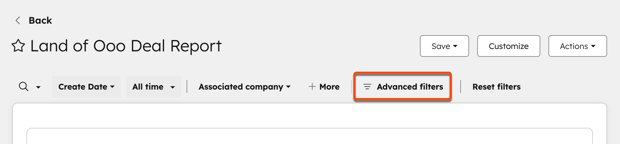
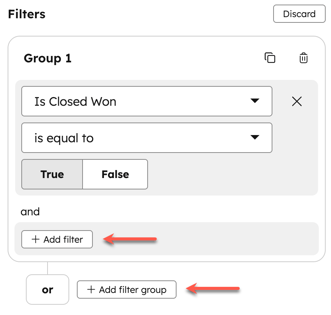
- Napsauta oikeanpuoleisessa paneelissa + Lisää suodatin.
- Etsi ja valitse [objekti]-ominaisuus.
- Määritä suodatin oikeanpuoleisessa paneelissa.
- Voit lisätä uuden AND-suodattimen napsauttamalla ryhmässä + Lisää suodatin . Kun määrität AND-suodattimen, tietueiden on täytettävä kaikki suodatinryhmän kriteerit, jotta ne sisällytetään raporttiin.
- Voit lisätä uuden OR-suodattimen napsauttamalla + Lisää suodatinryhmä. Kun määrität OR-suodattimen, tietueiden on täytettävä vähintään yhden suodatinryhmän kriteerit, jotta ne sisällytetään raporttiin.
Jos raportissa näkyy virheellisiä, odottamattomia, puuttuvia, vähäisiä tai ei lainkaan tietoja, varmista ensin, että taustalla olevat tietueet ja kentät sisältävät odotetut arvot, ja tarkista sitten raportti tai koontinäyttö, suodattimet, kriteerit, päivämääräalueet sekä suodatusarvot, kuten omistajat, myyntiedustajat, puhelun tulokset, segmentit tai muut tietyt kentät.
Vian syyn selvittämiseksi ota tarkka kuvakaappaus raportista tai hallintapaneelista, vertaa sitä yksinkertaisempaan raporttiin, jossa käytetään avainkenttiä kuten päivämäärä ja omistaja, testaa incognito- tai yksityisessä ikkunassa ja varmista, näkeekö toinen käyttäjä samat tiedot, sillä käyttöoikeudet voivat vaikuttaa näkyvyyteen.
Kaupankäyntiraporttien osalta päivitä raportti, vertaa raportin suodattimia suodatettuun kaupankäyntinäkymään, joka sisältää puuttuvat kaupat, ja tarkista myyntiputki, kaupan vaihe, attribuutiot/luokkusuodattimet sekä päivämääräominaisuus ja -alue, esimerkiksi käyttämällä Luontipäivämäärää Sulkemispäivämäärän sijaan.
Käytä raportissasi pikasäätimiä
Raportista riippuen kaavion yläpuolella on käytettävissä muita säätimiä. Näitä voivat olla esimerkiksi taajuus, valuutta, tavoitteet, vertailut ja muut.
- Napsauta kaavion yläpuolella olevaa säätöä.
- Valitse arvo avattavasta valikosta. Raportti päivittyy automaattisesti uuden asetuksen mukaiseksi.
