Päivitetty viimeksi: 16 syyskuuta 2026

Kun olet luonut tietojoukon, voit käyttää sitä laukaisijana, jolla kaikki tietojoukon objektit liitetään työnkulkuun. Tämä liittämiskriteeri on käytettävissä vain aikataulutetuissa työnkuluissa. Lue lisää aikataulutettujen työnkulkujen laukaisijoiden käytöstä.
Käyttöoikeudet edellytetään Työnkulkujen luomiseen ja muokkaamiseen tarvitaan Super Admin- tai Workflows -käyttöoikeudet.
Työnkulkuun liitettäviä yhteensopivia tietojoukkoja
Ennen kuin käytät tietojoukkoja liittymisen laukaisijoina, tutustu seuraaviin yhteensopiviin tietojoukkomuotoihin:
- Seuraavat tietojoukot ovat yhteensopivia työnkulkujen käytön yhteydessä:
- Yhdestä CRM-objektista koostuvat yksiobjektiset tietojoukot.
- Useasta objektista koostuvat tietojoukot, jotka sisältävät CRM-objekteja.
- Usean objektin tietojoukot, jotka koostuvat CRM-objekteista ja muista kuin CRM-tiedoista. Kun käytät usean objektin tietojoukkoa, joka sisältää muita kuin CRM-tietoja, tietojoukon ensisijaisen tietolähteen on oltava CRM-objekti.
- Kun tietojoukkoja käytetään työnkulkujen käynnistämiseen, sovelletaan seuraavia rajoituksia:
-
- Ainoastaan muista kuin CRM-tiedoista koostuvia tietojoukkoja ei tueta.
-
- Monikohteisten tietojoukkojen osalta, jos ensisijainen tietue esiintyy tietojoukossa useilla riveillä, tietue liitetään työnkulkuun vain kerran. Tietueen liittämistä jokaiselta tietojoukon riviltä ei tueta.
- Tietojoukkojen datamuuttujia voidaan käyttää vain, kun tietue lisätään työnkulkuun aikataulun mukaisella lisäyslaukais im ella ”Tietojoukosta ”. Jos tietue lisätään manuaalisesti, datamuuttuja ei täytä toimintoa.
- Esimerkiksi jos käytät datamuuttujaa ”Muokkaa tietuetta ” -toiminnossa päivittääksesi tietueen elinkaaren vaiheen ominaisuutta, ominaisuus säilyy ennallaan, jos tietue lisätään manuaalisesti.
- Jos tietue kuitenkin rekisteröidään automaattisesti ”Tietojoukosta aikataulun mukaan ” -laukaisimen avulla, se päivittyy datamuuttujan perusteella.
Käynnistä työnkulku tietojoukon avulla
Voit käynnistää työnkulun tietojoukon avulla seuraavasti:
- Napsauta HubSpot-tilissäsi Lisää ja siirry sitten kohtaan Automaatio > Työnkulut. Jos Lisää-kohtaa ei näy tilissäsi, siirry suoraan kohtaan Automaatio > Työnkulut.
- Jos luot uuden työnkulun alusta alkaen:
- Napsauta oikeassa yläkulmassa Luo työnkulku > Alusta alkaen.
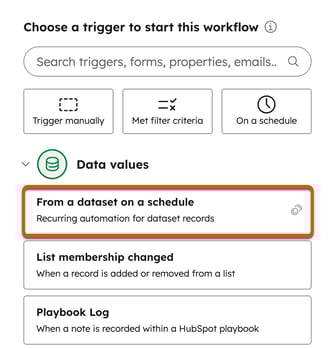
- Etsi vasemmasta paneelista rekisteröintikynnys ”Aikataulutetusta tietojoukosta” ja valitse se.
- Napsauta Tietojen arvot -osiossa kohtaa Aikataulun mukaisesta tietojoukosta.
- Jos päivität olemassa olevaa työnkulkua:
- Napsauta työnkulun nimeä.
- Napsauta työnkulun muokkausnäkymässä Trigger enrollment for contact -korttia .
- Napsauta vasemmassa paneelissa Muuta aloituslaukaisinta.
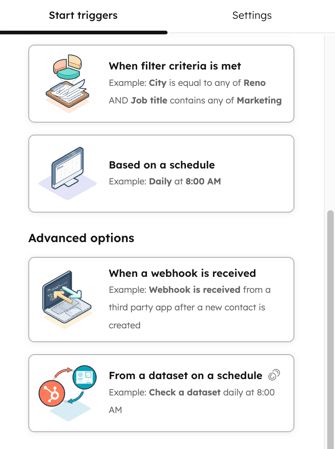
- Napsauta Lisäasetukset-osiossa kohtaa Aikataulun mukaisesta tietojoukosta.
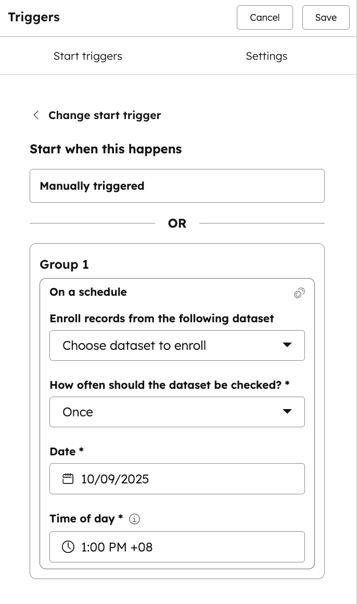
- Napsauta vasemmassa paneelissa avattavaa valikkoa ”Lisää tietueet seuraavasta tietojoukosta” ja valitse tietojoukko.
- Napsauta ”Kuinka usein tietojoukkoa tulisi tarkistaa” -pudotusvalikkoa ja valitse ”Kerran”, ”Päivittäin”, ”Viikoittain”, ”Kuukausittain” tai ”Vuosittain”.
- Napsauta yläreunassa Tallenna.