Päivitetty viimeksi: 22 heinäkuuta 2026
Saatavilla minkä tahansa seuraavan Tilauksen kanssa, paitsi jos toisin mainitaan:
-
 Marketing Hub
Enterprise
Marketing Hub
Enterprise
-
 Sales Hub
Enterprise
Sales Hub
Enterprise
-
 Service Hub
Enterprise
Service Hub
Enterprise
-
 Data Hub
Enterprise
Data Hub
Enterprise
-
 Content Hub
Enterprise
Content Hub
Enterprise
-
 Smart CRM
Enterprise
Smart CRM
Enterprise
Tallenna työnkulut automaattisesti kansioihin Workflow Filing Agent -toiminnon avulla. Tilisi siivousasetuksista voit käynnistää Workflow Filing Agent -toiminnon, mikä vähentää manuaalista arkistointityötä ja pitää työnkulun aineistosi järjestyksessä.
Agenttia suoritettaessa resurssien nimet ja kuvaukset analysoidaan, minkä jälkeen annetaan ehdotuksia kansioiden ryhmittelystä. Kun olet tarkastellut tuloksia ja suorittanut agentin, ehdotetut kansiot luodaan automaattisesti. Kaikki vastaavat työnkulut arkistoidaan myös automaattisesti näihin kansioihin.
Huomaa: voit hallita tekoälyominaisuuksien käyttöä tekoälyasetuksissasi ja määrittää, mitä tietoja jaetaan. Tutustu HubSpotin tekoälyn luottamusta koskeviin usein kysyttyihin kysymyksiin ja tekoälymallikortteihin saadaksesi yksityiskohtaista tietoa tekoälyn tietoturvaohjauksesta, tiedonkäytöstä ja vaatimustenmukaisuudesta.
Kuinka järjestellä luokittelemattomat työnkulut automaattisesti Workflow Filing Agent -työkalun avulla
Käyttöoikeudet edellytetään Workflow Filing Agent -toiminnon käyttäminen edellyttää pääkäyttäjän oikeuksia.
- Napsauta HubSpot-tilisi ylänavigointipalkin
asetuskuvaketta. - Napsauta vasemman sivupalkin valikossa kohdassa Tilinhallinta vaihtoehtoa Tilin siivous.
- Valitse Muita tapoja järjestellä tiliäsi -osiosta Analysoi luokittelemattomat työnkulut.
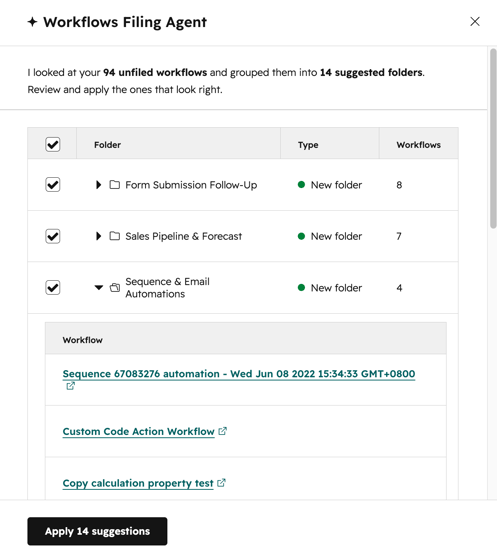
- Tarkista oikeanpuoleisessa paneelissa työnkulkujen luokitteluun liittyvät ehdotukset.
- Kunkin kansion työnkulkujen lukumäärä näkyy myös.
- Oletusarvoisesti kaikki ehdotetut kansiot on valittu.
- Voit tarkastella kunkin kansion sisältämiä työnkulkuja napsauttamalla kansion nimeä, jolloin kansio avautuu. Voit siirtyä tietyn työnkulun tietosivulle napsauttamalla työnkulun nimeä.
- Voit poistaa ehdotetun kansion ehdotuksista poistamalla valinnan kansion vieressä olevasta valintaruudusta.
- Voit ottaa kaikki valitut arkistointiehdotukset käyttöön napsauttamalla alareunassa kohtaa Ota [x] ehdotusta käyttöön.
- Kun olet arkistoinut työnkulun, voit suorittaa työnkulujen arkistointi in uudelleen napsauttamalla alareunassa Suorita uudelleen.Työnkulujenarkistointiin voi käynnistää manuaalisesti uudelleen milloin tahansa jäljellä olevien tai uusien arkistoimattomien työnkulujen analysoimiseksi.
- Poistu Workflow Filing Agent -sovelluksesta napsauttamalla oikeassa yläkulmassa olevaa x-kuvaketta.