
Dernière mise à jour: 2 décembre 2025
Disponible avec le ou les abonnements suivants, sauf mention contraire :
-
 Marketing Hub
Pro, Enterprise
Marketing Hub
Pro, Enterprise
-
 Sales Hub
Pro, Enterprise
Sales Hub
Pro, Enterprise
-
 Service Hub
Pro, Enterprise
Service Hub
Pro, Enterprise
-
 Data Hub
Pro, Enterprise
Data Hub
Pro, Enterprise
-
 Content Hub
Pro, Enterprise
Content Hub
Pro, Enterprise
Utilisez une logique de propriété conditionnelle pour définir quand les propriétés supplémentaires doivent s’afficher ou exiger une valeur en fonction de l’entrée de l’utilisateur. La logique ne peut être appliquée qu’aux propriétés d’énumération (par exemple, sélection déroulante, case à cocher unique) et est appliquée chaque fois que les utilisateurs créent ou mettent à jour manuellement des fiches d’informations. L’utilisation de la logique conditionnelle permet de standardiser la saisie de données, de réduire les informations manquantes et de garantir la cohérence des fiches d’informations.
Par exemple, vous pouvez configurer une logique qui exige la propriété Numéro de téléphone mobile lorsque la valeur de Méthode de communication préférée d'un contact est définie sur Texte.
Remarque : Toute logique conditionnelle précédemment définie (c’est-à-dire la logique conditionnelle d’étape et la logique conditionnelle Créer un formulaire de fiche d’informations) sera désormais appliquée lors de la création ou de la modification manuelle de fiches d’informations sur ordinateur ou mobile à partir d’une page index de fiches d’informations ou d’objets, dans l’extension HubSpot Sales et dans les guides conversationnels. La logique conditionnelle Créer un formulaire de fiche d'informations sera également automatiquement ajoutée à l'onglet Logique de propriété conditionnelle dans les paramètres de propriété, où elle peut être modifiée.
Ajouter une logique conditionnelle
Autorisations requises Les autorisations Modifier les paramètres de propriété sont nécessaires pour définir une logique conditionnelle pour les propriétés.
Configurer une nouvelle logique :
- Dans votre compte HubSpot, cliquez sur l'icône Paramètres dans la barre de navigation principale.
- Dans le menu latéral de gauche, accédez à Propriétés.
- Cliquez sur le menu déroulant Sélectionner un objet, puis sélectionnez Propriétés de contact, d'entreprise, de transaction, de ticket ou de [objet personnalisé].
- Cliquez sur l’onglet Logique conditionnelle .
- Cliquez sur Créer une logique.
- Dans l’éditeur de logique de propriété :
- Cliquez sur le menu déroulant Propriété de contrôle , puis sélectionnez la propriété qui déclenchera la logique conditionnelle.
- Cliquez sur le menu déroulant Choisir une option, puis sélectionnez la valeur qui fera apparaître des propriétés supplémentaires ou deviendra obligatoire si elles sont sélectionnées.
- Dans la section Propriétés dépendantes , cliquez sur + Ajouter une propriété, puis sélectionnez la propriété.
- Sélectionnez la case à cocher Obligatoire pour exiger une propriété. Si une propriété est obligatoire, les utilisateurs ne peuvent pas créer ou mettre à jour la fiche d’informations tant qu’ils n’ont pas défini une valeur .
- Cliquez sur une propriété et faites-la glisser pour la réorganiser. Les propriétés seront affichées dans cet ordre lorsqu'elles apparaîtront dans le formulaire de création d'un enregistrement ou lors de la modification d'un enregistrement.
- Cliquez sur Enregistrer la logique dans l’angle supérieur droit.
Utiliser une logique conditionnelle pour des propriétés d'énumération
À l’avenir, la logique s’appliquera lors de la création ou de la modification manuelle d’une fiche d’informations sur le bureau, sur une fiche d’informations, sur la page d’accueil de l’objet, sur l’application mobile HubSpot ou dans l’extension HubSpot Sales. La logique ne s'appliquera pas lors de la modification de fiches d'informations avec d'autres outils HubSpot, tels que les workflows.
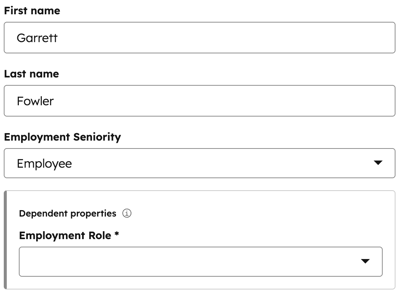
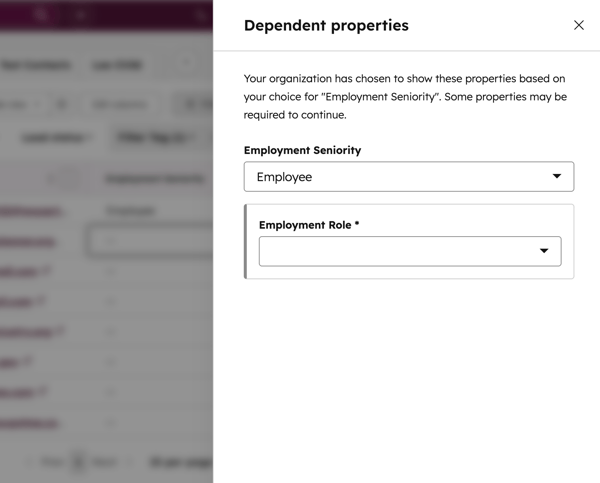
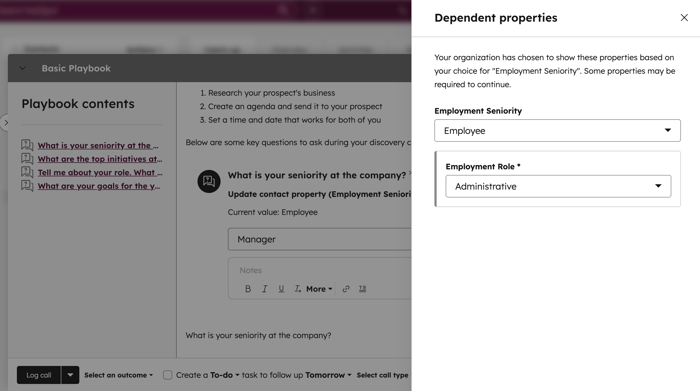
Par exemple, si vous avez configuré une logique pour exiger la propriété Rôle social lorsque Employé est le niveau hiérarchique du contact, la propriété dépendante apparaîtra lors de la définition de la valeur de la propriété de contrôle dans les exemples de scénarios ci-dessous.
Créer manuellement une fiche d’informations
Modifier la valeur d’une fiche d’informations
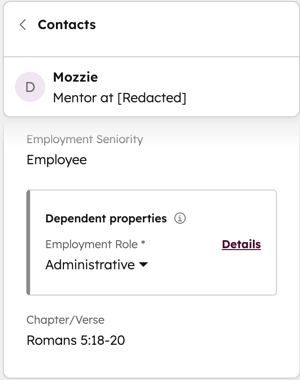
Modification de la valeur sur une page index d’objet
Modifier la valeur dans un guide conversationnel
Modification de la valeur dans l’application mobile HubSpot
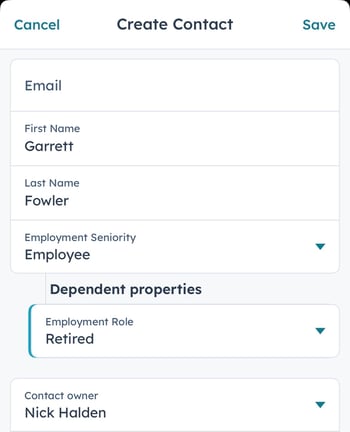
Capture d'écran de l'application iOS
Modifier ou supprimer une logique conditionnelle existante
Autorisations requises Modifier les paramètres de propriété Les autorisations sont requises pour modifier ou supprimer la logique conditionnelle des propriétés.
- Dans votre compte HubSpot, cliquez sur l'icône Paramètres dans la barre de navigation principale.
- Dans le menu latéral de gauche, accédez à Propriétés.
- Cliquez sur le menu déroulant Sélectionner un objet, puis sélectionnez Propriétés de contact, d'entreprise, de transaction, de ticket ou de [objet personnalisé].
- Cliquez sur l'onglet Logique de propriété conditionnelle.
- Pour modifier la logique existante :
- Passez le curseur de la souris sur la logique, puis cliquez sur Modifier.
- Dans l'éditeur, mettez à jour les propriétés de contrôle ou dépendantes, puis cliquez sur Enregistrer la logique pour confirmer vos modifications.
- Pour supprimer la logique existante :
- Passez le curseur de la souris sur la logique, puis cliquez sur Supprimer.
- Dans la boîte de dialogue, cliquez sur Supprimer pour confirmer.
