
Ultimo aggiornamento: 13 maggio 2026
Disponibile con uno qualsiasi dei seguenti abbonamenti, tranne dove indicato:
-
 Content Hub
Professional, Enterprise
Content Hub
Professional, Enterprise
Utilizza Breeze, l'intelligenza artificiale di HubSpot, per riutilizzare i contenuti esistenti in formati aggiuntivi, tra cui post di blog, post sui social, immagini, messaggi SMS e altro ancora.
Il riutilizzo manuale dei contenuti può richiedere la riscrittura, la riformattazione e l'adattamento dei messaggi per ogni canale. Il "content remix" aiuta a ridurre questo sforzo generando più risorse da un'unica fonte.
Ad esempio, puoi trasformare un post di blog in un episodio di podcast per i clienti che preferiscono ascoltare i contenuti.
Nota: puoi gestire l'accesso delle funzionalità IA nelle tue impostazioni IA e configurare quali dati vengono condivisi. Consulta le domande frequenti sull'attendibilità dell'IA e le schede dei modelli di IA di HubSpot per informazioni dettagliate su controlli di sicurezza IA, utilizzo dei dati e conformità.
Prima di iniziare
Prima di iniziare a riutilizzare i contenuti con il remix dei contenuti, esamina i requisiti e le limitazioni.
Comprendi i requisiti
- Un Super Admin deve attivare l'opzione Consenti agli utenti l'accesso agli strumenti e alle funzionalità di IA generativanelle Impostazioni IA.
Autorizzazioni richieste L'autorizzazione al remix dei contenuti è necessaria per visualizzare e modificare i remix.
Autorizzazioni richieste Un utente potrebbe aver bisogno di autorizzazioni aggiuntive per modificare o pubblicare nel proprio strumento. Ad esempio, per trasformare un post del blog in una landing page servono le autorizzazioni Modifica e Pubblica per continuare a modificare la landing page nell'editor di contenuti.
Abbonamento richiesto Per generare post sui social è necessario un abbonamento a Marketing Hub Professional o Enterprise. Il SMS di marketing o SMS Shortcode è necessario per generare messaggi SMS.
Comprendere i limiti e le considerazioni
- Includi fino a sei elementi di contenuto di partenza in un remix.
- Il remix dei contenuti genera fino a sei risorse alla volta per tutti i tipi di contenuto. Una volta raggiunto questo limite, fai clic sull'icona + Aggiungi sotto una risorsa per generare fino a sei risorse aggiuntive.
- Per migliorare le prestazioni dei tuoi contenuti nelle esperienze basate sull'intelligenza artificiale, scopri come ottimizzare i contenuti e migliorare la visibilità del marchio per l'IA.
- Esamina le limitazioni relative al caricamento dei file come contenuti di partenza:
Remixa contenuto
Remixa il contenuto per generare nuovi contenuti da una fonte esistente.
- Nel tuo account HubSpot, passa a Contenuti > Remix.
- Nella home page di Content Remix, clicca su Inizia a remixare in alto a destra oppure per selezionare il contenuto di partenza.
- Nel remix, clicca sull'icona Modifica e inserisci unnome peril tuo remix nella parte superiore della pagina.
- Fai clic su Aggiungi contenuto nella casella centrale.
- Nel pannello di sinistra, seleziona un'opzione per il tuo contenuto di partenza:
- Seleziona da contenuti esistenti: clicca sul menu a tendina Tipo di contenuto e seleziona un'opzione (ad es. Post di blog o Pagine di destinazione). Quindi clicca sul menu a tendina Aggiungi contenuto e seleziona il contenuto esistente.
- Inizia da un nuovo testo: incolla o inserisci il testo.
- Carica un nuovo file di documento: cliccasu Carica un file percaricare un file dal tuo computer osu Sfoglia file manager per selezionare un file dallo strumento file.
- Inizia da un file di Google Drive: utilizza ilfile di Google Drive (BETA).
- Fai clic sul menu a discesa Seleziona account Google e seleziona un account collegato.
- Fai clic su Apri selezione documenti.
- Nella finestra di dialogo, seleziona un documento e poi clicca su Seleziona.
- Parti da un URL: inserisci l'URL di una pagina live ospitata esternamente.
- Fare clic su Aggiungi contenuto.
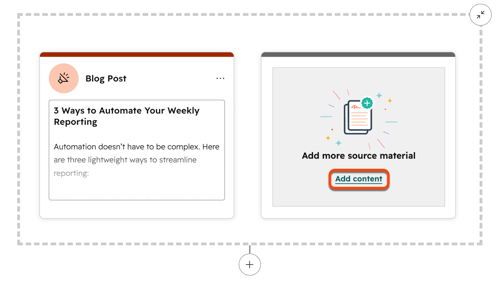
- Per aggiungere altro contenuto iniziale, fare clic su Aggiungi contenuto nella casella Aggiungi altro materiale di origine. Nel pannello di destra, selezionare il contenuto aggiuntivo (ad es. Contatti o Video). È possibile includere fino a sei elementi come contenuto iniziale.
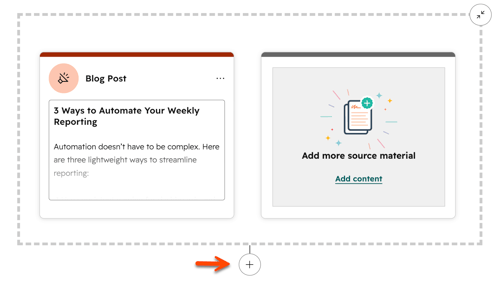
- Per generare nuove risorse basate sui tuoi contenuti iniziali, cliccasull'icona +Aggiungi sotto i tuoi contenuti iniziali.
- Nel pannello di sinistra, seleziona la casella di controllo accantoa ciascun tipo di contenuto che desideri generare.
- Per generare più risorse dello stesso tipo di contenuto, usa le icone di aumento )e . Puoi generare fino a sei risorse tra tutti i tipi di contenuto.
- Fai clic suAvanti.
- Personalizza gli attributi delle risorse. Quindi fai clic su Genera.
- Per generare risorse aggiuntive, fare clic sul pulsante + Aggiungisotto una risorsa generata, quindi ripetere la procedura.
- Dopo che è stata generata una nuova risorsa, fai clic sulla sua anteprima.
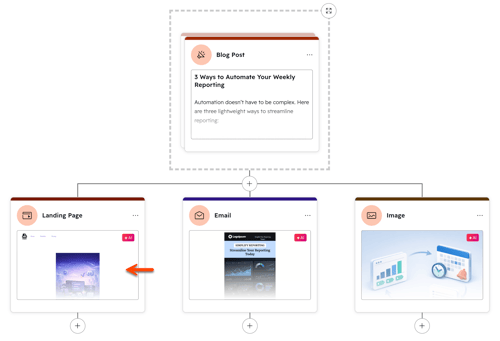
- Nel pannello di destra, controlla i dettagli delle risorse. Per continuare a modificare la risorsa generata, clicca su Salva e modifica nell'app. In questo modo la risorsa generata verrà aggiunta al rispettivo strumento di modifica (ad es. l'editor di contenuti), dove potrai personalizzarla e pubblicarla.
Gestire le risorse generate
Dopo aver generato nuove risorse, è possibile rivederle, aggiornarle o eliminarle.
Modifica dei contenuti in linea
Le risorse generate possono produrre contenuti che si allineano strettamente al risultato desiderato, ma che necessitano di piccole modifiche. Invece di modificare il contenuto nell'editor pertinente o rigenerare la risorsa, effettua le modifiche dirette in linea al testo all'interno del remix.
Nota: questa funzione è compatibile solo con post di blog, annunci, post sui social, freeform e SMS.
- Nel tuo account HubSpot, passa a Contenuti > Remix.
- Nella pagina iniziale di Content Remix , clicca suInizia a remixare o seleziona il contenuto di partenza. Per modificare un remix esistente, clicca sulla schedaGestisci e seleziona il nome del remix.
- Nel remix, selezional'icona di modifica ) sull'asset generato.
- Inserisci il testo desiderato per il testo.
- Al termine, clicca sull'anteprima delle risorse generate.
- Nel pannello di destra, fai clic suSalva e modifica nell'appoVisualizza nell'editor per continuare a pubblicare il contenuto.
Utilizza le azioni in blocco
Salva, rigenera o elimina in blocco le risorse generate.
- Nel tuo account HubSpot, passa a Contenuti > Remix.
- Nella home page di Content Remix, clicca su Inizia a remixare per creare un nuovo remix di contenuti o sulla scheda Gestisci per modificare un remix di contenuti esistente.
- Nel remix, seleziona la casella di controllo accanto a ciascuna risorsa da includere nell'azione in blocco. Per includere tutte le risorse generate, clicca su Seleziona tutto in alto a destra.
- Fai clic sul menu a discesa Azioni in blocco. Quindi seleziona una delle seguenti opzioni:
- Elimina: le risorse incluse verranno eliminate in blocco.
- Rigenera: le risorse incluse verranno rigenerate.
- Salva: le risorse incluse verranno salvate per la modifica nel rispettivo strumento di modifica.
- Dopo che una risorsa è stata rigenerata o salvata, clicca sulla sua anteprima.
- Nel pannello di destra, fare clic su Salva e modifica nell'app o Visualizza nell'editor per continuare a modificare il contenuto.
Salva un remix come modello
Salva il tuo remix di contenuti come modello. Con i modelli di remix di contenuti, crea modelli riutilizzabili per riutilizzare e distribuire i tuoi contenuti.
- Nel tuo account HubSpot, passa a Contenuti > Remix.
- Nella pagina iniziale di Content Remix , clicca suInizia a remixare o seleziona il contenuto di partenza. Per modificare un remix esistente, clicca sulla schedaGestisci e seleziona il nome del remix di contenuto.
- Dopo aver personalizzato il remix, clicca su Salva come modello inalto a destra.
- Nella finestra di dialogo, inserisci unnome euna descrizione per il tuo modello, quindi fai clic suSalva.
- Accedi ai modelli salvati dallascheda Modelli salvati della pagina iniziale di Content Remix.
Elimina i remix
- Nel tuo account HubSpot, passa a Contenuti > Remix.
- Nella pagina iniziale di Content Remix, clicca sulla scheda Gestisci .
- Per eliminare singoli remix, passare con il mouse sulremix, quindi fare clic su Elimina.
- Per eliminare più remix contemporaneamente, seleziona la casella di controllo accanto a ciascun remix che desideri eliminare, quindi fai clic su Elimina.
Comprendere gli attributi dei contenuti
Imposta attributi specifici per ogni tipo di contenuto che generi. Ad esempio, prima di generare una landing page, imposta il modello per la pagina.
