
Ultimo aggiornamento: 3 agosto 2026
Disponibile con uno qualsiasi dei seguenti abbonamenti, tranne dove indicato:
-
 Marketing Hub
Starter, Professional, Enterprise
Marketing Hub
Starter, Professional, Enterprise
-
 Content Hub
Starter, Professional, Enterprise
Content Hub
Starter, Professional, Enterprise
Dopo aver creato i CTA e averli aggiunti ai tuoi contenuti HubSpot, puoi analizzare le loro prestazioni. Puoi analizzare le prestazioni aggregate di tutti i tuoi CTA oppure quelle di singoli CTA. Individua quindi quali CTA ricevono il maggior numero di visualizzazioni e clic. Scopri come controllare e gestire i tuoi CTA.
Autorizzazioni richieste Per utilizzare lo strumento CTA sono necessari i permessi di Super Admin o CTA.
Analizza le prestazioni complessive dei CTA
Nella scheda Analizza , puoi esaminare i dati analitici aggregati relativi ai tuoi CTA.
- Nel tuo account HubSpot, fai clic su Altro, quindi vai a Marketing > CTA. Se Altro non appare nel tuo account, vai direttamente a Marketing > CTA.
- Nella parte superiore, fai clic sulla scheda “Analizza ”.
- Puoi filtrare i report in base a quanto segue:
- Campagna: filtra i tuoi CTA in base alla campagna associata.
- Tipo: filtra in base al tipo di CTA, ad esempio pop-up, banner, pannello, slide-in o incorporato.
- Intervallo di date: filtrai tuoi CTA in base a un intervallo di tempo specifico.
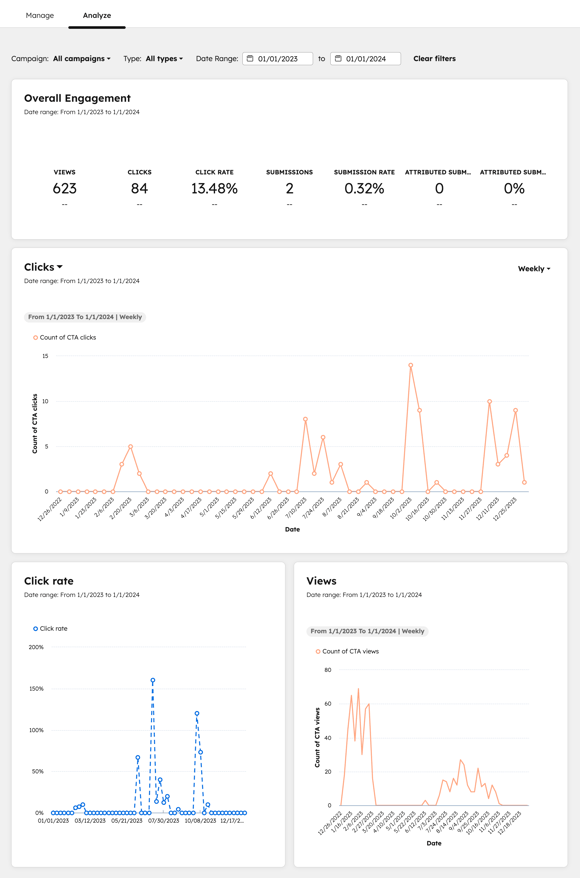
- Nel report "Coinvolgimento complessivo ", è possibile esaminare una ripartizione di visualizzazioni, clic e invii nel periodo di tempo selezionato.
- Visualizzazioni: il numero di volte in cui i tuoi CTA sono stati visti dai visitatori.
- Clic: il numero di clic sui pulsanti o sui link dei tuoi CTA. Qualsiasi altro clic sul CTA non verrà conteggiato. Ad esempio, le seguenti interazioni non vengono conteggiate nella metrica dei clic:
- Interazioni con i moduli, come il clic sul pulsante di invio.
- Clic sul pulsante di riproduzione di un video.
- Tasso di clic: lapercentuale di visualizzazioni che portano a clic su pulsanti o link relativi ai tuoi CTA. Il tasso di clic è la percentuale di persone che hanno visualizzato e poi cliccato sul CTA.
- Invii: il numero di invii di moduli relativi ai tuoi CTA. Questa metrica si applica solo ai CTA che utilizzano un modulo. Questa metrica non include gli invii tramite link alle riunioni.
- Tasso di invio: la percentuale di visualizzazioni che portano all’invio di moduli tramite i tuoi CTA. Questa metrica si applica solo ai CTA che utilizzano un modulo. Questa metrica non include gli invii tramite link alle riunioni.
- Invii attribuiti: il numero di invii di moduli sulla pagina a cui il visitatore è stato reindirizzato dopo aver cliccato su un CTA. Questa metrica si applica solo ai CTA che reindirizzano a pagine con moduli.
- Tasso di invii attribuiti: la percentuale di clic sui CTA che hanno portato all’invio di moduli nella pagina a cui i visitatori sono stati reindirizzati. Questa metrica si applica solo ai CTA che reindirizzano a pagine con moduli.
- Nel secondo report, esamina i clic, le visualizzazioni o gli invii relativi ai tuoi CTA nel corso del tempo:
- Per modificare la metrica visualizzata, clicca sul primo menu a tendina e seleziona Clic, Visualizzazioni o Invii.
- Per modificare la frequenza del report, clicca sul secondo menu a tendina e seleziona Giornaliero, Settimanale, Mensile o Trimestrale. Ciò determinerà anche la frequenza di eventuali report aggiuntivi visualizzati.
- Se nel secondo report hai selezionato la metrica"Clic", verranno visualizzati anche i seguenti report:
- Tasso di clic: la percentuale complessiva del tasso di clic per i tuoi CTA nel tempo.
- Visualizzazioni: il numero di visualizzazioni dei tuoi CTA nel tempo.
- Se nel secondo report hai selezionato la metrica " Invii ", appariranno anche i seguenti report:
- Tasso di invio: il tasso di invio percentuale e il tasso di invio attribuito per i tuoi CTA nel tempo.
- Visualizzazioni: il numero di visualizzazioni dei tuoi CTA nel tempo.
Analizza le prestazioni dei singoli CTA
Dopo aver pubblicato i tuoi CTA, puoi esaminarne le prestazioni. Non è possibile esaminare le prestazioni di una bozza di CTA.- Nel tuo account HubSpot, fai clic su Altro, quindi vai a Marketing > CTA. Se Altro non appare nel tuo account, vai direttamente a Marketing > CTA.
- Nella dashboard dei CTA è possibile trovare un elenco dei propri CTA. Per visualizzare un'analisi dettagliata delle prestazioni di un CTA, fare clic sul nome delCTA nella dashboard dei CTA.
- Nella pagina "Prestazioni " del singolo CTA, nella parte superiore, clicca sul menu a tendina "Intervallo di date" per filtrare i dati in base a un intervallo di tempo specifico.
Prestazioni
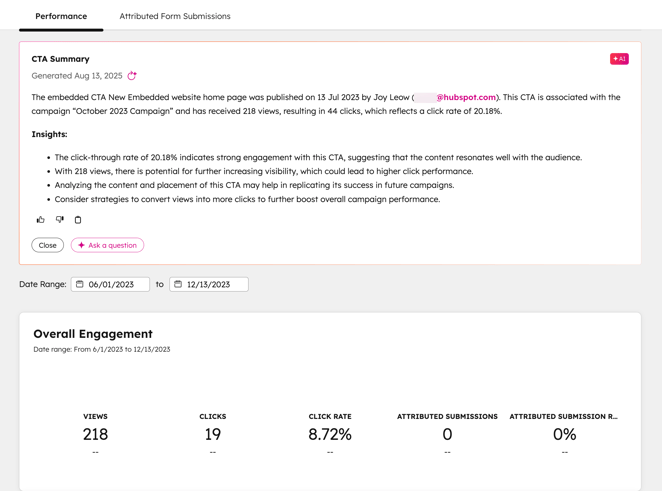
Dalla scheda "Prestazioni" di ciascun CTA, è possibile esaminare i report "Coinvolgimento complessivo " e "Clic totali rispetto alle visualizzazioni ".- Riepilogo del CTA: esamina un riepilogo generato dall’intelligenza artificiale sulle prestazioni della tua campagna.
- Per porre ulteriori domande sulla campagna, clicca su"Poni una domanda". Nel pannello dell’Assistente Breeze, inserisci latua domandae cliccasull’icona di invio.
- Per copiare il riepilogo, cliccasull’icona degli appunti.
- Per fornire un feedback su un riepilogo o una risposta:
- Se la risposta era quella che ti aspettavi, cliccasull’icona del pollice in su.
- Se la risposta non era quella che ti aspettavi, cliccasull’icona del pollice verso il basso
- Per chiudere il riepilogo nella pagina delle prestazioni, clicca suChiudi.
- Coinvolgimento complessivo: questo report mostra una ripartizione di visualizzazioni, clic e invii nel periodo di tempo selezionato.
- Visualizzazioni: il numero di volte in cui il CTA è stato visualizzato dai visitatori.
- Clic: il numero di clic sui pulsanti o sui link presenti nel CTA. Qualsiasi altro clic sul CTA non verrà conteggiato. Ad esempio, le seguenti interazioni non vengono conteggiate nella metrica dei clic:
- Interazioni con i moduli, come il clic sul pulsante di invio.
- Clic sul pulsante di riproduzione di un video incorporato.
-
- Tasso di clic: lapercentuale di visualizzazioni che portano a clic su pulsanti o link presenti nel CTA. Il tasso di clic è la percentuale di persone che hanno visualizzato e poi cliccato sul CTA.
- Invii: il numero di invii di moduli tramite il CTA. Questa metrica si applica solo ai CTA che utilizzano un modulo. Questa metrica non include gli invii di link alle riunioni.
- Tasso di invio: la percentuale di visualizzazioni che portano all’invio di moduli tramite il CTA. Questa metrica si applica solo ai CTA che utilizzano un modulo. Questa metrica non include gli invii di link alle riunioni.
- Invii attribuiti: il numero di invii di moduli sulla pagina a cui il visitatore è stato reindirizzato dopo aver cliccato su un CTA. Questa metrica si applica solo ai CTA che reindirizzano a pagine con moduli.
- Tasso di invio attribuito: la percentuale di clic sui CTA che hanno portato all’invio di moduli nella pagina a cui i visitatori sono stati reindirizzati. Questa metrica si applica solo ai CTA che reindirizzano a pagine con moduli.
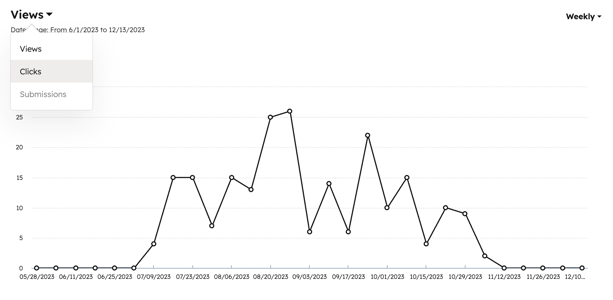
- Visualizzazioni: per esaminare una metrica diversa nel report, clicca sul menu a tendinain alto a sinistra e seleziona un’altra opzione tra Visualizzazioni, Clic o Invii. Il report si aggiornerà per mostrare la metrica selezionata. Se la metrica non è disponibile, apparirà disattivata.
Invii
Se il tuo CTA include un modulo o reindirizza a una pagina con un modulo, puoi visualizzare gli invii dei moduli nelle schede “Invii
”e “Invii di moduli attribuiti ”.
- Nel tuo account HubSpot, fai clic su Altro, quindi vai a Marketing > CTA. Se Altro non appare nel tuo account, vai direttamente a Marketing > CTA.
- Nella tabella, clicca sul nome del CTA.
- Nella parte superiore, fare clic sulla scheda " Invii del modulo " o " Invii del modulo attribuiti ":
- Invii del modulo:invii effettuati direttamente al modulo presente nella pagina del tuo CTA.
- Invii di moduli attribuiti: invii effettuati al modulo presente in una pagina a cui i visitatori sono stati reindirizzati dopo aver cliccato sul CTA.
- Per analizzare i dati relativi a un periodo specifico, in alto a sinistra seleziona un "Intervallo di date".
- Per visualizzare i dettagli di un invio specifico, passa il mousesull'invioe clicca su"Visualizza invio".
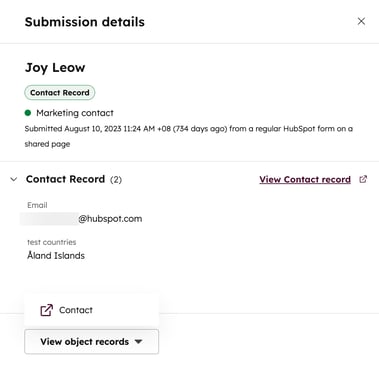
- Nel pannello di destra vedrai il nome o l’indirizzo e-mail del contatto, la data in cui ha inviato il modulo ed eventuali campi aggiuntivi inclusi nell’invio.
- In basso a sinistra nel pannello, clicca su"Visualizza record oggetto" e seleziona un record associato per visualizzarlo in una nuova scheda del browser. Questa opzione non apparirà se ilrecord è stato eliminato da HubSpot.
Analizza le prestazioni dei CTA nel generatore di report personalizzati
Abbonamento richiesto Per creare report personalizzati relativi ai CTA nel generatore di report personalizzati è necessario un abbonamentoProfessional o Enterprise.
Whesi analizzale prestazioni dei propri CTA nel generatore di report personalizzati, è possibile accedere alle metriche relative alle prestazioni dei CTA, come il tasso di clic, insieme ai report del CRM. Quando si configura un report personalizzato utilizzandoi CTA come fonte di dati, le proprietà includono quanto segue:
- Clic sui CTA: il numero di clic su un CTA.
- Visualizzazioni dei CTA: il numero di visualizzazioni dei CTA.
- Invii di moduli attribuiti: il numero di invii di moduli tramite CTA.
- Tasso di invio dei moduli attribuito: la percentuale di clic sui CTA che hanno portato all'invio di moduli nella pagina a cui i visitatori sono stati reindirizzati.
- Data e ora di creazione dell’oggetto: la data in cui si è verificata l’attività.
Crea un report personalizzato per analizzare le prestazioni dei CTA
- Nel tuo account HubSpot, fai clic su Altro, quindi vai a Creazione di rapporti > Rapporti. Se Altro non compare nel tuo account, vai direttamente a Creazione di rapporti > Rapporti.
- In alto a destra, fai clic suCrea e seleziona Crea report.
- Nel pannello di sinistra, seleziona Rapporto personalizzato. Quindi, clicca su Avanti.
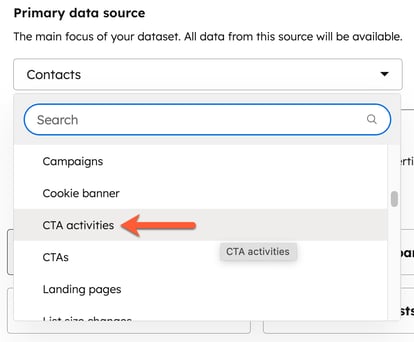
- Fai clic sul menu a discesa "Origine dati primaria " e seleziona"CTA" o "Attività CTA". Quindi, seleziona eventuali altreorigini dati per il tuo report. Ad esempio, puoi utilizzare le attività CTA come origine dati primaria e i CTA come origine dati secondaria. Scopri di più sulla selezione delle origini dati.
- Nel pannello di sinistra, utilizza la barra di ricerca, fai clic sul menu a discesa"Sfoglia"oppure fai clicsull'icona "Filtra campi" e selezional'origine daticon il campo che desideri aggiungere. Passa il mouse sulla proprietà e fai clicsu "menuAzioni per visualizzare e modificare i dettagli e la descrizione della proprietà
- Fare clic e trascinare i campi dalla barra laterale sinistra negli slotdei canalinella scheda "Configura", oppure fare clic sumenuAzioniVerticale >Aggiungi a [X].
- Configura la visualizzazione dei tuoi report.
- Salva il report.
