
Ultimo aggiornamento: 18 agosto 2026
Disponibile con uno qualsiasi dei seguenti abbonamenti, tranne dove indicato:
-
 Service Hub
Professional, Enterprise
Service Hub
Professional, Enterprise
Nel sistema di assistenza tecnica è possibile creare e utilizzare delle macro per far risparmiare tempo al team di assistenza e migliorare l'efficienza complessiva. Le macro sono risposte predefinite che possono essere applicate rapidamente dall'editor delle risposte, il che le rende particolarmente utili per gestire situazioni comuni o ricorrenti.
Le macro possono anche includere azioni predefinite che aggiornano automaticamente il ticket associato quando la macro viene applicata. Ad esempio, è possibile utilizzare una macro per aggiornare lo stato del ticket o riassegnarne il responsabile. Per un’ulteriore personalizzazione, è possibile configurare la macro in modo da inserire un ticket in un flusso di lavoro.
Combinando risposte riutilizzabili con azioni automatizzate sui ticket, le macro aiutano a snellire i processi di assistenza e a ridurre il lavoro manuale, consentendo al tuo team di concentrarsi su attività di maggior valore.
Autorizzazioni richieste Per creare e utilizzare le macro nell'help desk sono necessari i permessi di superamministratore.
Crea macro
Nota: gli accountService Hub Professional possono creare fino a 500 macro, mentre gli account Service Hub Enterprise possono crearne fino a 1.500.
- Nel tuo account HubSpot, fai clic sulle
icona delle impostazioni nella barra di navigazione principale. - Nel menu della barra laterale sinistra, fare clic su Posta in arrivo e Help Desk > Help Desk.
- Nella sezione Personalizzazione dell’Help Desk, fare clic su Macro.
- Fare clic su Crea macro.
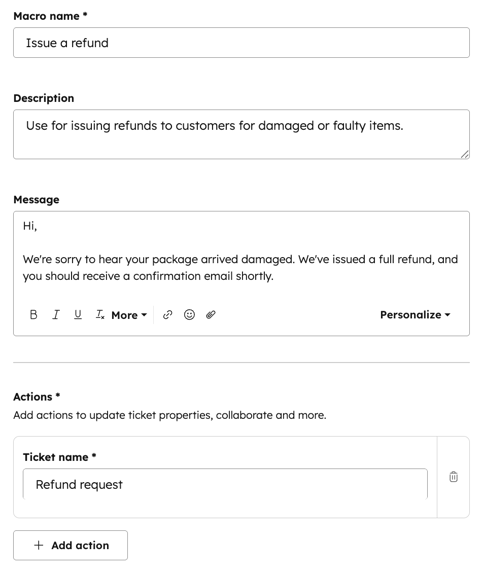
- Nel campo Nome macro, inserisci un nome per la tua macro.
- Nel campo Descrizione, inserisci una descrizione della macro.
- Nel campo Messaggio, inserisci il contenuto della macro. Puoi utilizzare le icone nella parte inferiore dell'editor per modificare lo stile del testo e includere più allegatinel messaggio.
- Nella sezione Azioni, fare clic su + Aggiungi azione:
-
- Imposta proprietà [X]: seleziona tra Titolare del ticket, Nome del ticket, Descrizione del ticket, Categoria, Priorità o Stato del ticket. Se la proprietà del ticket non è elencata, fai clic su Imposta altre proprietà del ticket. Quindi, fai clic sui menu a discesa per selezionare un valore per la proprietà.
- Inserisci nel flusso di lavoro: fai clic sul menu a tendina Inserisci nel flusso di lavoro e seleziona un flusso di lavoro attivo basato sui ticket. Quando la macro viene applicata, il ticket verrà automaticamente inserito nel flusso di lavoro selezionato. Scopri di più sulla creazione dei flussi di lavoro.
Autorizzazioni richieste Per configurare le macro per l’inserimento nei flussi di lavoro sono necessarie le autorizzazioni relative ai flussi di lavoro.
- Imposta proprietà [X]: seleziona tra Titolare del ticket, Nome del ticket, Descrizione del ticket, Categoria, Priorità o Stato del ticket. Se la proprietà del ticket non è elencata, fai clic su Imposta altre proprietà del ticket. Quindi, fai clic sui menu a discesa per selezionare un valore per la proprietà.
- Fai clic sul menu a discesa " Chi può utilizzare questa macro " e seleziona un'opzione di condivisione:
- Tutti: chiunque può visualizzare e utilizzare la macro.
- Utenti e team specifici: solo utenti e team specifici possono visualizzare e utilizzare le macro. Per concedere l'accesso, fare clic sul menu a discesa "Team " e selezionare le caselle di controllo accanto ai team.
- Fai clic su " Salva".
Utilizza le macro
- Nel tuo account HubSpot, fai clic su Altro, quindi vai a Servizio > Help desk. Se Altro non compare nel tuo account, vai direttamente a Servizio > Help desk.
- Fai clic su un ticket per visualizzare la conversazione corrispondente.
- Nell'editor di risposta, clicca sul menu a tendina " Macro" e seleziona una macro.
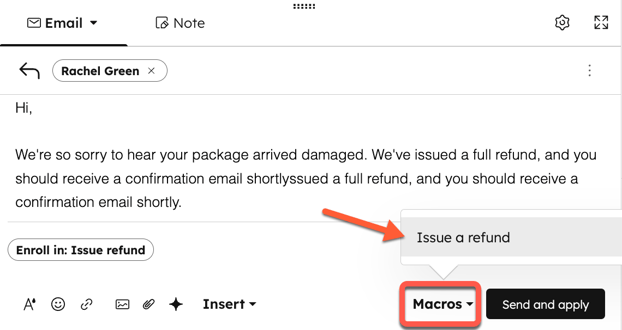
- Continua a modificare la tua risposta, quindi clicca su Invia e applica.
Se durante la configurazione della macro hai selezionato l’opzione“Inserisci nel flusso di lavoro ”, il ticket verrà automaticamente inserito nel flusso di lavoro associato. Scopri di più sulla creazione dei flussi di lavoro.
Gestisci e modifica le macro
- Nel tuo account HubSpot, fai clic sulle
icona delle impostazioni nella barra di navigazione principale. - Nel menu della barra laterale sinistra, fare clic su Posta in arrivo e Help Desk > Help Desk.
- Nella sezione " Personalizzazione dell'Help Desk ", fare clic su " Macro".
- Per modificare la macro, clicca sull’icona del menu “ ” e seleziona “Modifica”.
- Per eliminare la macro, fare clic sull'icona del menu « » e selezionare «Elimina».
