
Ultimo aggiornamento: 26 maggio 2026
Disponibile con uno qualsiasi dei seguenti abbonamenti, tranne dove indicato:
-
 Marketing Hub
Professional, Enterprise
Marketing Hub
Professional, Enterprise
-
 Service Hub
Professional, Enterprise
Service Hub
Professional, Enterprise
La coesistenza di WhatsApp consente di utilizzare lo stesso numero di telefono di WhatsApp Business sia nell'app WhatsApp Business che in HubSpot. I messaggi si sincronizzano in tempo reale su mobile, web e desktop e possono essere inviati, ricevuti e gestiti da entrambe le piattaforme. Questo permette ai team di gestire, automatizzare e tenere traccia delle conversazioni con i clienti in HubSpot continuando a usare l'app WhatsApp Business senza dover passare da uno strumento all'altro.
Autorizzazioni richieste Per collegare WhatsApp a HubSpot sono necessarie le autorizzazioni di Super Admin.
Prima di iniziare
Prima di collegare il vostro numero WhatsApp utilizzando la coesistenza, confermate quanto segue:
- Si dispone dei permessi di amministratore per l'account Meta Business Manager della propria azienda.
- Il numero di telefono che si desidera collegare è registrato nell'app WhatsApp Business sul dispositivo. Se il numero è già collegato a HubSpot o a un'altra integrazione, è necessario scollegarlo prima di ricollegarlo. Per saperne di più sulla disconnessione di un numero WhatsApp in HubSpot.
Limitazioni e considerazioni
Tenete presente le seguenti limitazioni quando collegate WhatsApp a HubSpot:
-
Quando si collega un numero WhatsApp a HubSpot utilizzando la coesistenza, HubSpot importa automaticamente la cronologia delle conversazioni degli ultimi 180 giorni.
-
I messaggi multimediali, come le immagini e i video, non vengono inseriti e appaiono come segnaposto.
-
I messaggi di testo libero inviati da un dispositivo non vengono conteggiati nei limiti delle conversazioni WhatsApp. Contano solo i messaggi modello inviati da HubSpot.
-
Meta non consente l'invio di messaggi modello da un dispositivo.
-
Le note vocali non possono essere inviate dalla casella di posta HubSpot in questo momento. Le note vocali possono comunque essere inviate dal dispositivo e appariranno nel thread di conversazione di HubSpot.
- La velocità massima di invio per i numeri di coesistenza è di 20 messaggi al secondo.
- Se si connette WhatsApp all'help desk, ogni conversazione di ritorno creerà un nuovo ticket.
Impostare la coesistenza di WhatsApp
Per impostare la coesistenza, registrate il vostro numero nell'app WhatsApp Business e collegatelo a HubSpot.
Registrate il vostro numero di telefono nell'app WhatsApp Business
Nota bene: se avete un numero esistente collegato a HubSpot, seguite la procedura qui per scollegarlo. I messaggi in entrata andranno persi finché il numero non sarà registrato nell'app WhatsApp Business.
- Aprire l'app WhatsApp Business sul dispositivo.
-
Registrare il numero di telefono che si desidera utilizzare con HubSpot. La registrazione può richiedere fino a 5 minuti.
Collegare WhatsApp a HubSpot
- Nel tuo account HubSpot, fai clic sulle
icona delle impostazioni nella barra di navigazione principale., - Nel menu della barra laterale sinistra, fare clic su WhatsApp.
- In alto a destra, fare clic su Collega numero WhatsApp.
- Nel riquadro a comparsa, seguire il flusso di accesso a WhatsApp:
-
- Inserire le informazioni sulla propria azienda, quindi fare clic su Avanti.
- Nella sezione Seleziona la configurazione, selezionare Collega l'app WhatsApp Business esistente.
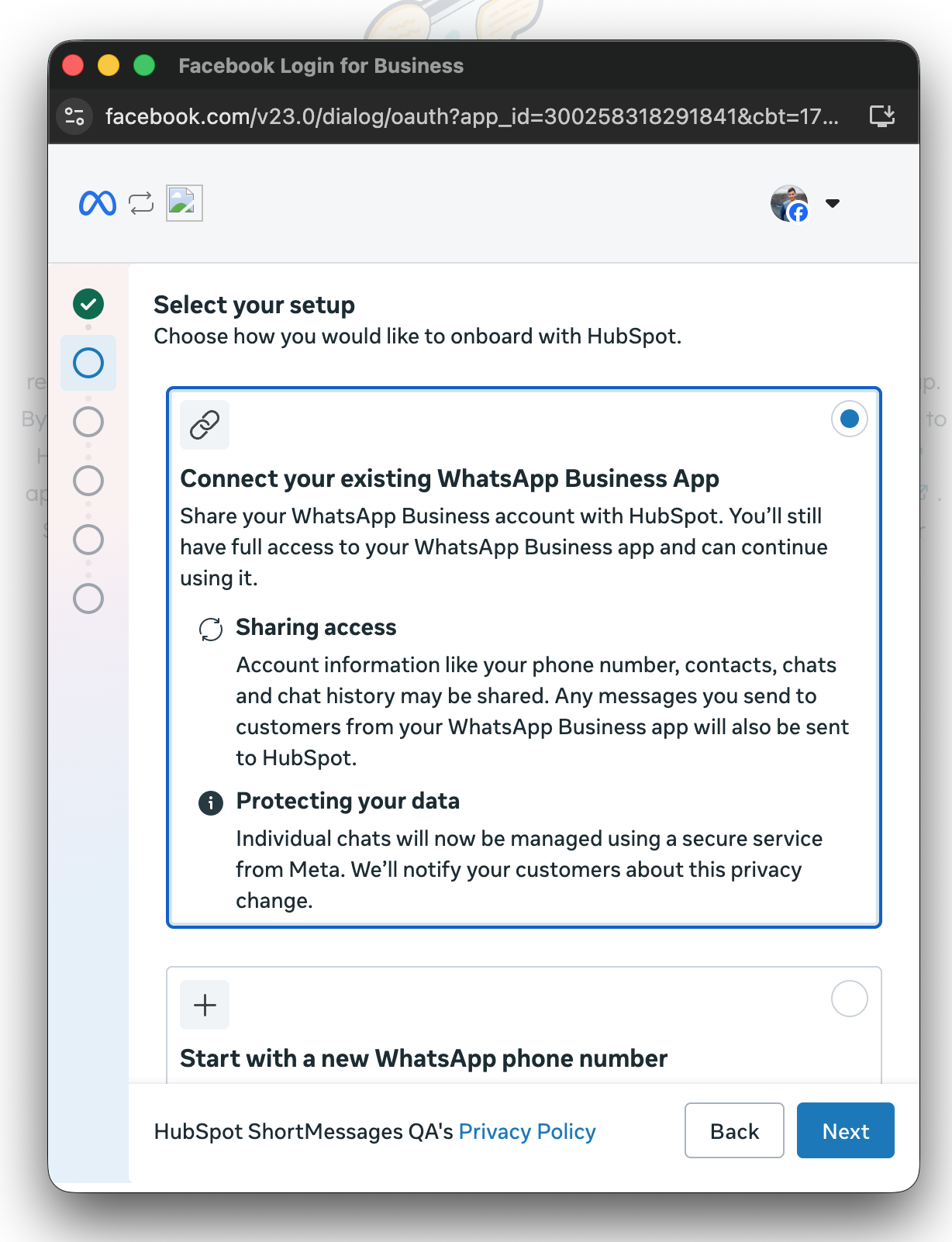
-
- Fare clic su Avanti.
-
- Inserite il vostro numero di telefono WhatsApp Business, quindi fate clic su Avanti.
- Aprite l'app WhatsApp Business e scansionate il codice QR mostrato in HubSpot.
- Seguite le indicazioni sullo schermo e inserite il nome del vostro account.
- Fare clic su Avanti.
- Selezionare se collegare il numero WhatsApp alla casella di posta delle conversazioni o all'help desk.
Una volta collegato, il numero WhatsApp sarà elencato tra i canali collegati nella casella di posta delle conversazioni o nell'area di lavoro dell'help desk. I messaggi si sincronizzeranno con HubSpot in modo bidirezionale. Per saperne di più sulla gestione e la risposta alle conversazioni nell'area di lavoro della casella di posta o dell'help desk.
