
Ultimo aggiornamento: 12 marzo 2026
Disponibile con uno qualsiasi dei seguenti abbonamenti, tranne dove indicato:

Quando inviate un link per il pagamento a un acquirente, potete consentirgli di inserire un codice sconto al momento del checkout per ridurre il costo dell'acquisto.
I codici sconto possono essere utilizzati per applicare sconti fissi o in percentuale. Ad esempio, durante una vendita stagionale, si può creare un codice sconto BLACKFRIDAY20 . È possibile creare o aggiornare i link di pagamento esistenti per consentire l'utilizzo del codice sconto e disattivare il codice al termine della vendita.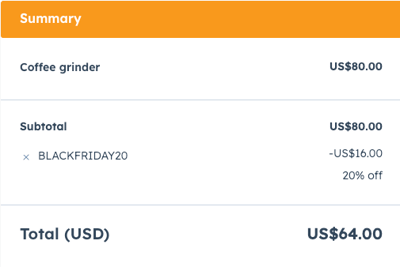
Creare un codice sconto
Autorizzazioni richieste Per creare codici sconto sono necessari i permessi di Super Admin o i permessi di Eliminazione dei prodotti.
- Nel tuo account HubSpot, fai clic sulle
icona delle impostazioni nella barra di navigazione principale. - Nel menu della barra laterale sinistra, spostarsi su Oggetti > Prodotti.
- In alto, fare clic sulla scheda Codici sconto.
- In alto a destra, fare clic su Crea codice sconto.
- Nel pannello di destra, configurare il codice di sconto:
- Nome: inserire il nome interno del codice sconto.
- Tipo di codice di sconto: fare clic sul menu a discesa Tipo di codice di sconto e selezionare un'opzione:
- Importo fisso: un importo fisso in valuta. Se il conto è impostato per utilizzare più valute, fare clic sul menu a discesa Valuta e selezionare una valuta. Nel campo Valore, inserire il valore della valuta.
- Percentuale: un importo in percentuale. Nel campo Valore, inserire il valore in percentuale. L 'importo percentuale deve essere inferiore a 100%.
- Codice: inserire il codice che l'acquirente utilizzerà al momento del pagamento (ad esempio, BLACKFRIDAY20).
- Stato delcodice : fare clic sul menu a discesa Stato del codice e selezionare Attivo o Inattivo. Un codice sconto inattivo non può essere applicato alla cassa.
- Fare clic per espandere la sezione Opzioni per impostare il numero massimo di riscatti e una data di scadenza:
- Nel campo Utilizzo massimo dello sconto , inserire il numero massimo di utilizzi.
Attenzione: l' utilizzo del codice sconto viene conteggiato dopo l'elaborazione del pagamento con lo sconto applicato. Questo processo di pagamento comporta un ritardo e l'elaborazione può richiedere alcuni secondi per una transazione con carta o alcuni giorni per una transazione ACH. A causa di questo ritardo nell'elaborazione, può verificarsi un utilizzo eccessivo quando viene definito un numero massimo di rimborsi. Si consiglia di controllare regolarmente l'attività dei codici sconto nella tabella dei codici sconto.
-
-
- Fare clic sul selettore della data di scadenza del codice e selezionare una data di scadenza. La scadenza è impostata alle 23:59 della data scelta, in base all'impostazione del fuso orario dell'account.
- Fare clic su Salva. Una volta creato uno sconto, questo può essere utilizzato per i pagamenti effettuati tramite link di pagamento.
-
Attivare l'opzione di utilizzo dei codici sconto con i link di pagamento
Per impostazione predefinita, i link di pagamento non prevedono la possibilità di aggiungere codici di sconto. Per attivare l'impostazione che consente di applicare i codici di sconto a un link di pagamento:
Nota bene: i codici di sconto non possono essere aggiunti ai link di pagamento che includono uno sconto unico o ai link di pagamento incorporati.
- Nel tuo account HubSpot, passa a Commerce > Link di pagamento.
- Per aggiornare un link di pagamento esistente, fare clic sul nome del link di pagamento. Oppure, creare un nuovo link di pagamento.
- In alto, fare clic sulla scheda Impostazioni.
- Alla voce Cassa, attivare l'interruttore Codici sconto.
- In alto a destra, fare clic su Crea se si crea un nuovo link di pagamento o su Salva se si aggiorna un link di pagamento esistente.
Alla cassa, gli acquirenti possono fare clic su + Aggiungi codice sconto per inserire un codice sconto. Per saperne di più sull'esperienza di checkout degli acquirenti.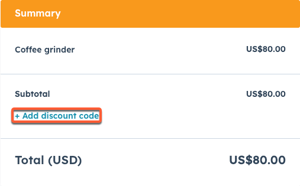
Gestire i codici sconto
Per visualizzare, aggiornare o eliminare un codice sconto:
- Nel tuo account HubSpot, fai clic sulle
icona delle impostazioni nella barra di navigazione principale. - Nel menu della barra laterale sinistra, spostarsi su Oggetti > Prodotti.
- In alto, fare clic sulla scheda Codici sconto per visualizzare i codici sconto creati. La tabella mostra lo stato di ciascun codice, il valore, i rimborsi massimi e il numero di rimborsi effettuati.

- Per aggiornare, attivare o disattivare un codice sconto, fare clic sul nome del codice sconto, quindi aggiornare i dettagli nel pannello di destra. Fare clic su Salva.
Nota bene: la disattivazione del codice sconto è immediata, pertanto gli acquirenti che tentano di utilizzare il codice dopo la disattivazione riceveranno un errore durante il checkout.
- Per eliminare un codice sconto, passare il mouse sul codice, fare clic su Azioni e selezionare Elimina.
Ripristino dei codici sconto cancellati
Autorizzazioni richieste Per ripristinare i codici sconto sono necessarie le autorizzazioni di Super Admin.
- Nella parte superiore destra della tabella, fare clic su Ripristina codici sconto.

- Selezionare le caselle di controllo accanto ai codici sconto da ripristinare e fare clic su Ripristina in alto a destra.

- Nella finestra di dialogo, inserire il numero di codici sconto da ripristinare, quindi fare clic su Ripristina.
Passi successivi
- Scoprite come incorporare i link di pagamento nel vostro sito web HubSpot, nelle e-mail di marketing o in un sito esterno, per iniziare ad accettare i pagamenti direttamente dai vostri contenuti.
- Imparate a gestire i pagamenti, tra cui l'emissione di rimborsi, l'invio di nuove ricevute, la gestione delle controversie, il download dei report dei pagamenti e dei versamenti, l'esportazione dei dati di pagamento e altro ancora.
- Utilizzate i codici sconto in altri strumenti come report, segmenti e flussi di lavoro per analizzare l'utilizzo degli sconti, personalizzare l'automazione e supportare l'esperienza degli acquirenti.
