
Ultimo aggiornamento: 7 aprile 2026
Disponibile con uno qualsiasi dei seguenti abbonamenti, tranne dove indicato:

Nella vista della pagina di indice aggiornata, creare i record da entrambe le viste tabella e scheda. Durante la creazione dei record è possibile inserire i valori delle proprietà, aggiungere associazioni e trasferire le attività esistenti.
Nota bene: questo articolo si applica agli account Free e Starter creati dopo il 30 marzo 2026. Se si dispone di un abbonamento Professional o Enterprise, consultare l'articolo sulla creazione dei contatti.
È possibile verificare se questo articolo è applicabile al proprio account confrontando la propria tabella con l'immagine seguente. Nel tuo account HubSpot, passa a CRM > Contatti.
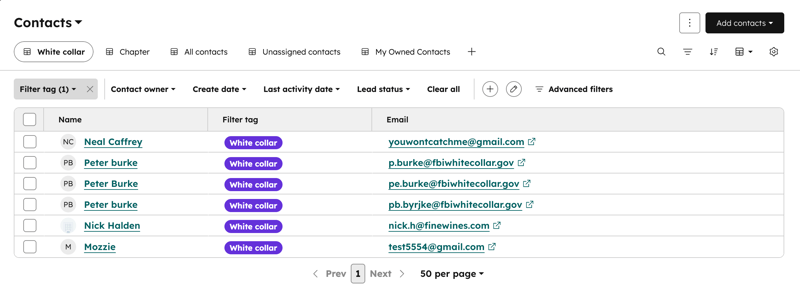
Creare record nella vista tabella aggiornata
Abbonamento richiesto Per impostare i contatti come marketing è necessario un abbonamento Marketing Hub Starter con contatti marketing.
[Inserire qualsiasi breve informazione di contesto o prerequisito necessario prima di iniziare i passaggi].
- Navigare nei propri record (ad esempio, Nel tuo account HubSpot, passa a CRM > Contatti.).
- In alto a destra, fare clic sul menu a discesa Tipo di vista e selezionare Vista tabella.
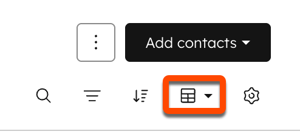
- In alto a destra, fare clic sul menu a discesa Aggiungi [nome oggetto] e selezionare Crea nuovo.
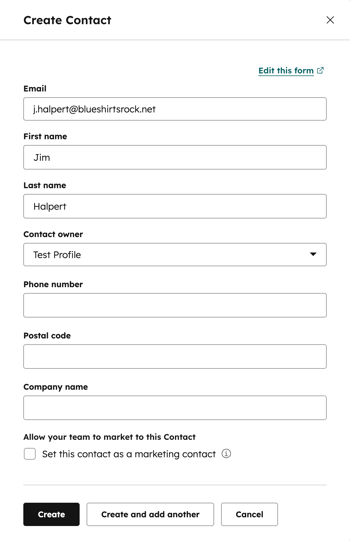
- Nel pannello, inserire i valori delle proprietà del record. Per i contatti, è necessario compilare i campi Nome e Cognome o il campo Email per modificare i campi aggiuntivi.
Nota: si consiglia di aggiungere i contatti al CRM con un indirizzo e-mail, poiché HubSpot utilizza l'indirizzo e-mail per deduplicare i contatti e associare automaticamente i contatti alle aziende.
- Se lo si desidera, configurare altre impostazioni:
- Se nell'account sono state attivate le impostazioni sulla privacy dei dati, selezionare le opzioni che indicano la base legale per il trattamento dei dati del contatto.
- Se l'account dispone di contatti di marketing, selezionare la casella di controllo Imposta questo contatto come contatto di marketing per impostare il contatto come marketing. Se non si seleziona questa opzione durante la creazione del contatto, è possibile impostare il contatto come marketing in un secondo momento.
- Fare clic su Crea.
Creazione di record nella vista scheda aggiornata
[Inserire qualsiasi breve informazione di contesto o prerequisito necessario prima di iniziare i passaggi].
- Navigare verso i propri record (ad esempio, Nel tuo account HubSpot, passa a CRM > Trattative.).
- In alto a destra, fare clic sul menu a discesa del tipo di vista e selezionare Vista scheda.

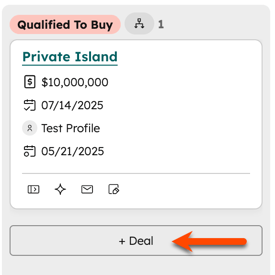
- Passare il mouse sullo stage in cui si desidera creare un record, quindi fare clic su Crea [record].
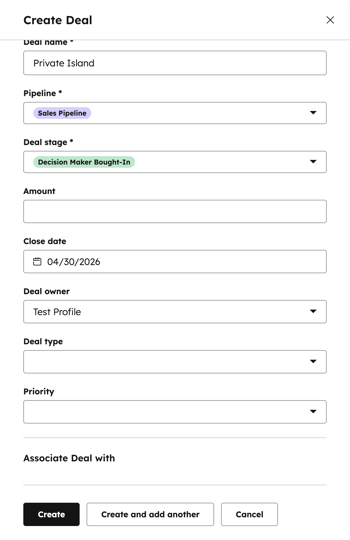
- Nel pannello, inserire i valori delle proprietà per il record. Per impostazione predefinita, le proprietà Pipeline e [Record]Stage o Ticket Status vengono inserite automaticamente.
- Se lo si desidera, è possibile configurare altre impostazioni:
- Nella sezione Associa [record] a, cercate e selezionate i record esistenti a cui volete che il nuovo record sia collegato. Per personalizzare le associazioni visualizzate, fare clic su Modifica questo modulo in alto.
- Se si è creato un accordo, fare clic sul menu a discesa Aggiungi una voce di riga e cercare una voce di riga. Per saperne di più sull'uso delle voci di riga con le transazioni.
- A seconda del record, selezionare la casella di controllo Aggiungi attività cronologica per aggiungere le attività registrate esistenti dal record associato al nuovo record. Per saperne di più sulla registrazione delle attività.
- Fare clic su Crea.
Passi successivi
A seconda dell'oggetto, esistono altri modi per creare record in HubSpot:
- Importazione: creare record in blocco da un foglio di calcolo. Per saperne di più su come importare i record.
- Invio di un modulo: quando un nuovo visitatore compila e invia un modulo di HubSpot, viene creato automaticamente un record di contatto per il suo indirizzo e-mail in HubSpot. A seconda della configurazione del modulo, verranno create anche le aziende.
- Estensione chrome HubSpot: quando un utente invia un'e-mail tracciata e registrata a un prospect, viene creato automaticamente un contatto.
- App di integrazione: installare app dal marketplace di HubSpot per creare record da altri sistemi.
