
Ultimo aggiornamento: 4 maggio 2026
Disponibile con uno qualsiasi dei seguenti abbonamenti, tranne dove indicato:
-
 Marketing Hub
Professional, Enterprise
Marketing Hub
Professional, Enterprise
-
 Sales Hub
Professional, Enterprise
Sales Hub
Professional, Enterprise
Una volta redatti o attivati i lead score, è possibile modificarli o eliminarli dalla home page del lead scoring. Ad esempio, la vostra azienda si è espansa in una nuova regione, quindi aggiornate il punteggio di idoneità per includere quell'area nella valutazione delle aziende idonee.
È inoltre possibile reimpostare i valori dei contatti per i punteggi di coinvolgimento utilizzando i flussi di lavoro.
Per saperne di più su come funziona lo strumento di lead scoring e su come costruire i punteggi dei lead.
Modificare, disattivare o eliminare i punteggi dei lead esistenti
Per modificare o eliminare i punteggi dei lead:
-
Nel tuo account HubSpot, passa a Marketing > Lead scoring.
-
Nella tabella, visualizzate il nome di ciascun punteggio, lo stato, la proprietà di punteggio associata, quando è stato creato o aggiornato e quale utente lo ha creato o aggiornato.
-
Per cercare un punteggio, inserire il nome nella barra di ricerca.
-
Per filtrare i punteggi in base al nome, alla data di creazione o all'ultimo aggiornamento, fare clic su Filtri avanzati e impostare i criteri di filtro.
-
Per visualizzare ulteriori informazioni sulla proprietà di un punteggio, fare clic sul nome della proprietà. È possibile visualizzare le informazioni di base sulla proprietà e vedere dove viene utilizzata.
-
Per modificare un punteggio, passare il mouse sul punteggio e fare clic su Modifica.
-
Aggiornare i criteri del punteggio, gli elenchi di inclusione/esclusione o le impostazioni.
-
Fare clic su Rivedi e aggiorna se il punteggio è già attivo, oppure su Rivedi e attiva se si tratta di una bozza.
-
Per disattivare un punteggio, passare il mouse sul punteggio e fare clic su Modifica.
-
In alto a destra dell'editor, fare clic su Disattiva.
-
Nella finestra di dialogo, fare clic su Disattiva per confermare. L'ultimo valore noto del punteggio di ogni record rimarrà per la proprietà del punteggio associata.

-
Per eliminare un punteggio, passare il mouse sul punteggio e fare clic su Elimina.
-
Per eliminare la proprietà del punteggio associata, selezionare la casella di controlloElimina anche la proprietà del punteggio.
-
Fare clic su Elimina punteggio per confermare.
-
Ripristinare il punteggio di coinvolgimento di un contatto
Se un contatto è stato squalificato, è possibile ripristinare il suo punteggio. Utilizzate un flusso di lavoro per azzerare automaticamente un punteggio di coinvolgimento (o la parte di coinvolgimento di un punteggio combinato) in base a determinati fattori.
Nota bene: l'azione del flusso di lavoroAzzera punteggio impegno lead marketing funziona solo se il punteggio è attivo. Se il punteggio è disattivato, i punteggi di coinvolgimento dei contatti non verranno azzerati.
- Nel tuo account HubSpot, passa a Automazione > Flussi di lavoro.
- Creare un flusso di lavoro basato sui contatti.
- Fare clic su Imposta trigger, quindi selezionare i trigger di iscrizione che decideranno quando il punteggio di coinvolgimento di un contatto verrà ripristinato. Ad esempio, qualsiasi contatto con un indirizzo e-mail interno o con una trattativa associata passata a una fase di chiusura persa.
- Fare clic sull' icona + più per aggiungere un'azione.
- Nel pannello di sinistra, fare clic su CRM, quindi selezionare Reimposta punteggio coinvolgimento lead marketing.
- Selezionare il punteggio che si desidera ripristinare, quindi fare clic su Salva.
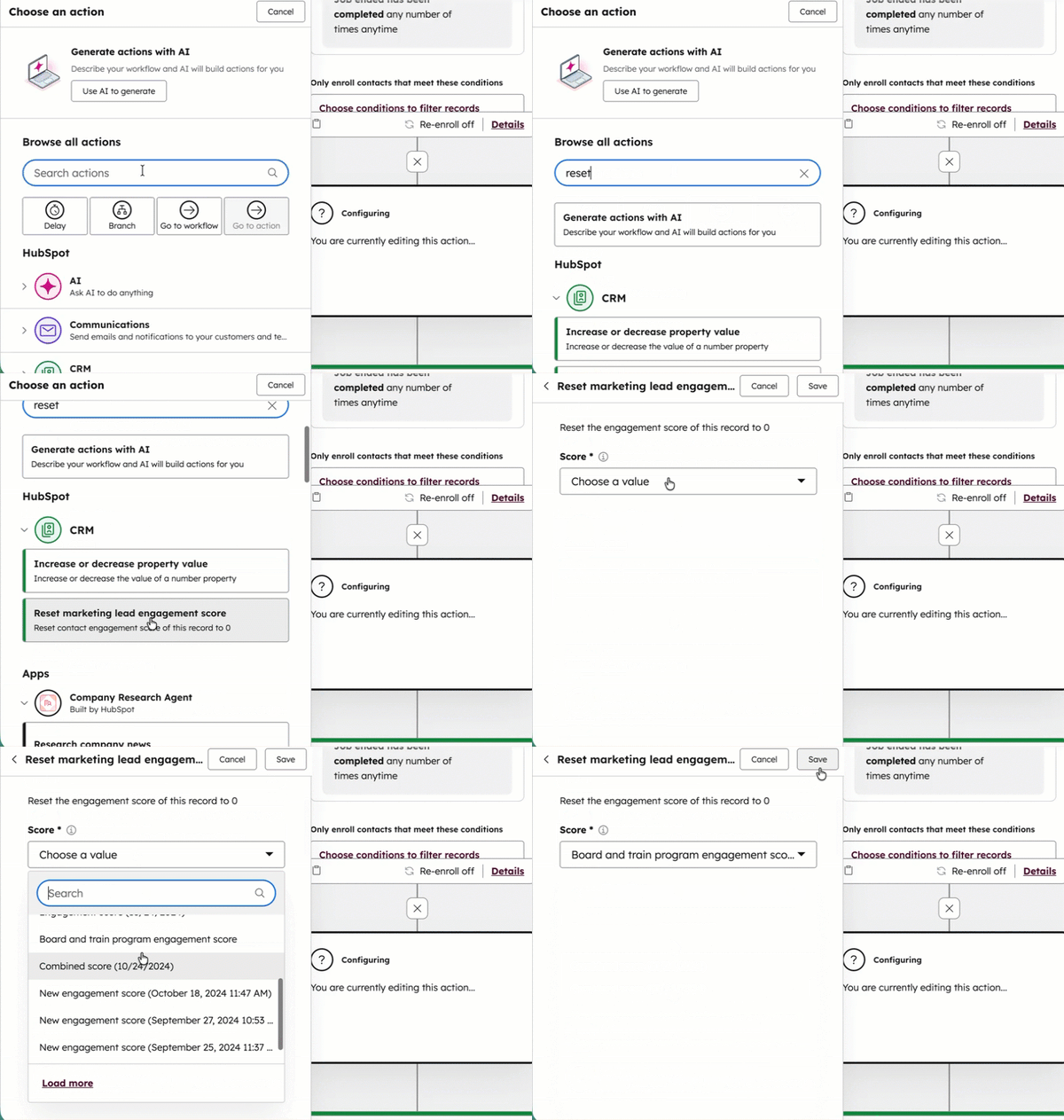
- Terminare la creazione del flusso di lavoro e attivarlo.
Una volta attivato il flusso di lavoro, il punteggio di coinvolgimento viene ripristinato quando i contatti vengono iscritti. Se si è selezionato un punteggio combinato, viene azzerata solo la parte relativa all'impegno. Quando un punteggio viene azzerato, il punteggio riprende in base agli eventi successivi all 'orario di azzeramento più recente. Gli eventi precedenti al timestamp di reset più recente vengono ignorati.
