
Ultimo aggiornamento: 5 maggio 2026
Disponibile con uno qualsiasi dei seguenti abbonamenti, tranne dove indicato:

Si consiglia di disattivare o rimuovere un utente HubSpot dal proprio account HubSpot quando non lo utilizza più, in particolare se non è più dipendente dell'azienda o se è stato trasferito a una nuova posizione in cui l'accesso a HubSpot non è più necessario. Si consiglia inoltre di rimuovere gli utenti che sono stati disattivati e che non si prevede tornino a utilizzare l'account.
Comprendere la differenza tra la disattivazione e la rimozione di un
utente Se desideri rimuovere un utente dal tuo account HubSpot, devi prima disattivarlo. Dopo la disattivazione, puoi quindi rimuovere completamente l'utente dal tuo account HubSpot. Di seguito vengono illustrate le differenze tra la disattivazione e la rimozione di un utente.
- Disattivare un utente:
- L'utente non potrà più effettuare l'accesso o accedere all'account, ma il suo profilo utente e i dati associati rimarranno a disposizione per la creazione di report e previsioni.
- L'utente potrà essere riattivato in un secondo momento con le risorse attuali. Ad esempio, l'utente rimarrà assegnato ai propri record.
- L'utente non riceverà più notifiche dall'account in cui è stato disattivato.
- L'utente manterrà la propria postazione a pagamento, ma questa non verrà conteggiata nel totale delle postazioni dell'account.
- Rimuovere un utente:
- L'utente deve essere disattivato prima di poterlo rimuovere completamente dal tuo account.
- L'utente non potrà più effettuare l'accesso né accedere all'account e il suo profilo utente verrà rimosso dall'account.
- L'utente verrà riassegnato dalle conversazioni e dalle risorse, oltre che rimosso dai report. Scopri di più su cosa viene rimosso dall'account quando si rimuove un utente.
Chi può disattivare o
rimuovere
gli utenti
Gli utenti con autorizzazioni di Super Adminpossono disattivare e rimuovere altri utenti. Inoltre , un utente può rimuovere se stesso da un account HubSpot o eliminare completamente il proprio account utente dopo essere stato rimosso da tutti gli account HubSpot. L'eliminazione di un account utente lo rimuoverà completamente dai sistemi HubSpot.
Come disattivare un utente
La disattivazione di un utente consente di conservare le attività storiche dell’utente senza perdere l’accesso a dati importanti. Quando gli utenti disattivati vengono riattivati, le loro attività storiche, come le modifiche alle proprietà e gli aggiornamenti dei contenuti, saranno ancora disponibili.
Comprendere i prerequisiti prima di disattivare un utente
Prima di disattivare un utente, tieni presente quanto segue:
- La disattivazione può richiedere fino a cinque minuti per diventare effettiva in tutti i sistemi di HubSpot.
- Si consiglia di riassegnare tutte le risorse di proprietà dell'utente prima di disattivarlo.
- Se l’utente possiede risorse o è incluso come criterio per un filtro (ad es. flussi di lavoro), è necessario rimuoverlo manualmente da tali strumenti.
- Se l'utente possiede pagine di pianificazione, è incluso in pagine di pianificazione di gruppo o a rotazione, o fa parte di una rotazione di riunioni, è necessario eliminarlo o riassegnarlo in modo che non venga prenotato per le riunioni. Se l'utente è
Nota: non è possibile eliminare o trasferire la proprietà del link di riunione predefinito di un utente. In questi casi, chiedere all'utente di disattivare le pagine di pianificazione nelle proprie impostazioni utente prima della disattivazione, oppure rimuovere l'utente dopo averlo disattivato. Gli utenti di un account Enterprisepossono accedere come un altro utente per disattivare le pagine di pianificazione.
-
- Nel caso in cui la pagina di pianificazione di un utente non venga riassegnata o rimossa, se l'utente rimane membro di un gruppo o di una pagina di pianificazione a rotazione, o se è incluso in una rotazione, le riunioni continueranno a essere pianificate per l'utente. Di conseguenza, un contatto potrebbe ricevere un invito per una riunione con l'utente disattivato, e l'utente non ne verrà informato sul proprio calendario o tramite notifiche.
-
- Se viene prenotata una riunione per un contatto, tramite la pagina di pianificazione di proprietà dell'utente disattivato, tramite una pagina di pianificazione di gruppo o a rotazione, o tramite una rotazione, la riunione non verrà visualizzata nel feed delle attività del contatto. Se il contatto ha effettuato la prenotazione tramite una pagina di pianificazione, la visualizzazione della pagina apparirà nel feed delle attività dell'utente.
- Dopo la disattivazione dell'utente, l'automazione del flusso di lavoro non funzionerà più per le prenotazioni di riunioni. Ad esempio, se un flusso di lavoro è impostato per attivarsi quando viene prenotata una riunione con l'utente disattivato, non si attiverà dopo la disattivazione.
- Se un utente è impostato come referente nelleimpostazioni Account e fatturazione, dovrai rimuoverlo dal ruolo.
- Gli utenti disattivati verranno ignorati quando si utilizza l'azione del flusso di lavoro " Ruota proprietario del record " e verranno rimossi come opzioni quando si imposta il proprietario di un record.
- Una volta che un utente è stato disattivato, le sue e-mail personali verranno scollegate. Non potrà registrare nuove e-mail nel CRM, incluse eventuali e-mail di sequenza pianificate.
- Le e-mail di gruppo che l'utente ha collegato alla casella di posta delle conversazioni rimarranno collegate.
Passaggi per disattivare un altro utente
Autorizzazioni richieste Per disattivare un altro utente sono necessarie le autorizzazioni di super amministratore.
Per disattivare un utente:
- Nel tuo account HubSpot, fai clic sulle
icona delle impostazioni nella barra di navigazione principale. - Nel menu della barra laterale sinistra, vai su Utenti e team.
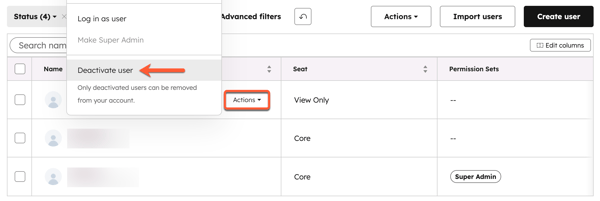
- Passa con il mouse sul nome dell'utente , quindi fai clic su Azioni e seleziona Disattiva utente.
- Nella finestra di dialogo, leggi l'avviso, quindi clicca su Disattiva utente. L'utente riceverà un'e-mail che indica che il suo profilo è stato disattivato.
Come riattivare un utente disattivato
Autorizzazioni richieste Per riattivare un utente disattivato sono necessari i permessi di Super Admin.
Per riattivare un utente precedentemente disattivato:
- Nel tuo account HubSpot, fai clic sulle
icona delle impostazioni nella barra di navigazione principale. - Nel menu della barra laterale sinistra, vai su Utenti e team.
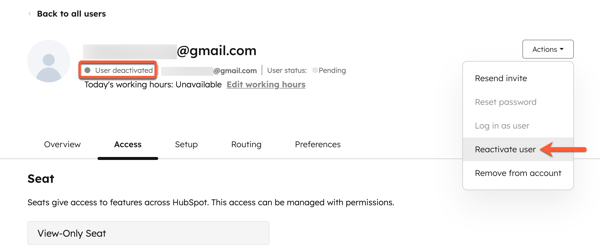
- Fare clic sul nome dell'utente. Lo stato dell'utente verrà visualizzato comeDisattivatoin alto a sinistra.
- In alto a destra, clicca su Azioni, quindi seleziona Riattiva utente. Tutti i posti assegnati all'utente prima della disattivazione che non sono stati riassegnati verranno riattivati. Clicca sulla scheda Accesso per vedere se all'utente sono stati assegnati dei posti.
- Nella finestra di dialogo, clicca su Riattiva utente. L'utente riceverà un'e-mail che indica che il suo profilo è stato riattivato.
Come rimuovere un altro utente
Prima di rimuovere completamente un utente dal tuo account HubSpot,l'utente deve essere disattivato. La rimozione diun utente elimina completamente il suo profilo utente e tutte le informazioni associate dall'account HubSpot.
Comprendi i prerequisiti prima di rimuovere un utente
Prima di rimuovere un utente, tieni presente quanto segue:
- Prima di rimuovere un utente, è necessario riassegnare eventuali record di sua proprietà. Scopri di più sucome impostare la proprietà dei record in HubSpot.
- Se un utente è impostato come referente nelleimpostazioni Account e fatturazione, dovrai rimuoverlo dal ruolo prima di poterlo rimuovere come utente.
- Una volta rimosso un utente, non è possibile ripristinarlo. Dovrai invece ripetere la procedura di creazione dell’utente. I record che erano stati assegnati all’utente rimosso dovranno essere riassegnati una volta che questi sarà stato aggiunto nuovamente.
-
Quando un utente viene rimosso da un account, HubSpot non eliminerà alcuna risorsa o attività da lui creata. Ciò include risorse quali post del blog, pagine, liste, flussi di lavoro, moduli e report, nonché attività di vendita quali email e note registrate. Le risorse mostreranno come autore"Disattivato/Rimosso (indirizzo email dell'utente)".
- Eventuali pagine di pianificazione create dall'utente rimosso verranno eliminate.
-
I messaggi sui social pubblicati dall’utente rimosso rimarranno pubblicati. Tuttavia, se l’utente rimosso era l’amministratore di account sui social media, potrebbe essere necessarioricollegare tali account.
- L'utente rimarrà come autore del blog. Scopri come eliminare manualmente il profilo dell'autore del blog.
- Le e-mail di marketing create da un utente rimosso rimarranno, ma tutte le informazioni dell'utente associate all'e-mail di marketing scompariranno. Ad esempio, non verrà visualizzato alcun nome quando si controlla chi ha creato l'e-mail di marketing.
-
Le sequenze, i modelli e i documenti creati nel tuo account rimarranno; tuttavia, l'utente rimosso deve aver condiviso i propri modelli di vendita prima della rimozione affinché gli altri utenti possano accedervi.
- Qualsiasi conversazione assegnata all'utente rimosso verrà disassegnata.
- Se rimuovi un utente dal tuo account,"Disattivato/Rimosso (indirizzo email dell'utente)" apparirànella proprietà di proprietà per tutti i contatti, le aziende, le trattative e i ticket di proprietà di quell'utente. Se il tuo account HubSpot è sincronizzato con Salesforce e l'utente rimosso è ancora un utente Salesforce, il nome dell'utente apparirà come"Nome (Salesforce)", come avviene per gli utenti SFDC che non hanno mai avuto accesso a HubSpot.
- Se rimuovi un utente che ha creato un'app privata o gli revoca i permessi di super amministratore, qualsiasi chiamata di associazione nell'app privata fallirà con l'errore: USER_DOES_NOT_HAVE_PERMISSIONS. Se ciò accade, si consiglia di:
- Ricreare una nuova app privata.
- Rinnovare il token di accesso.
- Aggiungere nuovamente l'utente, con le stesse autorizzazioni utilizzate per creare l'app.
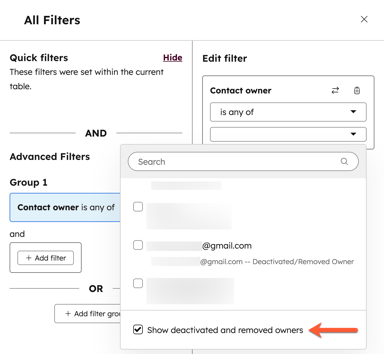
- Dopo che un utente è stato rimosso dal tuo account, non apparirà più come opzione nei filtri, ad esempio negli elenchi o nelle dashboard. Puoi visualizzare gli utenti rimossi nei tuoi filtri selezionando la casella di controlloMostra proprietari disattivati e rimossidurante il filtraggio.
Rimuovi l'utente come referente per Account e fatturazione
Autorizzazioni richieste Per rimuovere un utente come referente per Account e fatturazione sono necessarie le autorizzazioni di superamministratore.
Se un utente è impostato come referente nelleimpostazionidiAccount e fatturazione, dovrai rimuoverlo dal ruolo prima di poterlo rimuovere come utente.
- Nel tuo account HubSpot, fai clic sul nome account nell'angolo in alto a destra, quindi fai clic su Account e fatturazione.
- In alto, clicca sulla schedaInformazioni sull'azienda.
- Nella sezione Referenti, clicca su Rimuovi dal ruoloaccanto a qualsiasi ruolo per cui l'utente è stato designato.
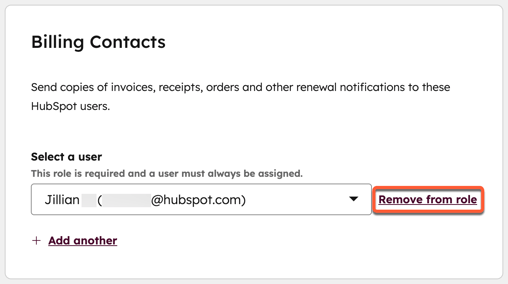
- Nella finestra di dialogo, fare clic suSì, rimuovi dal ruolo.
- Se l'utente è impostato comeContatto principale dell'account, dovrai sostituirlo con un altro utente.
-
- Fare clic sulmenu a discesaaccanto aContatto principale dell'account, quindi selezionare unutente diverso.
- Nella finestra di dialogo, fare clic suSì, aggiungi utente al ruolo.
Dopo aver completato i passaggi sopra indicati, potrai rimuovere l'utente dal tuo account.
Passaggi per rimuovere un altro utente dal tuo account
Per rimuovere un utente dal tuo account:
Autorizzazioni richieste Per rimuovere un altro utente dal proprio account sono necessarie le autorizzazioni di Super Admin.
- Nel tuo account HubSpot, fai clic sulle
icona delle impostazioni nella barra di navigazione principale. - Nel menu della barra laterale sinistra, vai suUtenti e team.
- Fai clic sul menu a discesa dello stato e seleziona la casella di controllo accanto a Disattivato.
- Fai clic sul nome dell'utente . Lo stato dell'utente dovrebbe essere visualizzato come Disattivatoin alto a sinistra. Scopri come disattivare un utente.
- In alto a destra, clicca su Azioni, quindi seleziona Rimuovi dall'account.
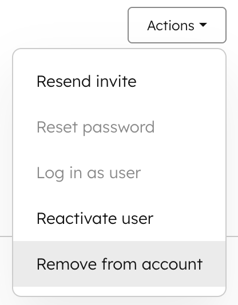
- Nella finestra di dialogo, leggi l’avviso e intraprendi le azioni necessarie per riassegnare i posti e le risorse. Clicca su Continua, quindi su Conferma.
Per rimuovere più utenti contemporaneamente, seleziona le caselle di controllo accanto agli utenti disattivati, quindi clicca su Rimuovi.
Rimuoviti da un account HubSpot
Puoi anche rimuovere il tuo account utente da un account HubSpot specifico.
Prima di rimuovere il tuo account utente da un account HubSpot specifico, clicca sul nome del tuo account in alto a destra nella barra di navigazione principale per verificare di aver effettuato l’accesso all’account HubSpot corretto.
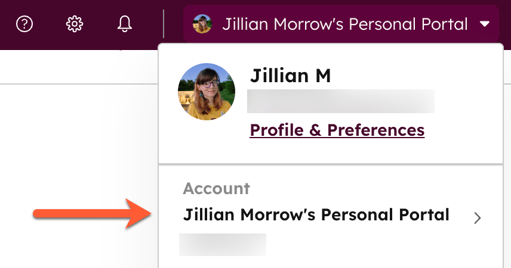
Per rimuovere il tuo account utente da un account HubSpot specifico:
- Nel tuo account HubSpot, fai clic sulle
icona delle impostazioni nella barra di navigazione principale. - Nel menu della barra laterale sinistra, vai su Generale > Sicurezza.
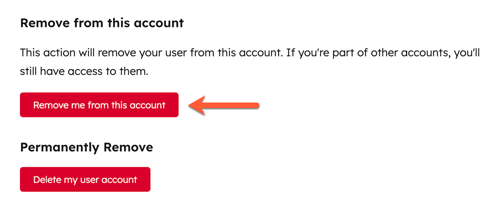
- In fondo alla pagina, clicca su Rimuovimi da questo account. Se fai parte di altri account, continuerai ad avervi accesso. Se non sei stato rimosso come referente in Account e fatturazione, questo pulsante sarà disattivato.
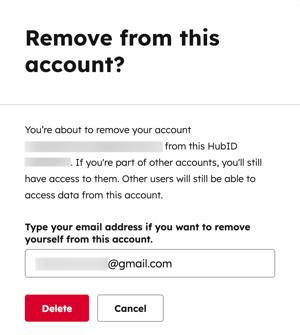
- Nella finestra di dialogo, digita il tuo indirizzo e-mail, quindi clicca su Elimina.
Elimina il tuo account utente HubSpot
Quando l’accesso di un utente viene rimosso da un account HubSpot, l’utente non potrà più accedere a quell’account HubSpot. Tuttavia, l’account utente associato al suo indirizzo email continuerà a esistere. Puoi eliminare completamente il tuo account utente se non sei l’unico Super Admin rimasto nell’account HubSpot. Se hai accesso a più account HubSpot, l’eliminazione del tuo account utente rimuoverà l’accesso a tutti loro.
Nota: l’eliminazione del tuo account utente comporterà la cancellazione di tutte le certificazioni Academy associate a quell’indirizzo email. Per conservareletue certificazioni, puoitrasferirle a un nuovo indirizzo emailprima di eliminare il tuo account utente.
Per eliminare definitivamente il tuo account utente quando non è associato ad alcun altro account HubSpot:
- Accedi all 'account utente che desideri eliminare. Assicurati che non abbia accesso ad altri account HubSpot.Per evitare interazioni con l'account a cui sei attualmente connesso, utilizza un browser diverso o una finestra in incognito.
- In alto a destra, clicca sulla tua immagine del profilo. Quindi clicca su Profilo e preferenze.
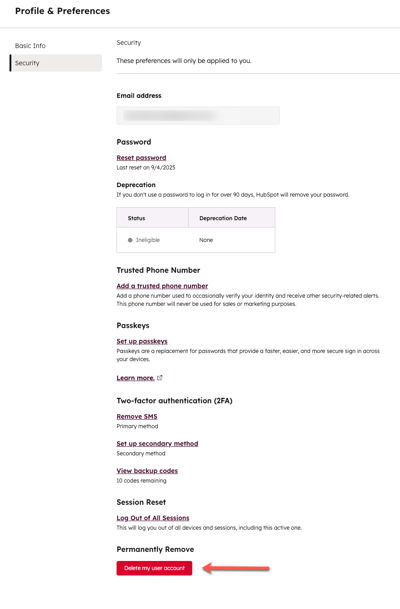
- Nel menu della barra laterale sinistra, vai su Sicurezza.
- In basso, clicca su Elimina il mio account utente.
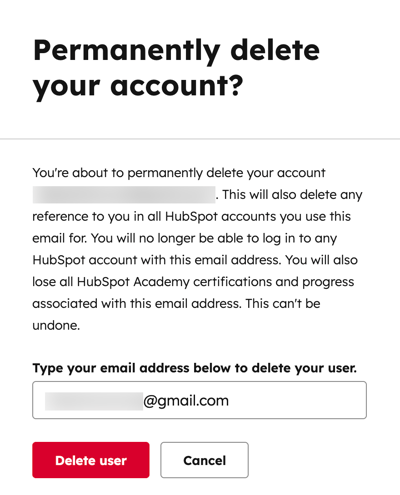
- Nella finestra di dialogo, inserisciil tuoindirizzo emailutente, quindi clicca suElimina utente.
Per eliminare definitivamente il tuo utente quando è ancora associato a un account HubSpot:
- Nel tuo account HubSpot, fai clic sulle
icona delle impostazioni nella barra di navigazione principale. - Nel menu della barra laterale sinistra, clicca suGenerale >Sicurezza.
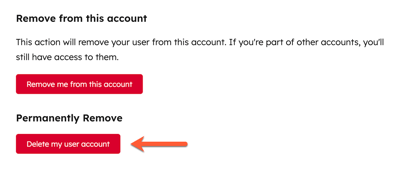
- In fondo alla pagina, clicca suElimina il mio account utente.
- Nella finestra di dialogo, inserisciil tuoindirizzo emailutente, quindi clicca suElimina utente.
