
上次更新时间: 2026年5月5日

建议在用户不再使用 HubSpot 账户时将其停用或移除,特别是当该用户已离职,或调任至无需访问 HubSpot 的新岗位时。此外,如果用户已被停用且预计不会返回,也建议将其移除。
了解停用与删除用户的区别
若要从 HubSpot 账户中删除用户,您需要先将其停用。停用后,您即可将该用户完全从 HubSpot 账户中删除。以下内容将说明停用与删除用户的区别。
- 停用用户:
- 该用户将无法再登录或访问账户,但其用户资料及相关数据将保留,以供报告和预测之用。
- 该用户日后可使用其现有资产重新激活。例如,该用户仍将保留对其记录的分配关系。
- 该用户将不再收到来自其被停用账户的通知。
- 该用户将保留其已付费的席位,但该席位不会计入账户的席位总数。
- 移除用户:
- 必须先停用该用户,才能将其完全从您的账户中移除。
- 该用户将无法再登录或访问该账户,其用户资料也将从账户中移除。
- 该用户将从对话和资产中解除分配,并从报告中移除。了解有关删除用户时账户中会被移除的内容的更多信息。
谁可以停用或删除用户
拥有 超级 管理员权限 的用户 可以停用和删除其他用户。此外 ,用户可以在从所有 HubSpot 账户中被移除后,自行退出 HubSpot 账户或彻底删除其用户账户。 删除用户账户将使其从 HubSpot 系统中彻底移除。
如何停用用户
停用用户可保留用户的历史活动记录,同时确保重要数据不会丢失。当停用的用户被重新激活时,其历史活动(如属性更改和内容更新)仍将保留。
停用用户前请了解先决条件
在停用用户之前,请注意以下事项:
- 停用操作在 HubSpot 系统中生效可能需要长达五分钟。
- 建议在停用用户前,先重新分配该用户拥有的任何资产。
- 如果用户拥有任何资产,或被包含在筛选条件中(例如工作流),您应手动将其从这些工具中移除。
- 如果用户拥有任何日程安排页面、被包含在任何群组或轮询日程安排页面中,或属于会议轮值安排,您应将其删除或重新分配,以免其被安排参加会议。如果用户
请注意:无法删除或转移用户的默认会议链接所有权。在这种情况下,请要求用户在停用前通过用户设置关闭日程安排页面,或在停用后将其移除。企业账户中的用户可以切换登录为其他用户来关闭日程安排页面。
-
- 如果用户的日程安排页面未被重新分配或移除,且该用户仍是某个群组或轮询日程安排页面的成员,或者被包含在轮换列表中,系统将继续为该用户安排会议。因此,联系人可能会收到与已停用用户召开会议的邀请,而该用户不会在日历或通知中收到提醒。
- 如果用户在“账户与计费”设置中被设为联系人,您需要将其从该角色中移除。
- 使用“轮换记录所有者”工作流操作时,停用用户将被跳过;在设置记录所有者时,该用户也将从选项中移除。
- 用户停用后,其个人邮箱将断开连接。他们将无法向 CRM 发送新邮件,包括任何已安排的序列邮件。
- 该用户连接到对话收件箱的任何团队邮件仍将保持连接。
停用其他用户的步骤
需要权限 停用其他用户需要超级管理员权限。
要停用用户:
- 在 HubSpot 帐户中,单击顶部导航栏中的
“设置”图标。 - 在左侧边栏菜单中,导航至“用户与团队”。
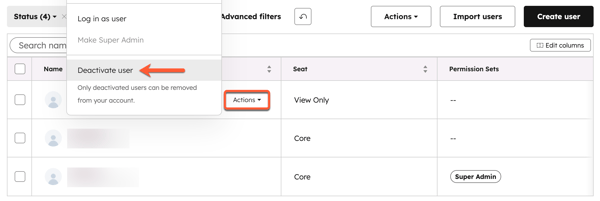
- 将鼠标悬停在用户名称上 ,点击“操作”,然后选择“停用用户”。
- 在弹出的对话框中,阅读提示信息,然后点击“停用用户”。该用户将收到一封邮件,通知其个人资料已被停用。
如何重新激活已停用的用户
需要权限 需具备超级管理员权限才能重新激活已停用的用户。
要重新激活先前已停用的用户:
- 在 HubSpot 帐户中,单击顶部导航栏中的
“设置”图标。 - 在左侧边栏菜单中,导航至“用户与团队”。
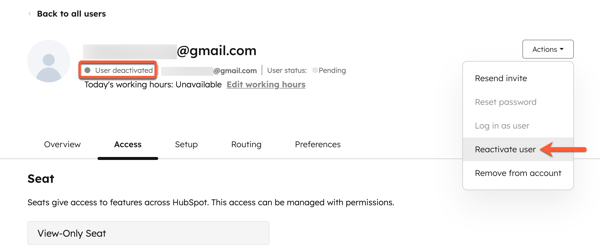
- 点击该用户的姓名 。左上角将显示该用户的状态为“已停用”。
- 在右上角点击“操作”,然后选择“重新激活用户”。停用前分配给该用户且未被撤销的任何席位都将被重新激活。点击“访问”选项卡查看该用户是否被分配了任何席位。
- 在对话框中,点击“重新激活用户”。该用户将收到一封邮件,通知其个人资料已重新激活。
如何移除其他用户
在将用户完全从您的 HubSpot 账户中移除之前,必须 先停用该用户 。移除用户将彻底删除其用户个人资料及其在 HubSpot 账户中的所有相关信息。
移除用户前请了解先决条件
移除用户前,请注意以下事项:
- 在移除用户之前,应重新分配该用户拥有的所有记录。了解有关在 HubSpot 中设置记录所有权的更多信息。
- 如果该用户在“账户与计费”设置中被设为联系人,您需要先将其从该角色中移除,然后才能将其作为用户删除。
- 删除用户后无法恢复该用户,您必须重新执行用户创建流程。当被删除的用户重新添加时,应重新分配曾分配给该用户的记录。
-
当用户从账户中移除时,HubSpot 不会删除其创建的任何资产或活动。这包括博客文章、页面、列表、工作流、表单和报告等资产,以及已记录的电子邮件和笔记等销售活动。资产将显示“已停用/已移除(用户电子邮件地址)”作为创建者。
- 被移除用户创建的任何预约页面都将被删除。
-
被移除用户发布的任何社交媒体消息将保持已发布状态。但是,如果被移除用户曾是任何社交媒体账户的管理员,您可能需要重新连接这些账户。
- 该用户仍将保留为博客作者。了解如何手动删除博客作者资料。
- 被移除用户创建的任何营销邮件将保留,但与该营销邮件关联的所有用户信息将消失。例如,当您查看营销邮件的创建者时,将不会显示姓名。
-
您账户中创建的任何序列、模板和文档将保留;但被移除的用户必须在移除前已共享其销售模板,其他用户才能访问这些模板。
- 已分配给被移除用户的任何对话都将被取消分配。
- 如果您从账户中移除用户,该用户拥有的任何联系人、公司、商机和工单的所有权属性中将显示“已停用/已移除(用户邮箱地址)”。如果您的 HubSpot 账户与 Salesforce 同步,且被移除的用户仍是 Salesforce 用户,则该用户的姓名将显示为“姓名(Salesforce)”,这与从未拥有 HubSpot 访问权限的 SFDC 用户显示方式一致。
- 如果您移除了创建了私有应用的用户,或撤销了其超级管理员权限,私有应用中的任何关联调用都将因“USER_DOES_NOT_HAVE_PERMISSIONS” 错误而失败。 若发生此情况,建议采取以下任一措施:
- 重新创建一个新的私有应用。
- 轮换访问令牌。
- 将该用户重新添加回来,并赋予其与创建应用时相同的权限。
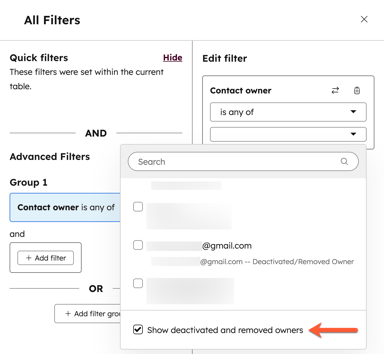
- 用户从您的账户中移除后,将不再作为选项出现在筛选器中(例如列表或仪表板)。您可以在筛选时勾选“显示已停用和已移除的所有者”复选框,以在筛选器中显示已移除的用户。
将用户从“账户与计费”的联系人中移除
需要权限 需具备超级管理员权限才能将用户从“账户与计费”的联系人中移除。
如果某用户已在“账户与计费”设置中被设为联系人,您需要先将其从该角色中移除,然后才能将其作为用户移除。
- 在 HubSpot 帐户中,单击右上角的帐户名称,然后单击帐户和账单。
- 在顶部,点击“公司信息”选项卡。
- 在“联系人”部分,点击该用户所担任的任何角色旁边的“从角色中移除”。
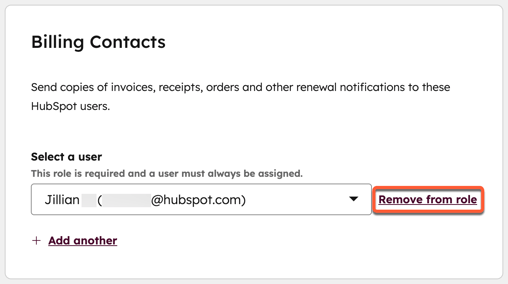
- 在弹出的对话框中,点击“是,从角色中移除”。
- 如果该用户被设为“主要账户联系人”,您需要用另一位用户替换他/她。
-
- 单击“主要账户联系人”旁边的下拉菜单,然后选择其他用户。
- 在对话框中,单击“是,将用户添加到角色”。
完成上述步骤后,您即可将该用户从您的账户中移除。
从您的账户中移除其他用户的步骤
要从您的账户中移除用户:
需要权限 从您的账户中移除其他用户需要“超级管理员”权限。
- 在 HubSpot 帐户中,单击顶部导航栏中的
“设置”图标。 - 在左侧边栏菜单中,导航至“用户与团队”。
- 点击状态下拉菜单,勾选“已停用”旁边的复选框。
- 点击该用户的姓名 。此时左上角应显示该用户的状态为“已停用”。了解如何停用用户。
- 在右上角,点击“操作”,然后选择“从账户中移除”。
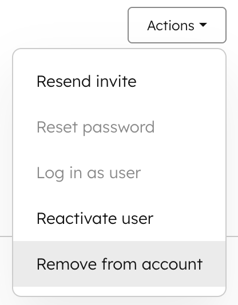
- 在对话框中,请阅读提示信息,并采取必要措施重新分配席位和资产。点击“继续”,然后点击“确认”。
要批量移除用户,请勾选已停用用户旁边的复选框,然后点击“移除”。
从 HubSpot 账户中移除自己
您也可以将您的用户账户从特定的 HubSpot 账户中移除。
在将您的用户账户从特定的 HubSpot 账户中移除之前,请点击主导航栏右上角的账户名称 ,以确认您已登录到正确的 HubSpot 账户。
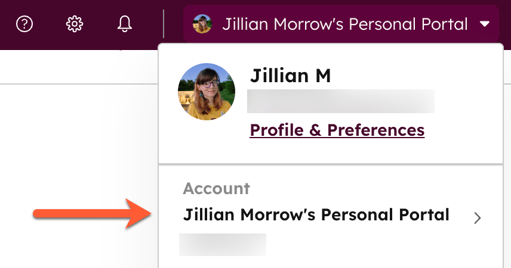
要从特定 HubSpot 账户中移除您的用户账户:
- 在 HubSpot 帐户中,单击顶部导航栏中的
“设置”图标。 - 在左侧边栏菜单中,导航至“常规” > “安全”。
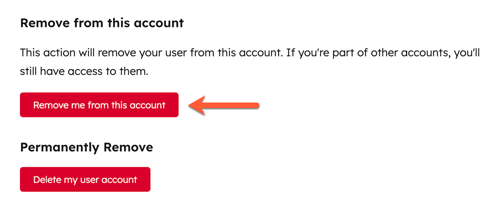
- 在页面底部,点击“从该账户中移除我”。如果您还属于其他账户,您仍可访问这些账户。如果您尚未在“账户与计费”中被移除为联系人,此按钮将呈灰色不可用状态。
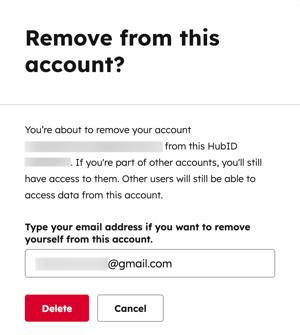
- 在对话框中输入您的电子邮件地址,然后点击“删除”。
删除您的 HubSpot 用户账户
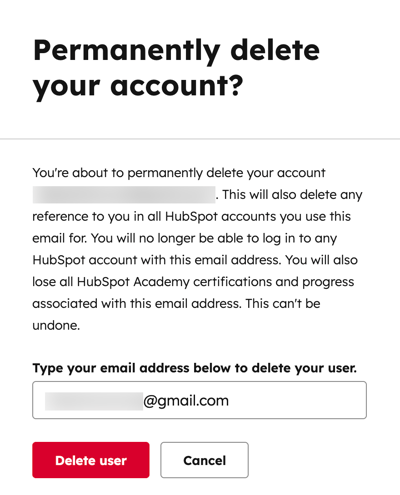
当用户被移除 HubSpot 账户的访问权限后,将无法再访问该 HubSpot 账户。但与该电子邮件地址关联的用户账户仍会保留。如果您不是 HubSpot 账户中唯一的超级管理员 ,则可以彻底删除您的用户账户。如果您拥有多个 HubSpot 账户的访问权限,删除用户账户将导致您失去对所有这些账户的访问权限。
请注意:删除用户账户将同时删除与该电子邮件地址关联的所有 Academy 认证。若要保留您的认证,请在删除用户账户前将认证转移至新的电子邮件地址。
若要永久删除未与其他 HubSpot 账户关联的用户账户:
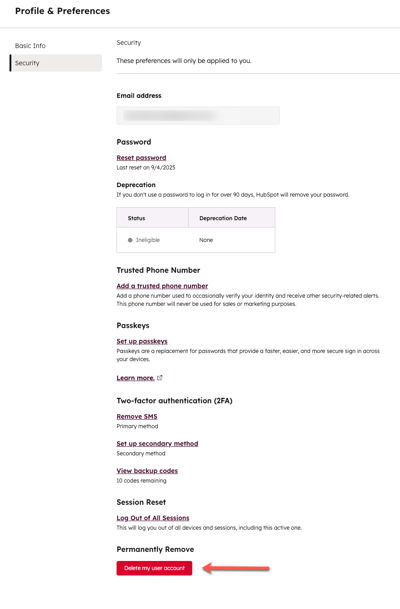
- 登录您要删除的用户账户。请确保该账户未访问任何其他 HubSpot 账户。为避免与当前登录的账户产生交互 ,请使用其他浏览器或无痕窗口。
- 在右上角,点击您的个人头像。然后 点击“个人资料与偏好设置”。
- 在左侧边栏菜单中,导航至 “安全”。
- 在页面底部,点击“删除我的用户账户”。
- 在弹出的对话框中,输入您的用户邮箱地址,然后点击“删除用户”。
若要永久删除仍与 HubSpot 账户关联的用户:
- 在 HubSpot 帐户中,单击顶部导航栏中的
“设置”图标。 - 在左侧边栏菜单中,点击“常规”>“安全”。
- 在底部,点击“删除我的用户账户”。
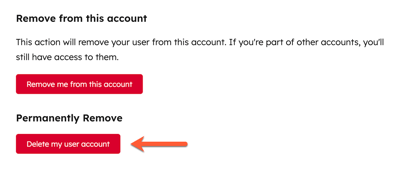
- 在对话框中,输入您的用户电子邮件地址,然后点击“删除用户”。
