
Ultimo aggiornamento: 14 agosto 2026
Disponibile con uno qualsiasi dei seguenti abbonamenti, tranne dove indicato:
-
 Service Hub
Professional, Enterprise
Service Hub
Professional, Enterprise
-
 Postazioni richieste
Utilizza l'azione "Rotate record to owner" ( ) per assegnare i ticket ai tuoi utenti a pagamento dei reparti Vendite e Assistenza. Puoi utilizzare questa azione per assegnare utenti alla proprietà " Titolare del ticket " o a qualsiasi proprietà utente personalizzata di HubSpot.
Quando configuri questa azione del flusso di lavoro, puoi alternare i proprietari dei ticket in base alla disponibilità degli utenti e a una distribuzione equilibrata. Ad esempio, puoi scegliere di indirizzare i ticket in base al numero di ticket aperti che un utente ha attualmente o in base a un’assegnazione casuale. Scopri di più sull’assegnazione dei ticket.
Nota: se sei un super amministratore, puoi attivare per il tuo account la versione beta “Ruotare i proprietari dei ticket in base alla disponibilità degli utenti”.
Prima di iniziare
Postazioni richieste Quando si assegnano utenti con questa azione, gli utenti devono disporre di licenze a pagamento. Scopri di più sulla gestione delle licenze a pagamento.
Quando si assegnano i ticket utilizzando l'azione " Assegna il record al proprietario ", tenere presente quanto segue:
- Quando si assegnano i ticket a utenti specifici:
- Gli utenti devono essere attivi e disporre di una licenza Sales Hub o Service Hub Professional o Enterprise assegnata.
- Gli utenti con licenze "Core" e "Solo visualizzazione", o che non hanno accettato l'invito a unirsi all'account HubSpot, non verranno visualizzati.
- Quando si assegnano i ticket a un team:
- Il team deve avere almeno un utente con un abbonamento Sales Hub o Service Hub Professional o Enterprise assegnato. In caso contrario, il team non apparirà durante la configurazione dell’azione del flusso di lavoro.
- Solo i membri principali del team con un abbonamento Sales o Service Hub Professional o Enterprise assegnato potranno essere assegnati. I membri aggiuntivi del team non saranno inclusi.
- Se un account ha aderito alla versione beta " Supporto di più team principali per funzionalità complete ", tutti i membri del team potranno ricevere l’assegnazione.
- Se un utente supera il limite di capacità dei ticket impostato (soloService Hub Enterprise ), non potrà più ricevere assegnazioni tramite le azioni " Rotate Owner" finché non avrà ridotto il numero di ticket attivi.
- Gli utenti disattivati o quelli che non dispongono più di una licenza a pagamento verranno visualizzati nelle regole di instradamento con un bordo rosso e non saranno inclusi nelle assegnazioni dei ticket.
Opzioni di distribuzione dei ticket
Quando si assegnano i ticket a utenti e team specifici utilizzando l’ azione"Ruota il record al proprietario ", è possibile utilizzare le seguenti opzioni di distribuzione:- Bilanciamento del carico: valuta e assegna automaticamente il ticket all’utente con il minor numero di ticket aperti e assegnati.
- Round Robin: assegna i ticket in ordine sequenziale a rotazione.
- Casuale: assegna i ticket in modo casuale agli utenti idonei presenti nel pool di assegnazione.
Assegnazione dei ticket tramite flussi di lavoro
Per assegnare i ticket utilizzando l' azione"Passa il record al proprietario " in un flusso di lavoro:- Nel tuo account HubSpot, fai clic su Altro, quindi vai ad Automazione > Flussi di lavoro. Se Altro non compare nel tuo account, vai direttamente ad Automazione > Flussi di lavoro.
- Fare clic sul nome di un flusso di lavoro esistente basato sui ticket oppure crearne uno nuovo.
- Imposta i trigger di attivazione.
- Fare clic sull 'icona + per aggiungere un'azione.
- Nel pannello di sinistra, clicca per espandere la sezione CRM . Quindi , clicca su "Assegna il record al proprietario".
- Configura l'azione del flusso di lavoro "Assegna il record al proprietario " per i ticket:
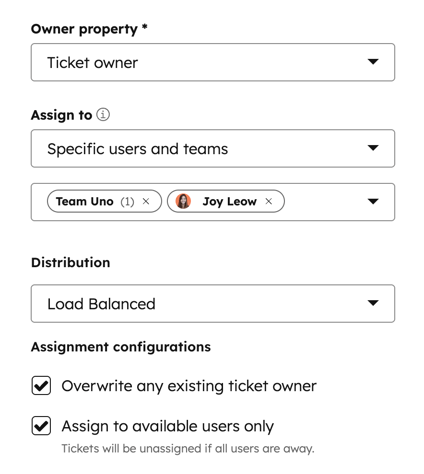
- Proprietà del proprietario: per impostazione predefinita sarà impostata su " Proprietario del ticket ". È inoltre possibile selezionare qualsiasi altra proprietà utente del ticket.
- Assegnazione del ticket: scegli una delle seguenti opzioni:
- Agente del cliente: i ticketin arrivo verranno indirizzati all'agente del cliente. Scopri di più su come configurare un agente del cliente.
- Utenti e team specifici: assegna i ticket in arrivo a utenti o team specificati. Puoi scegliere tra i tipi di distribuzione con bilanciamento del carico, round robin o casuale.
- Solo team: inoltra i ticket in arrivo ai team senza assegnare un proprietario del ticket.
- I ticket appariranno nelle visualizzazioni basate sui team nell’help desk, tra cui “Non assegnati del mio team ” e “Aperti del mio team”.
- Solo i team con almeno un utente in possesso di una licenzaService Hub possono essere selezionati per l’instradamento per team.
- Titolare del contatto: assegna i ticket in arrivo al titolare di un contatto.
- Il contatto deve avere un responsabile assegnato al proprio record ed essere tracciato tramite un cookie.
- Se non è presente un proprietario del contatto o se l'assegnazione non va a buon fine, verrà utilizzata l'opzione di ripiego.
- Nessuno: i ticketin arrivo non verranno assegnati a nessun membro del team.
- Dopo aver impostato il tipo di assegnazione, configura le impostazioni di assegnazione:
- Sovrascrivi qualsiasi proprietario del ticket: sovrascrivi eventuali proprietari esistenti con un nuovo proprietario in base alle regole di assegnazione.
- Assegna solo agli utenti disponibili: agli utenti contrassegnati come Assenti non verranno assegnati ticket, anche se sono configurati nelle regole di assegnazione. I ticket verranno assegnati solo agli utenti disponibili. Se tutti gli utenti nel pool di assegnazione sono assenti:
- La proprietà “Titolare del ticket ” o “Utente personalizzato ” verrà impostata su “Non assegnato ” o “(Nessun titolare)”.
- La proprietà del ticket "Team assegnati " verrà impostata su tutti i team di destinazione presenti nelle opzioni di instradamento.
- In alto, fare clic su “Salva”.
- Continua a configurare il flusso di lavoro.
 .
.
