
更新日時 2026年5月29日
以下の 製品でご利用いただけます(別途記載されている場合を除きます)。

パスキーは、パスワードの安全な代替手段を提供します。パスキーでは、公開鍵と秘密鍵の資格情報を使用して、生体認証(顔または指紋)、PINコード、またはパスワードマネージャーを備えた互換性のあるデバイスを使用してアカウントに安全にログインできます。これらは、3つの主要なプラットフォーム(Google、Apple、Microsoftなど)のほか、主要なサードパーティー製パスワードマネージャーや、YubikeyなどのFIDO2互換ハードウェアトークンで完全にサポートされています。2要素認証とは異なり、パスキーはHubSpotやスーパー管理者ではなく、お客さまのデバイス、ブラウザー、パスワードマネージャーによって生成、保存、管理されます。
パスキーは、デバイス、ブラウザー、またはパスワードマネージャーによって作成および管理されます。HubSpotではパスキーは保存されないため、復旧や管理を行うには、パスキーが保存されているデバイスまたはサービスへのアクセスが必要になる場合があります。
パスキーについて
パスキーは、資格情報の盗難やフィッシング攻撃からアカウントを保護するのに役立つ代替ログイン方法を提供します。パスキーは、パスワードに関連するいくつかの一般的な課題に対処します
- パスワードを覚える必要がありません。
- パスキーとウェブサイトまたはサービスの間には 1 対 1 の関係があります (複数のサービス間で資格情報が再利用されるリスクはありません)。
- Google(Android)やApple(iOS、MacOS)などのプラットフォームアカウント、またはパスワードマネージャーを通じて同期することで、デバイスやプラットフォーム間の互換性が確保されます。
- 所有要素と生体要素を組み合わせて使用するため、本質的に多要素認証となります。これにより、ユーザーのストレスの原因となっていた従来の2要素認証方法が不要になります。
- 暗号に基づいて生成されるため、フィッシングの影響を受けません。
HubSpotでパスキーを使用する方法
個人ログイン用にパスキーを設定する
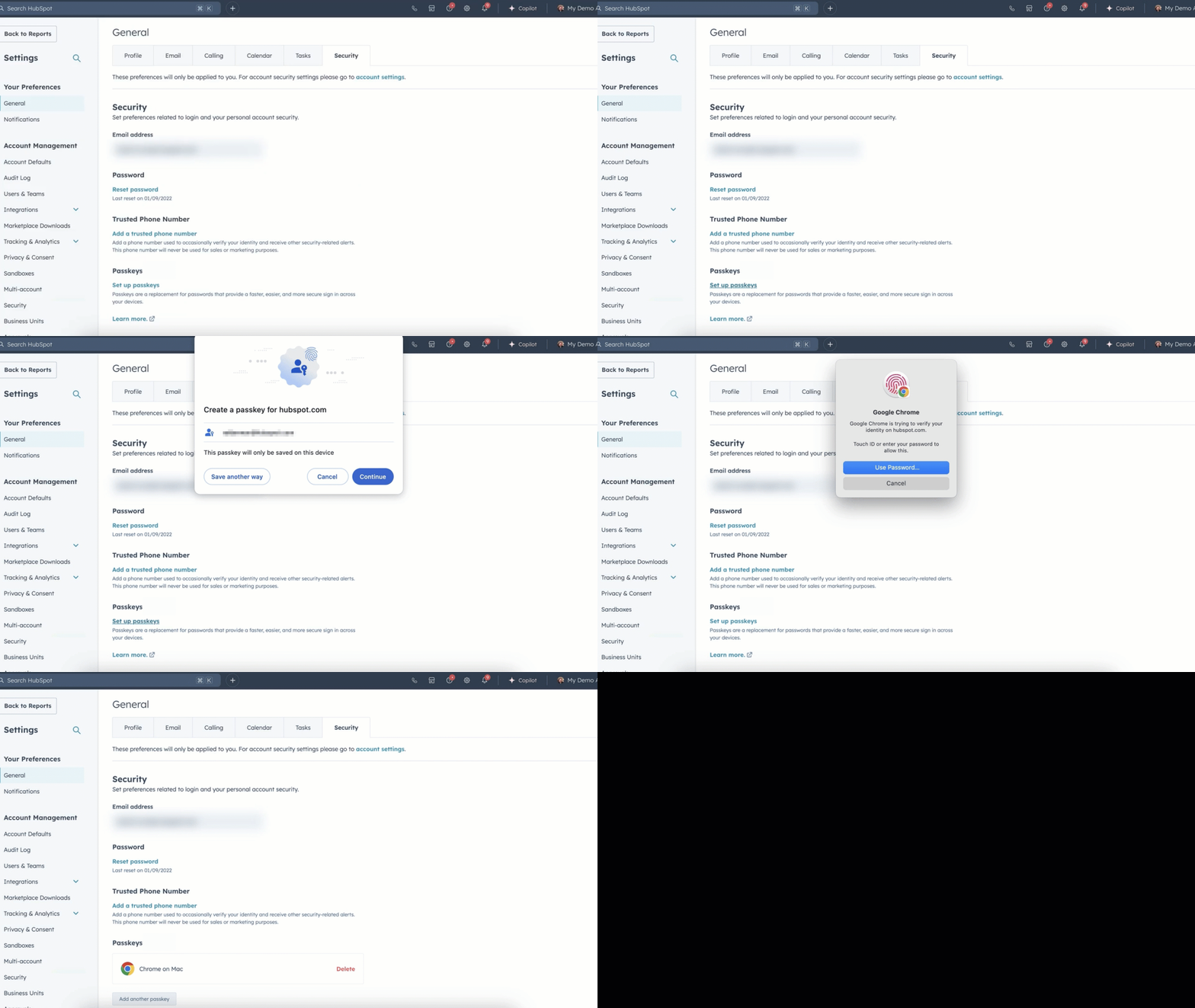
アカウントへのログインに使用するパスキーを設定するには、次の手順に従います。
- HubSpotアカウントにて、上部のナビゲーションバーに表示される設定アイコン
をクリックします。 - 左サイドバーのメニューで、[全般]>[セキュリティー]の順に選択します。
- [パスキーを設定]をクリックします。
- 設定に応じて、パスキーの入力画面がデバイス(MacOS、PCなど)で直接、ブラウザー経由、またはパスワードマネージャーに表示されます。
- パスキーの設定を確認します。
- 確認されたパスキーは設定に表示されます。
複数のプラットフォームでパスキーを使用する方法
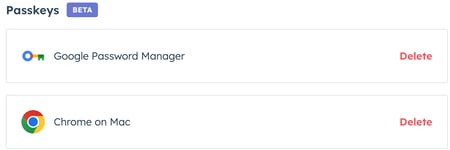
複数のデバイス(MacBookとAndroidデバイスなど)を使用している場合は、 複数のパスキーの設定が必要になる場合があります。追加のパスキーを設定するには、次の手順に従います。
- HubSpotアカウントにて、上部のナビゲーションバーに表示される設定アイコン
をクリックします。 - 左サイドバーのメニューで、[全般]>[セキュリティー]の順に選択します。
- [別のパスキーを追加]をクリックします。
- 設定に応じて、パスキーの入力画面がデバイス(MacOS、PCなど)で直接、ブラウザー経由、またはパスワードマネージャーに表示されます。
- パスキーの設定を確認します。
- 追加されたパスキーが設定に表示されます。
デスクトップでパスキーを使用してログインする
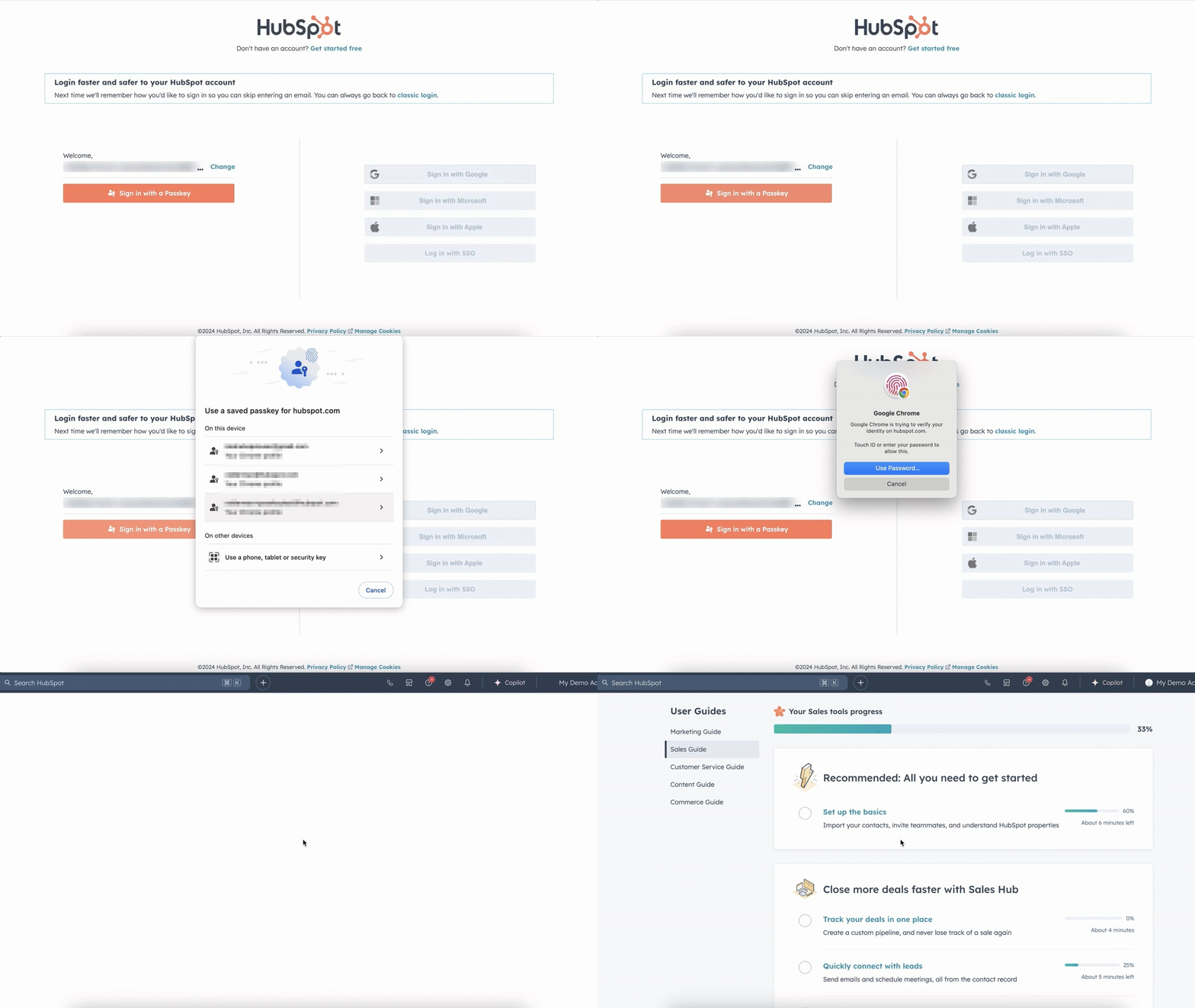
パスキーを設定している場合は、ログイン画面にパスキーのサインインプロンプトが表示されます。パスキーでログインするには、次の手順に従います。
- ログイン画面で、Eメールアドレスを入力し、[次へ]をクリックします。
- [パスキーを使用してサインイン]をクリックします。
- デバイスの生体認証、デバイスのPINコード、またはパスワードマネージャーからのプロンプトのいずれかを使用して、パスキーを確認します。
HubSpotアプリでパスキーを使用してログインする
パスキーが設定されている場合、iOSまたはAndroidのログイン画面にパスキーのサインインプロンプトが表示されます。
注: モバイルではパスキーを設定できません。デスクトップでのみ設定できます。ただし、パスキーを使用して、デスクトップまたはモバイルからログインすることはできます。
iOS
iOSのHubSpotアプリでパスキーを使用してログインするには、次の手順に従います。
- アプリで[ログイン]をタップします。
- [パスキーを使用してログイン]をタップします。
- モバイルデバイスの認証方法を使用してパスキーを確認します。

Android
AndroidのHubSpotアプリでパスキーを使用してログインするには、次の手順に従います。
- アプリで[ログイン]をタップします。
- [パスキーを使用してログイン]をタップします。
- モバイルデバイスの認証方法を使用してパスキーを確認します。
注:Androidのログイン体験の動画は、ログイン体験の画面録画に対するネイティブAndroidのプライバシー制限により含まれていません。ログイン体験は、上記のiOS動画と似ています。
ユーザーのログイン方法としてパスキーを適用する方法
スーパー管理者は、使用できるログイン方法としてパスキーを有効にし、ユーザーにパスキーを使用したログインを強制できます。
ユーザーのパスキーログイン方法を有効にするには、次の手順に従います。
- HubSpotアカウントにて、上部のナビゲーションバーに表示される設定アイコン
をクリックします。 - 左のサイドバーメニューで、[セキュリティー]に移動します。
- [ログイン]タブの[許可するログイン方法を設定]セクションで、スイッチをクリックしてオンにします。
- [パスキー]チェックボックスをオンにします。[保存]をクリックします。
- ダイアログボックスでログイン方法を適用する日付を選択し、[保存]をクリックします。今日の日付を実施日として選択した場合、ログイン方法が適用されるまでに最大15分かかる場合があります。
変更の影響を受けるユーザーには、使用できるログイン方法と実施日がEメールで通知されます。次にログインが必要になったときには、適用された方法を使用する必要があります。
パスキーを削除する
2要素認証を使用しているアカウント
アカウントで2要素認証 が設定されている場合:
- パスキープロンプトで、[ 別の方法を試す]をクリックします。
- 設定済みの2要素認証方法を使用してログインプロセスを完了します。
- アカウント設定で、[ 全般 ] > [セキュリティー]に移動します。
- セキュリティ設定からパスキーを削除します。
2要素認証が有効になっていないアカウント
アカウントで2要素認証 が設定されていない場合:
- パスキーのプロンプトで、[ パスキーを紛失しましたか?]をクリックします。
- Nametag を使用して本人確認プロセスを完了します。
- 本人確認後、アカウント設定の[ 全般 ] > [セキュリティー]に進みます。
- セキュリティ設定からパスキーを削除します。
よくあるご質問(FAQ)
パスキーが利用可能かどうかを知るにはどうすればよいですか?
ほぼ全ての最新のデバイスとブラウザーがパスキーをサポートしています。デバイスとブラウザーの互換性に関する詳細情報をご覧ください。
複数のデバイスでパスキーを使用できますか?
パスキーは同期可能に設計されており、プラットフォームのエコシステム全体にわたって利用できます。MacのノートパソコンとiPhoneをお持ちの場合、Macでパスキーを設定すると、iCloudキーチェーンに保存され、同期されるため、全てのAppleデバイスで使用できます。
クロスプラットフォームデバイス(例:PCとiPhone、MacとAndroid)をお持ちの場合は、2つのオプションがあります。
- アカウントに対して複数のパスキーを作成し、デバイス全体で使用できるようにします。例えば、Macでパスキーを作成し、Androidデバイスでもパスキーを作成できます。両方ともセキュリティー設定に表示されます。
- クロスプラットフォームソリューションを使用します。パスワードマネージャーはデバイスプラットフォーム間で互換性があり、全てのデバイスで使用できる1つのパスキーを作成できます。
パスキーの詳細はどこで確認できますか?
一般に、パスワードの安全な代替手段としてパスキーを使用することをお勧めします。私たちがそれらに使用する基準は、FIDOアライアンスから来ています。パスキーの詳細についてはこちらでご覧いただけます。
さらに、連邦機関向けのサイバーセキュリティーポリシーとコントロールに関するガイドラインおよび要件を作成し、商業組織の標準としてよく使用される米国国立標準技術研究所(NIST)は、認証とライフサイクル管理について「NIST 800-63B:デジタル アイデンティティー ガイドライン」の補足資料を公開しました。「NIST SP 800-63Bへの同期可能な認証子の組み込み」は、組織でのパスキーの使用に関するベストプラクティスをアドバイスします。
HubSpotへのログインにすでにパスワードを使用していませんが、パスキーに切り替えるべきですか?
パスキーへの移行は、お客さまご自身の判断にお任せいたします。ただし、リスクを軽減し、HubSpotへのアクセスを容易にするためには、パスワードを使用しないことが最も効果的です。最終的には、お客さまと組織にとって最適な方法をご検討ください。
HubSpotへのログインにシングルサインオン(SSO)を使用していますが、パスキーを使用できますか?
ログインにSSOを使用する必要がある場合、パスキーを使用することはできません。組織がSSOを必須としていない場合は、パスキーを使用できます。
モバイル(Android/iOS)でパスキーを使用できますか?
はい。パスキーを使用してHubSpotモバイルアプリにログインできます。ただし、現時点では、パスキーは最初にHubSpotデスクトップから作成する必要があります。
HubSpotでパスキーを使用する際の制限はありますか?
Outlookアプリでパスキーを使用することはできません。ブラウザーでOutlookを使用している場合にのみ、次のようになります。- 各ユーザーは、認証子タイプごとに 1 つのパスキーのみを設定できます。
- PCまたはMac用のOutlookアプリにMicrosoft Outlook Salesアドインを使用している場合、Outlook内に埋め込まれたウェブブラウザーがパスキーと互換性がないため、パスキーを使用してログインすることはできません。
- ウェブブラウザー経由でHubSpot Sales(セールス)拡張機能とOutlookのウェブ版を使用している場合は、HubSpotパスキーを使用してログインできます。
パスキーにアクセスできなくなりましたが、回復できますか?
パスキーにアクセスできなくなった場合は、パスキーが格納されているサービスの回復プロセスを完了します。たとえば、パスキーが Apple iCloud キーチェーンに保存されている場合は、Apple のアカウントの回復手順を実行します。パスキーがどこに保存されているか不明な場合、引き続きHubSpotアカウントにアクセスできます。セキュリティー 設定で保存済みのパスキーを確認してください。
一部のユーザーは、パスキーの回復中に次のようなエラーが発生する可能性があります。
- パスキーを削除するときにエラーが発生しました。
- QRコードスキャンの問題。
- 正しく読み込まれない本人確認ページ。
- パスキーを除去せずに完了した回復プロセス。
Nametag を使用して本人確認できない場合、または復元プロセスで問題が解決しない場合は、 HubSpot サポートまでご連絡ください。不正アクセスからアカウントを保護するため、アカウントの復旧には48時間から72時間かかる場合があります。
パスキープロンプトまたはパスキーループに陥るのはなぜですか?
パスキーの入力が繰り返し求められたり、別のログイン方法を試みた後にパスキー画面に戻ったりする場合は、次のことを試してください。
- [ 別の方法を試す ]を選択し、使用可能な認証方法を使用してログインを完了します。
- パスキーが最初に保存されたデバイス、ブラウザー、またはパスワードマネージャーを使用していることを確認します。
- デバイスまたはパスワードマネージャーでパスキーが利用可能でロック解除されていることを確認します。
それでもアカウントにアクセスできない場合は、[パスキーを紛失しましたか? ]をクリックし、復旧プロセスに従ってください。
作成した覚えのないパスキーの入力を求められるのはなぜですか?
パスキーは、パスキーの設定プロセスを完了せずに作成することはできません。作成した覚えがない場合は、セットアップ プロセスがセキュリティ プロンプト中に完了し、パスキーの登録として認識されなかった可能性があります。
パスキーの保存場所が不明な場合は、パスキーのプロンプトに表示される情報を確認してください。HubSpotへのログインに通常使用しているデバイス、ブラウザー、またはパスワードマネージャーを確認することもできます。
