
更新日時 2026年4月9日
以下の 製品でご利用いただけます(別途記載されている場合を除きます)。
-
 Marketing Hub
Professional, Enterprise
Marketing Hub
Professional, Enterprise
- Marketing Hub Basic(旧製品)
HubSpotでキャンペーンを作成したら、キャンペーン インデックス ページからキャンペーンを管理できます。キャンペーンの詳細の編集と更新、キャンペーンの複製、キャンペーンに対するアクションの実行、 キャンペーンの詳細のエクスポートを行うことができます。
キャンペーンのインデックスページでは、キャンペーンをセグメント化したり、フォルダーを使用してキャンペーンを整理したりすることもできます。キャンペーンの整理について詳細をご確認ください。
注: マーケティングスタジオベータ版にオプトインしている場合、既存のキャンペーンはマーケティングスタジオの[ 管理 ]タブに移動されます。
キャンペーンの詳細を編集する
キャンペーンを作成した後も、キャンペーンの詳細を編集することができます。キャンペーン名を更新する場合は、以下の点に注意してください:
- HubSpot は、キャンペーンに関連付けされた今後の全てのトラッキング URL 用に、新しいutm_campaign値を作成し、追加します。
- 履歴データの継続性を確保するため、以前のutm_campaign値はキャンペーンに関連付けられたままになります。
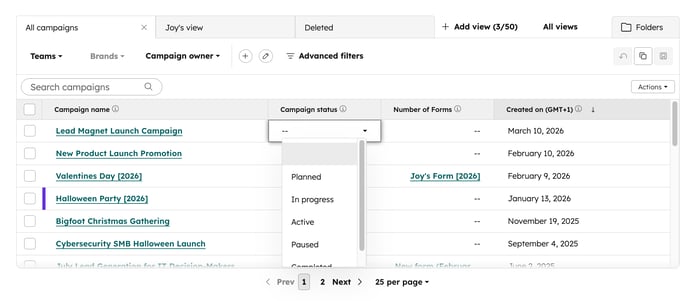
キャンペーンテーブルから、個々のキャンペーンの詳細を編集したり、複数のキャンペーンの詳細を編集することができます。テーブルビューから編集できるプロパティーは、使用するキャンペーンビューによって決まります。既存のキャンペーンの詳細を編集するには
- HubSpotアカウントにて、[マーケティング]>[キャンペーン]の順に進みます。
- 個々のキャンペーンを編集するには、次のようにします。
- テーブルで、キャンペーンの上にマウスポインターを置き、 メニューアイコンをクリックし、[キャンペーンを編集]を選択します。
- 右側のパネルで、キャンペーンの詳細を編集できます。
- キャンペーンの詳細を更新した後、パネルの下部にある「保存」をクリックします。
- テーブルビューでキャンペーンの詳細を編集するには:
- キャンペーンテーブルで、編集したいキャンペーンのプロパティーをクリックします。次に、プロパティー値を選択または入力する。
-
- 別のプロパティーを編集するには、テーブル内の別のキャンペーンプロパティーをクリックします。
- 編集後、左下の「保存」をクリックします。
キャンペーンを管理
- HubSpotアカウントにて、[マーケティング]>[キャンペーン]の順に進みます。
- ワークフローでさらにアクションを実行するには、キャンペーンの上にマウスポインターを置き、[ アクション]をクリックします。次に、以下から選択します。
- サマリー:Breezeアシスタントを使用してキャンペーンの分析のサマリーを生成します。AIを使用したキャンペーンインサイトの生成についてもっと詳しく。
- フォルダーに移動: キャンペーンを特定の場所に移動します。
- パフォーマンスを表示:キャンペーンのパフォーマンスレポートを確認します。個々のキャンペーンのパフォーマンス分析の詳細をご覧ください。
- 詳細を表示: 個々のキャンペーンの詳細を確認します。
- タスクを作成:指定したキャンペーンのタスクを作成します。キャンペーンツールからタスクを作成して割り当てる方法については、こちらをご覧ください。
- トラッキングURLを作成: キャンペーン用のトラッキングURLを作成します。トラッキングURLの作成について詳細をご確認ください。
- キャンペーンを編集: キャンペーンの詳細を編集および更新します。
- キャンペーンを比較:指定したキャンペーンのパフォーマンスを比較します。キャンペーンのパフォーマンス分析の詳細をご覧ください。
- アクセス権を管理(Marketing Hub Enterprise のみ): キャンペーンへのアクセス権を割り当てます。全てのユーザーにアクセスを許可することも、特定のユーザーとチームにアクセスを許可することもできます。その場合、アクセス権を付与されたユーザーとチームのみがキャンペーンを編集できるようになります。HubSpotのアセットへのアクセスの制限について詳細をご確認ください。
- エクスポート: 選択した個々のキャンペーンのキャンペーンデータをエクスポートします。
- 削除:キャンペーンを削除します。HubSpotキャンペーンを削除しても、そのキャンペーンに関連付けられているアセットとコンテンツは削除されません。キャンペーンを削除した後、削除後3か月以内にキャンペーンを復元できます。詳しくは、キャンペーンの削除と復元をご覧ください。
キャンペーンを複製する
関連付けられたアセットも含めて、既存の HubSpotキャンペーンを複製できます。キャンペーンを複製する際は、以下の点にご注意ください。- キャンペーンを複製すると、次の関連付けられたアセットも複製されます。
-
- マーケティングEメール
- ランディングページ
- フォーム
- ワークフロー
- シーケンス
-
- ブログ記事
-
- ウェブサイトページ
- CTA(行動喚起)
-
- マーケティングSMS
- マーケティングイベント
- 次のアセットは複数のキャンペーンに関連付けることができます。既存のアセットは複製されたキャンペーンに自動的に関連付けられ、複製されることはありません。
- HubSpotから公開されたソーシャル投稿。外部で公開されたソーシャル投稿が含まれている場合、ソーシャル投稿のオプションはグレー表示になります。
-
- セグメント(リスト)
- 外部URL
- ファイル
- 複製するキャンペーンアセット名またはコンテンツ名には255文字の制限があります。文字制限を超えるアセット名またはコンテンツ名は切り詰められます。
キャンペーンを複製するには、次の手順に従います。
- HubSpotアカウントにて、[マーケティング]>[キャンペーン]の順に進みます。
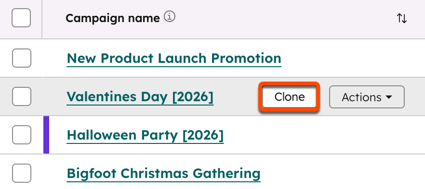
- キャンペーンの上にマウスポインターを置き、[ 複製]をクリックします。
- 右側のパネルで、複製したキャンペーン の新しい詳細を入力します。また、下書きアセット、付箋、接続線、タスク、トラッキングURLを複製するかどうかを選択することもできます。
- 上部にある [アセット ]タブをクリックします。
- [アセット ]タブで、複製するアセットタイプの横にある チェックボックスをオンにします 。
- そのタイプのすべてのアセットも自動的に選択されます。
- 複製できないアセットタイプはグレーで表示されます。
- 特定のアセットだけを複製するには、[ アセットタイプ] をクリックして展開します。次に、複製するアセットの横にある チェックボックスをオンにします 。
- [複製]をクリックします。
全体的なキャンペーンの詳細をエクスポート
キャンペーンを作成した後、 スーパー管理者 であるか、エクスポート権限を持っている場合は、HubSpotキャンペーンの詳細をエクスポートして外部の関係者と情報を共有できます。このデータは、キャンペーンダッシュボードからcsv、xls、xlsxのいずれかのファイルでエクスポートすることができます。
- HubSpotアカウントにて、[マーケティング]>[キャンペーン]の順に進みます。
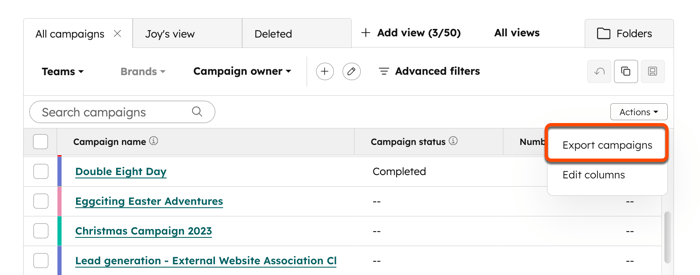
- 右上の [アクション]をクリックし、[キャンペーンをエクスポート]を選択します。
- エクスポートファイルを設定するには、次のようにします。
- 名前:エクスポート用の名前を入力してください。
- フォーマット:フォーマットを選択してください。キャンペーンの詳細を csv、xls、または xlsx ファイルでエクスポートすることができます。
- 送信先:デフォルトで、自分のHubSpotユーザーEメールに設定されます。
- Choose what you'd like to export:選択したビューについて、表に表示されたデータをエクスポートするか、利用可能な全てのダッシュボードデータをエクスポートするかを選択します。
- 現在のビューのキャンペーンダッシュボードのデータ:現在のビューにあるキャンペーンについて表示されているキャンペーンの詳細に基づいてデータをエクスポートします。エクスポートされるキャンペーンの詳細は、キャンペーンテーブルの列ヘッダーに対応します。
- 利用可能な全てのダッシュボードデータ:現在のビューにあるキャンペーンに関する全てのデータをエクスポートします。キャンペーンテーブルに表示されていないキャンペーンの詳細も含まれます。
- 「エクスポート」をクリックすると、エクスポートファイルのダウンロードリンクが記載されたEメールを受け取ります。このダウンロードリンクは90日間有効です。[ インポートとエクスポート ]の設定からキャンペーンのエクスポートを確認してアクセスすることもできます。
