
更新日時 2025年11月24日


Facebook Messengerアカウントを ヘルプデスクまたは コミュニケーションの受信トレイに接続すると、アカウントで既定の即時応答チャットフローが作成され、有効になります。これはFacebook Messengerページで使用される プライマリーチャットフロー です。この記事では、 既定のFacebook Messengerチャットフローをカスタマイズする 方法と、 追加のFacebook Messengerチャットフローを作成する方法を説明します。
ウェブサイトページのチャットフローを作成するには、ウェブチャット またはルールベースのチャットボットを作成する方法をご覧ください。
デフォルトのFacebook Messengerチャットフローをカスタマイズ
チャットフローの即時応答メッセージとルーティングルールをカスタマイズできます。
- HubSpotアカウントにて、[サービス]>[チャットフロー]の順に進みます。
- [Facebook Messenger]タブをクリックします。
- チャットフローの上にマウスポインターを置き、[編集]をクリックします。
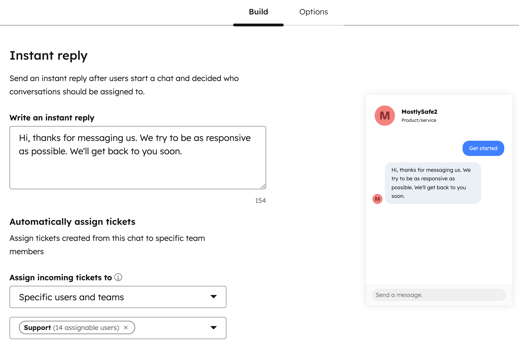
- [ 作成]タブで、チャットフローの即時応答メッセージと ルーティングルールをカスタマイズします。
- [保存]をクリックします。
- Messengerアカウントへの直接リンクをコピーするには、[オプション]タブをクリックし、URLの横にある[コピー]をクリックします。これは、CTA、Eメール、ウェブサイトに追加できます。
Facebook Messengerのチャットフローを追加作成
接続されたFacebook Messengerアカウントごとに使用できるプライマリーチャットフローは、1つだけです。これは訪問者があなたにメッセージを送信する際に表示される、デフォルトのチャットフローです。ただし、追加の即時応答チャットフローまたはボットチャットフローを作成し、コンテンツ内でこれらのチャットフローへの直接URLを使用することができます。訪問者があなたのチームとMessengerで直ちにコミュニケーションを開始できるように、CTA、マーケティングEメール、ウェブサイトページに直接URLを追加してください。
追加のFacebook Messengerチャットフローを作成するには、次の手順を実行します。
- HubSpotアカウントにて、[サービス]>[チャットフロー]の順に進みます。
- 右上の[チャットフローを作成]をクリックします。
- [Facebook Messenger]を選択します。
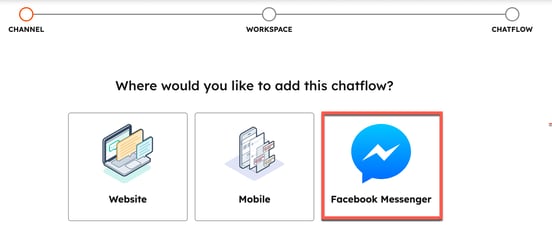
- Facebookページと言語の設定をカスタマイズします。
- チャットフローを有効にするページを選択するには、ドロップダウンメニュー をクリックし、 Facebookページを選択します。
- チャットフローの言語を変更するには、[ 言語]ドロップダウンメニューをクリックします。
- [次へ]をクリックします。
- ウェブチャットまたはルールベースの チャットボットを作成できます。選択できる異なるボットテンプレートについての詳細をご確認ください。準備ができたら、左のサイドバーで、作成するチャットフローの種類を選択し、「次へ」をクリックします。
- [次へ]をクリックします。
- ルールベースのチャットボットを作成する場合は、[ チケットパイプライン ]ドロップダウンメニューと[ チケットステータス ]ドロップダウンメニューを選択し、値を選択します。
- [構築]タブにリダイレクトされ、そこで即時応答とルーティングルールをカスタマイズします。
シートが必要 割り当てられたServiceシートを割り振りルールに含める必要があります。
- ウェブチャットを作成する場合は、[ 即時応答を作成]テキストボックスに メッセージ を入力します。[受信したコミュニケーションの割り当て先]ドロップダウンメニューをクリックし、受信メッセージの割り振り先となる人を決定します。
- ルールベースのチャットボットを作成する場合、即時応答メッセージを編集するには、[ 即時応答 ]アクションをクリックし、右側パネルでメッセージを編集します。また、既存のアクションを編集したり、ボットのフローにアクションを追加することもできます。
- [オプション]タブを開きます。
- ボットを作成する場合、追加のボット表示オプションをカスタマイズできます。
- 訪問者に送信されるメッセージ間の遅延を設定するには、[メッセージ間のタイピングの遅延]ドロップダウンメニューをクリックし、オプションを選択します。
- チャットセッションが最初にリセットされるまでの非アクティブ時の時間をカスタマイズするには、「セッションタイムアウト」ドロップダウンメニューをクリックし、オプションを選択します。訪問者が過去のセッションで全てのボットアクションを完了した場合、チャットセッションはリセットされません。
- 一般的なエラーメッセージのテキストボックスに、リクエストを配信できない場合に表示するメッセージを入力します。
- ボットの表示言語を変更するには、「言語を選択する」ドロップダウンメニューをクリックし、別の言語を選択します。
- Facebook Messengerでチャットフローをプレビューするには、右上の[Facebook Messengerで表示]をクリックします。
- チャットフローを有効にするには、右上の 切り替えを切り替えて[スイッチ]をオンにします。
- Facebook Messenger URLの横で、[コピー]をクリックしてチャットフローの直接URLをコピーします。これは、CTA、Eメール、ウェブサイトに追加できます。
新しいチャットフローがチャットフローツールの[Facebook Messenger]タブに表示されます。Messenger URLをコンテンツに追加すると、コンタクトがURLをクリックすると、そのコンタクトは直接Messengerに移動し、そこでチームとのコミュニケーションを開始できます。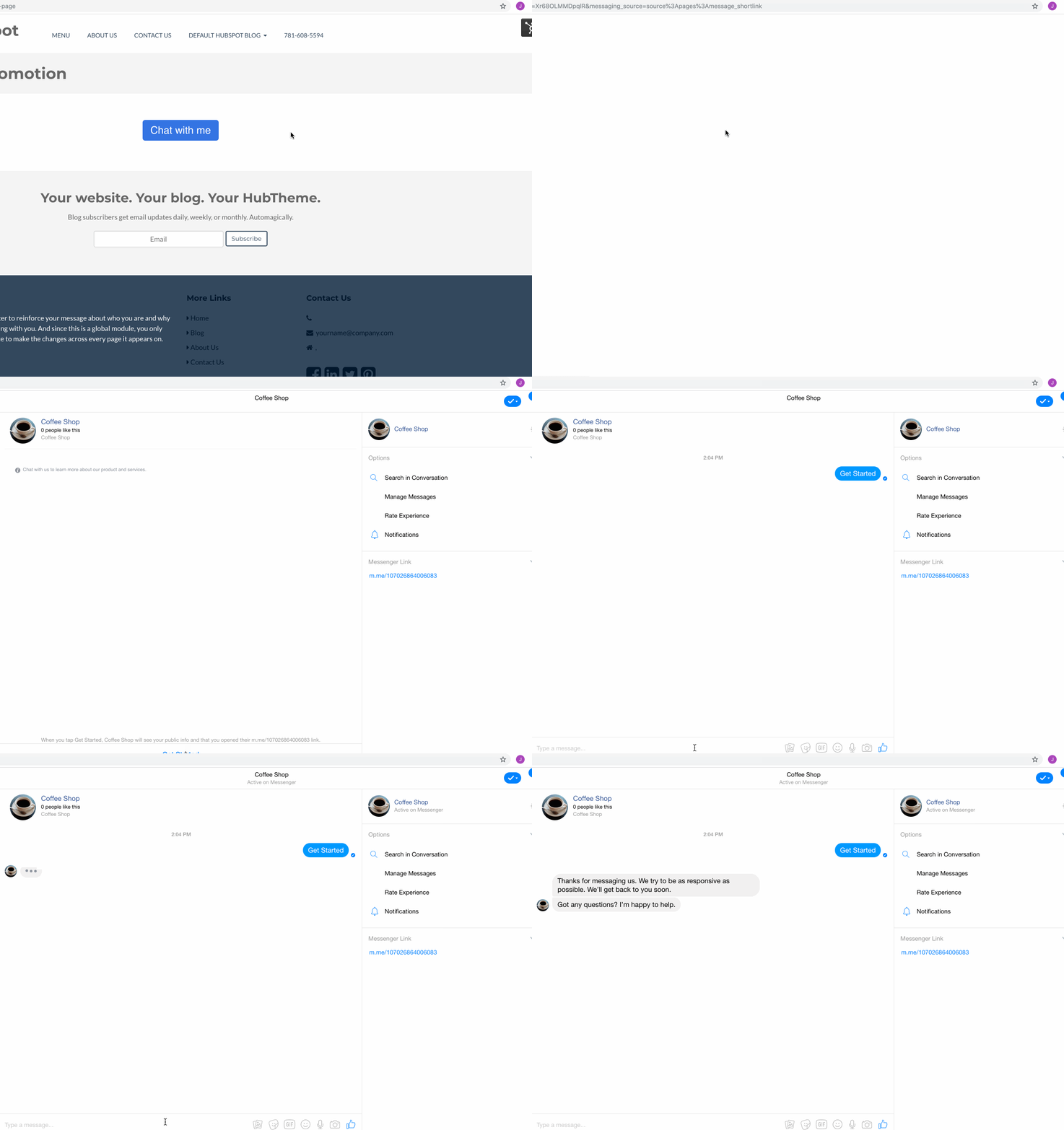
新しいチャットフローの1つを、訪問者がFacebookの企業ページを訪問する際に表示されるプライマリーチャットフローにするには、チャットフローの上にマウスポインターを置いて [その他 ]ドロップダウンメニューをクリックし、[ プライマリーとして設定]を選択します。
着信メッセージに返信する
Facebook MessengerアカウントがHubSpotに接続されたら、 コミュニケーションの受信トレイ および ヘルプデスクで受信メッセージに対応する方法をご確認ください。Facebook MessengerをHubSpotに接続 した後 に送信された新着メッセージのみが、ヘルプデスクまたはコミュニケーションの受信トレイに表示されます。受信メッセージが受信トレイに表示されない場合は、HubSpotがFacebook Messengerの プライマリ 受信者として設定 されていることを確認してください。
