
更新日時 2026年1月14日
以下の 製品でご利用いただけます(別途記載されている場合を除きます)。
-
 Marketing Hub
Professional, Enterprise
Marketing Hub
Professional, Enterprise
-
 Sales Hub
Professional, Enterprise
Sales Hub
Professional, Enterprise
-
 Service Hub
Professional, Enterprise
Service Hub
Professional, Enterprise
-
 Data Hub
Professional, Enterprise
Data Hub
Professional, Enterprise
-
 Content Hub
Professional, Enterprise
Content Hub
Professional, Enterprise
-
 Smart CRM
Professional, Enterprise
Smart CRM
Professional, Enterprise
-
 Commerce Hub
Professional, Enterprise
Commerce Hub
Professional, Enterprise
カスタムレポートカードやクロスオブジェクトのレポートカードを直接CRMレコードに追加することで、チームは重要な測定指標を文脈の中で把握できます。これらのレポートカードには、複数のオブジェクトや外部ソースからの集計データが表示されます。また、 CRMレコードページの表示をカスタマイズする際に追加または設定できます。
始める前に
カスタムレポートとクロスオブジェクトレポートをCRMレコードに追加するには、次の権限が必要です。
- レポートカードのカスタマイズを可能にするには、 レポートの作成/所有権限と編集権限 が必要です。
- レコードをカスタマイズできるようにするには 、「すべての[オブジェクト] 」権限 が必要です。
CRMレコードページにレポートカードを追加
レポートカードをCRMレコードページに追加するには、次の手順を実行します。
- HubSpotアカウントにて、上部のナビゲーションバーに表示される設定アイコン
をクリックします。 - 左側のサイドバーの[データ管理]で、[オブジェクト]を選択します。オブジェクト(コンタクト、取引など)を選択します。
- 上部にある[レコードのカスタマイズ ]タブを選択します。
- [チームビューを作成 ]をクリックし、名前を入力します。
- 中央の列でカードの間にマウスポインターを置き、[カードを追加]を選択します。
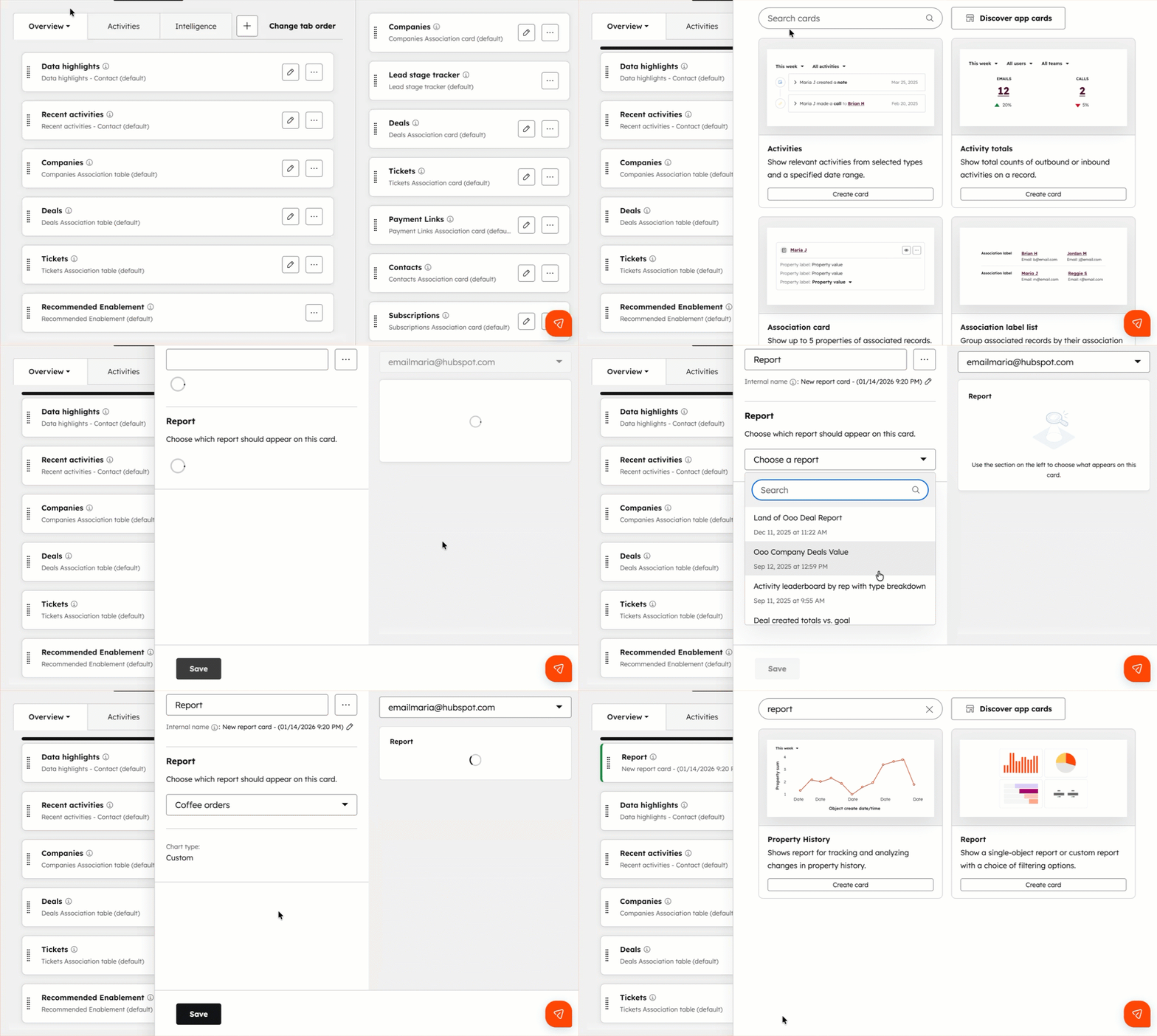
- 右側のパネルで[ レポート]を検索します。次に、[ カードを作成]を選択します。
- カードの名前を入力します 。
- [レポート ]ドロップダウンメニューをクリックし、カスタムレポートまたはクロスオブジェクトレポートを選択します。
- [レポートの絞り込み条件 ]ドロップダウンメニューをクリックします。表示されるフィルターは、レポートタイプによって異なります。
- 関連付け: 表示中のレコードに関連レコードのデータを関連付けます。
- 件名: 表示中のレコードのデータを含めます。
- 絞り込みなし: 表示中のレコードに関係なく、そのオブジェクトのすべてのレコードのデータを含めます。
- 右側のレポートカードをプレビューします。別のレコードでどのように表示されるかを確認するには、[ プレビュー ]ドロップダウンを使用します。
- [Save(保存)]をクリックします。
- レコードのカスタマイズ画面では、中央列にレポートカードが表示されます。
- レコード ページ ビューのカスタマイズを続行します。
- 右上の[チームを割り当て]をクリックします。ダイアログボックスで、このレコード ページ ビューに追加するチームを選択します。次に、[完了]をクリックします。
- レコード ページ ビューのカスタマイズが完了したら、[保存して終了]をクリックします。
CRMレコードでレポートカードを表示
CRMレコード ページ ビューにレポートカードを追加したら、以下の手順に従ってレポートカードを表示して操作します。
- レコード (コンタクト、取引など)に移動します。
- 確認するレコードの名前 をクリックします。
- これで、レポートカードがCRMレコードページに表示されるようになります。レポートカードをクリックすると、特定のデータにドリルダウンできます。また、[非要約データをエクスポート ]や[レポートを保存]などの使用可能なアクションを使用することもできます。
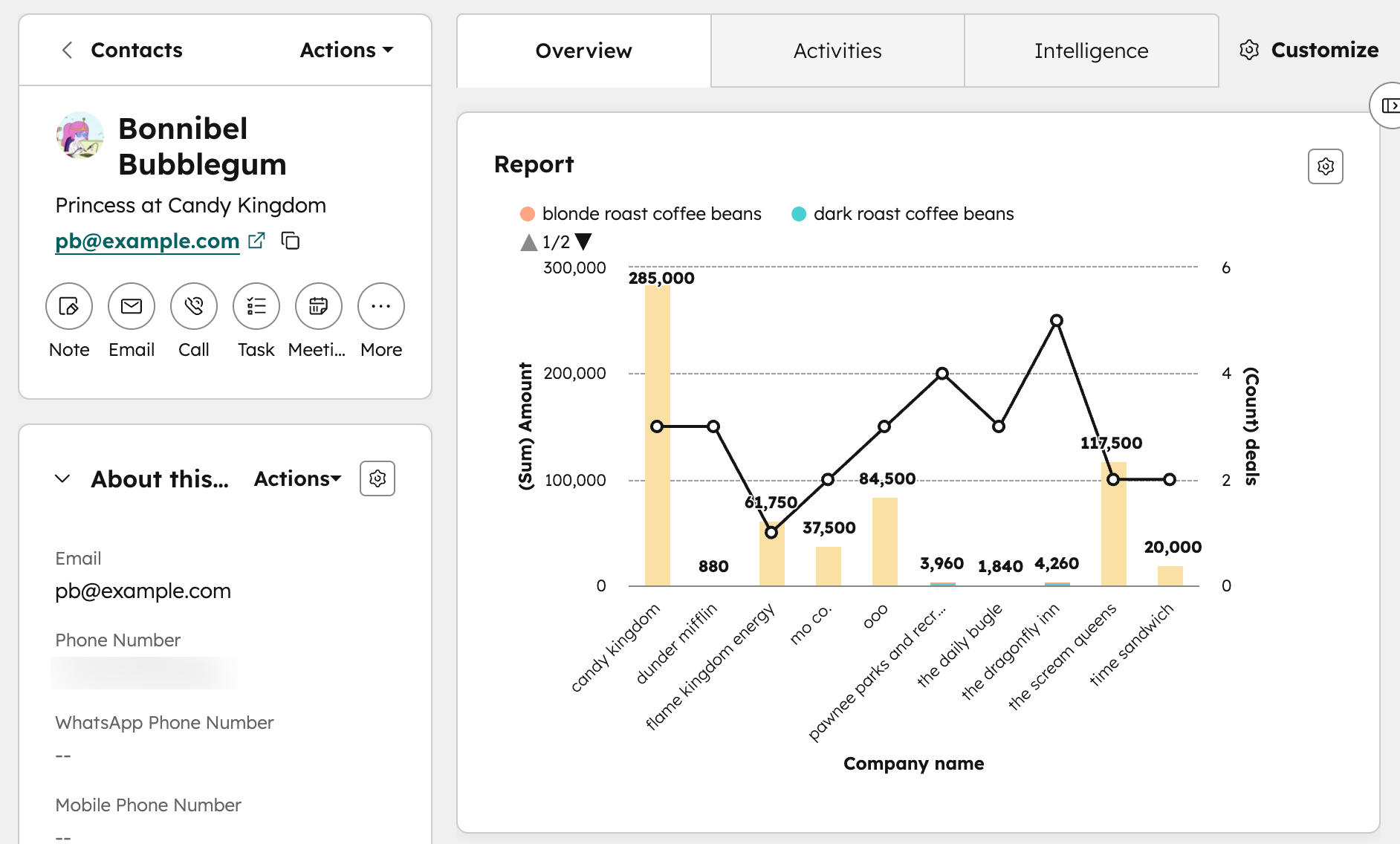
- レポートカードを編集するには、カードの右上にある 設定アイコンをクリックします 。レコードのカスタマイズページ に戻り、編集を続行します。
