
更新日時 2026年4月27日
以下の 製品でご利用いただけます(別途記載されている場合を除きます)。
-
 Marketing Hub
Professional, Enterprise
Marketing Hub
Professional, Enterprise
TikTokアカウントをHubSpotに接続して、ソーシャルツールからTikTok投稿を作成、スケジュール、公開します。投稿後は、TikTokからのコメントやメンションに返信し、ソーシャルレポートを使ってソーシャル投稿のパフォーマンスを分析することも可能です。
この機能を使用して、HubSpotを離れることなく、他の接続されたソーシャルネットワークと共にTikTokコンテンツを管理できます。例えば、TikTokで投稿をあらかじめ予約設定し、コメントやデュエットなどの投稿設定をカスタマイズしたり、投稿をマーケティングキャンペーンに関連付けることができます。
始める前に
この機能を使用する前に、TikTok投稿の要件、制限、メディア要件を確認してください。
要件
制限事項と考慮事項
- HubSpotからTikTok投稿を作成して公開できるのはデスクトップのみです。この機能は HubSpotモバイルアプリでは使用できません。
- TikTokの投稿には、画像 と 個別の動画のいずれかが含まれる場合があります。同じ記事で両方のメディアタイプを使用することはサポートされていません。
- HubSpotからTikTok投稿を公開する際は、 AI生成コンテンツ、 プロモーションコンテンツ、 有料パートナーシップのコンテンツ開示設定がオフになり、編集できなくなります。
- TikTok投稿を公開すると HubSpotから投稿を削除する ことはできません。TikTokから直接削除する必要があります。
メディア要件
動画
- ファイルタイプ: MP4、MOV、またはWebM。
- 動画の長さ: 3秒から10分。動画の最大再生時間は、TikTokアカウントの種類によって異なる場合があります。
- フレームレート: 23〜60fps。
- ファイルの幅と高さ(最小 ):360ピクセル
- 最大ファイルサイズ: 1 G。
- 1投稿あたりの動画数: 1件の動画のみ。
画像
- ファイルタイプ: JPG、JPEG、またはWebP。
- 解像度: 画像は正確に1080×1920ピクセルまたは1920×1080ピクセルである必要があります。
- 最大ファイルサイズ: 画像あたり20MB。
- 1投稿あたりの画像数: 最大35件。
TikTokソーシャル投稿を作成して公開する
アクセス権限が必要 アクセス可能な全てのアカウント またはその 接続済みアカウント ソーシャル投稿を作成して公開するにはソーシャル権限が必要です。「下書きのみ」 のソーシャル権限を持つユーザーは、投稿の下書きを作成できますが、公開することはできません。
-
HubSpotアカウントにて、[マーケティング]>[ソーシャル]の順に進みます。
- 右上の[ 投稿を作成]をクリックします。
- 左側のパネルで、[アカウントを選択]ドロップダウンメニューをクリックします。投稿先とするTikTokアカウントの横にある チェックボックスをオンにします 。
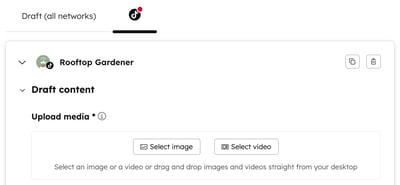
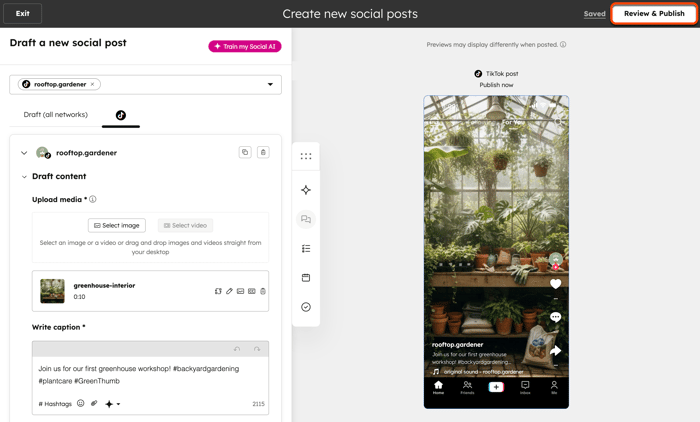
- 左上の TikTokアイコンをクリックして 、TikTok専用の投稿の下書きを作成します。
- 投稿にメディアをアップロードするには、[ 画像を選択 ]または [動画を選択 ]をクリックし、次のいずれかの方法を使用してメディアファイルを追加します。
- ファイルマネージャーから既存の動画または画像を選択するには、右側のパネルで ファイルをクリックします。
- デバイスから新しい動画または画像をアップロードするには、パネルの左下にある [アップロード]をクリックします。
- エディターから直接動画または画像を追加するには、ファイルを エディターにドラッグ&ドロップして投稿に追加します。
- 投稿にキャプションを追加するには、テキストフィールドに キャプション を入力し、動画の場合は最大2,200文字、画像の場合は最大4,000文字の範囲で入力します。このフィールドは必須です。次のオプションを使用してコンテンツを追加できます。
- ハッシュタグを挿入: [ ハッシュタグ ]をクリックし、保存済みハッシュタグの横にある チェックボックス を選択してキャプションに追加します。
- 絵文字を挿入する: 絵文字アイコンをクリックして 、絵文字を選択します。
-
- コンテンツを添付: HubSpotでホスティングされているページにリンクするか返信でブログ記事するには、 ファイルアイコンをクリックします。ダイアログボックスでドロップダウンメニュー をクリックし、添付 する コンテンツ を選択します。「アタッチ」(Attach) をクリックします。
-
- [アシスタントを使用して生成]: [Breeze]アイコンをクリックすると、ソーシャル投稿とハッシュタグが自動的に生成されます。AI設定を管理する方法をご確認ください。
注: TikTokのキャプションに含まれるリンクはプレーンテキストとして表示され、公開時にはクリックできません。
- ほかのTikTokユーザーまたはアカウント@mentionには、 @記号を使用して ユーザー名(例:@username)を入力します。TikTok@mentionsは、ソーシャルコンポーザーとソーシャル投稿のプレビューでクリックできるため、 公開前に @mentionを確認するのに役立ちます。
- 投稿をスケジュールするには、クリックして [投稿をスケジュール] セクションを展開し、 公開オプションを選択します。
- 今すぐ公開:投稿を直ちに公開します。
- 予定としてスケジュール:投稿を公開する特定の日付と時刻を選択します また、ソーシャルメディアへの投稿スケジュールからデフォルトの時間を選択することも可能です。
- 投稿をキャンペーンに関連付けるには、[キャンペーンに追加]セクションをクリックして展開します。
- [ キャンペーンを選択]ドロップダウンメニューをクリックし、 キャンペーンを選択します。
- 記事の詳細をカスタマイズするには、[ その他のオプション ]セクションをクリックして開きます。
- この投稿を表示できるユーザー: ドロップダウンメニュー をクリックし、投稿 の共有範囲を選択します。オプションは、[ 公開 ]または[フォロワー]です。
注: 2026年4 月7日以降、[友達 ]および[非公開 ]の共有範囲は廃止されます。以前に[友達 ]または [非公開]の共有範囲で保存したソーシャル投稿の下書きを開くと、この設定は既定で最初に使用可能なオプションになります。
![[コメントを許可]、[デュエットを許可]、[ステッチを許可]が選択され、TikTokの最初のコメントテキストフィールドがある[その他のオプション]が表示されたソーシャルコンポーザー。](https://53.fs1.hubspotusercontent-na1.net/hub/53/hubfs/Knowledge_Base_2023-24-25/KB-Social/social-customize-tiktok-settings.png?width=400&height=330&name=social-customize-tiktok-settings.png)
- 右上の[ 公開 & 確認]または[スケジュール & 確認]をクリックします。公開前に他のソーシャルネットワーク用に投稿を編集し続けることもできます。SNS投稿の作成と公開について、詳細をご確認ください。
公開済みのTikTokソーシャル投稿を確認する
TikTokソーシャル投稿を公開した後、[管理]タブで詳細を確認します。公開済みのソーシャル投稿の確認について詳細をご確認ください。
- HubSpotアカウントにて、[マーケティング]>[ソーシャル]の順に進みます。
- [管理]タブで、公開済み投稿の上にマウスポインターを置き、[詳細]をクリックします。
- 右側のパネルで、次のアナリティクスを確認します。
- 「いいね!」数: 投稿が「いいね!」された回数。
- コメント: 投稿に対するコメントの数。
- 共有数: 投稿が共有された回数。
- 動画再生数: 投稿内の動画の視聴回数。
- リーチ: 投稿を1回以上閲覧したユニークユーザー数。
- インプレッション:投稿が閲覧された回数。
- ソーシャルネットワークで投稿を表示するには、[ アクション ]をクリックし、[ TikTokで表示]を選択します。
TikTokのコメントやメンションに返信する
返信タブでTikTokのコメントやメンションを確認し、返信します。TikTokでのメンションを表示するには、以下の条件を満たしている必要があります。
- 投稿は公開され、過去90日以内に公開される必要があります。
- 投稿のキャプション内でTikTokハンドルを明示的に@mentionする必要があります。
- その投稿は、TikTokのユーザー名@mention全投稿のうち、最も「いいね!」されたトップ1,000に入る必要があります。
- 投稿の執筆者は年齢が判明しており、その地域の最低 年齢要件を満たしている 必要があります。
- ヨーロッパ:18歳以上である必要があります。
- 米国および全世界:13歳以上である必要があります。
TikTokのコメントやメンションに返信するには:
- HubSpotアカウントで、[マーケティング] > [ソーシャル]に移動します。
- 上部にある[返信]タブをクリックします。
- コメントやメンションに返信するには、返信するインタラクションの右下にある 返信アイコンをクリックします 。右側のパネルに投稿の詳細とスレッドが開きます。
- 推奨返信文を使用するには、次のオプションを使用します。
- 挿入: 推奨返信文を適用し、テキストボックスの内容を編集します。
- 無視: 返信ジェネレーターを閉じて、自分の返信を手動で入力します。
- 調整:推奨返信文を更新してブランドアイデンティティーを適用するか、メッセージの展開、短縮、トーンの変更を行います。
- 返信にコンテンツを追加するには、次のオプションを使用します。
- コンテンツを添付:HubSpotでホスティングされているページまたはブログ記事を返信に挿入するには、 ファイルアイコンをクリックします。ダイアログボックスでドロップダウンメニュー をクリックし、添付 する コンテンツ を選択します。「アタッチ」(Attach) をクリックします。
- 絵文字を挿入: 絵文字アイコンをクリックして 、返信に追加する絵文字を選択します。
- クイック返信: Breezeアイコンをクリックして推奨返信文を生成します。AI設定を管理する方法をご確認ください。
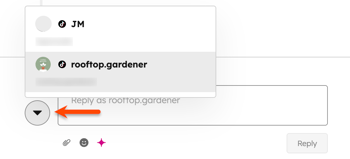
- 返信元のアカウントを変更するには、 プロフィール画像をクリックし、他の接続済みTikTokアカウントの中から選択します。
- 下部にある [返信]をクリックします。
次のステップ
- ソーシャル分析タブを使用してソーシャル投稿のパフォーマンスを監視します。
- カスタムのソーシャルレポートを作成する
