마지막 업데이트 날짜: 2026년 8월 3일
명시된 경우를 제외하고 다음 구독 중 어느 것에서나 사용할 수 있습니다.

HubSpot의 AI 어시스턴트를 활용하면 계정 내 다른 영업 담당자들이 재사용할 수 있는 영업 템플릿을 작성할 수 있습니다. 이후 이러한 템플릿을 일대일 이메일 및 시퀀스에 활용하여 리드 및 잠재 고객과 신속하게 답변하고 소통할 수 있습니다.
참고: AI 설정에서 AI 기능 액세스를 관리할 수 있으며, 어떤 데이터를 공유할지 구성할 수 있습니다. AI 보안 제어, 데이터 사용 및 규정 준수에 대한 자세한 내용은 HubSpot의 AI 신뢰 FAQ 및 AI 모델 카드를 검토하세요.
AI 생성 콘텐츠 모범 사례 이해하기
- AI로 생성된 콘텐츠는 게시하기 전에 교정하고 편집하십시오.
- 브랜드의 어조와 스타일을 유지하도록 AI 생성 콘텐츠를 편집하십시오.
- AI 생성 콘텐츠와 사람이 직접 작성한 콘텐츠의 사용 비율을 적절히 조절하십시오.
- HubSpot은 보안 조치를 갖추고 있지만, AI 어시스턴트가 때때로 부정확하거나 편향된, 불쾌감을 주거나 오해의 소지가 있는 정보를 생성할 수 있습니다. 생성된 콘텐츠의 정확성, 특히 통계나 사실에 대해서는 반드시 확인하십시오.
- AI 어시스턴트의 기반이 되는 대규모 언어 모델은 비영어권 언어에서 일관성 없는 결과를 산출하는 경향이 있습니다. HubSpot은 향후 몇 달 내에 이러한 언어에 대한 지원을 개선하기 위해 노력하고 있습니다. 당분간은 비영어권 콘텐츠의 정확성과 명확성을 확인하는 데 각별한 주의를 기울이십시오.
AI 어시스턴트 설정 편집
AI를 사용하여 영업 이메일 템플릿을 생성하려면 AI 설정을 활성화해야 합니다:
- HubSpot 계정의 상단 탐색 모음에서
설정 아이콘을 클릭합니다. - 왼쪽 사이드바 메뉴의 ‘계정 관리’ 섹션에서 ‘AI’로 이동하세요.
- AI 설정의 ‘접근’ 탭에서 ‘사용자에게 생성형 AI 도구 및 기능에 대한 접근 권한 부여’ 토글을 클릭하여 켜십시오. AI 설정 관리에 대해 자세히 알아보세요.
AI 어시스턴트를 사용하여 새로운 영업 템플릿 생성하기
HubSpot의 AI 어시스턴트를 사용하여 새로운 영업 템플릿을 만들려면:
- HubSpot 계정에서 더 보기를 클릭한 다음 CRM > 메시지 템플릿으로 이동하세요. 더 보기가 계정에 표시되지 않으면 바로 CRM > 메시지 템플릿으로 이동하세요.
- 오른쪽 상단에서 ‘새 템플릿’을 클릭한 다음 ‘처음부터 만들기’를 선택합니다.
- 템플릿의 이름과 주제를 입력하세요.
- 본인만 템플릿을 보고 사용할 수 있도록 비공개로 설정하려면 ‘모든 사람과 공유’ 드롭다운 메뉴를 클릭하고 ‘비공개’를 선택하세요. 템플릿 대시보드에서 템플릿이 공유되는 대상을 변경할 수도 있습니다.
- 오른쪽 하단에서 ‘AI로 템플릿 생성’을 클릭합니다.
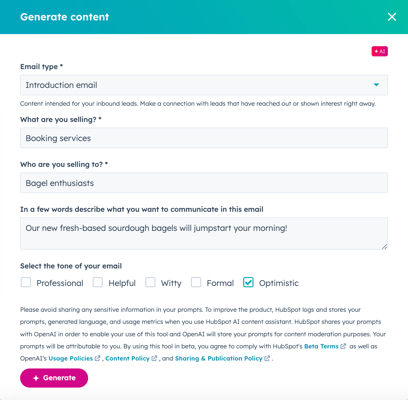
- 대화 상자에서 ‘이메일 유형’ 드롭다운 메뉴를 클릭한 다음, 원하는 어조와 의도에따라 이메일 유형을 선택하세요.
- '무엇을 판매하고 계십니까?' 필드에 제품 또는 서비스에 대한 설명을 입력하세요.
- '누구에게 판매하나요? ' 필드에 고객에 대한 설명을 입력하세요.
- 다음 필드에는 이 이메일에 포함하고자 하는 내용을 요약한 설명을 입력하세요.
- '이메일 어조 선택' 섹션에서 이메일에 사용하고자 하는 각 어조 옆의 확인란을 선택하세요.
- '생성'을 클릭하세요.