
Laatst bijgewerkt: 7 september 2026
Beschikbaar met elk van de volgende abonnementen, behalve waar vermeld:
-
 Marketing Hub
Professional, Enterprise
Marketing Hub
Professional, Enterprise
Let op: op 4 september 2026 worden advertentieseries stopgezet. Na die datum kun je in HubSpot geen advertentieseries meer aanmaken of beheren, en worden alle momenteel actieve advertentieseries verwijderd. Als je de series wilt blijven uitvoeren, maak je je advertenties dan opnieuw aan, rechtstreeks in de Facebook Ads Manager.
Nadat je je Facebook-advertentieaccount aan HubSpot hebt gekoppeld, kun je vanuit de HubSpot Ads-tool een Facebook-advertentieserie aanmaken. Je kunt een reeks van drie advertenties ontwerpen, targeten en weergeven om nieuwe contacten aan te trekken, te converteren en deals te sluiten.
Voor elke advertentie kun je de tekst, de doelgroep en de planningsopties aanpassen
,
zodat mensen de advertentie te zien krijgen die het meest relevant is voor hun levenscyclusfase.
Voordat je aan de slag gaat
Houd rekening met het volgende voordat je je Facebook-advertentiesequentie aanmaakt:
- Als je je eerste Facebook-reeks maakt, moet HubSpot drie nieuwe doelgroepen op basis van contactlijsten aanmaken, naast je bestaande doelgroepen. Je kunt je reeks niet publiceren als deze nieuwe doelgroepen de doelgroeplimiet voor je HubSpot-account overschrijden. Lees meer over je accountlimieten op de HubSpot-prijspagina.
- Je gebruikersaccount heeft de volgende machtigingen nodig:
-
- Beheerdersrechten voor de geselecteerde Facebook-pagina.
- Beheerdersrechten voor het bijbehorende Facebook-advertentieaccount.
- Alle machtigingen voor de HubSpot Ads-integratie moeten zijn ingeschakeld.
Stel je eerste advertentie in om bezoekers naar je website te trekken
Maak eerst een advertentie voor berichtbetrokkenheid die nieuwe bezoekers naar je website trekt.
Stel het advertentieontwerp voor je eerste advertentie in
Om de eerste advertentie in je advertentieserie te maken:
- Klik in je HubSpot-account op Meer en navigeer vervolgens naar Marketing > Advertenties. Als Meer niet in je account verschijnt, navigeer dan direct naar Marketing > Advertenties.
- Selecteer'Advertentieserie' in het linkerpaneel van de pagina voor het instellen van advertenties.
- Selecteer in het rechterpaneel eenadvertentieaccount eneen Facebook-pagina.
- Klik op'Reeks aanmaken'.
- Klik op'Advertentie' om je advertentieontwerp aan te passen.
- Als je al een bericht op je Facebook-pagina hebt, selecteer je'Bestaand bericht gebruiken' en selecteer je vervolgens hetbericht dat je voor je advertentie wilt gebruiken.
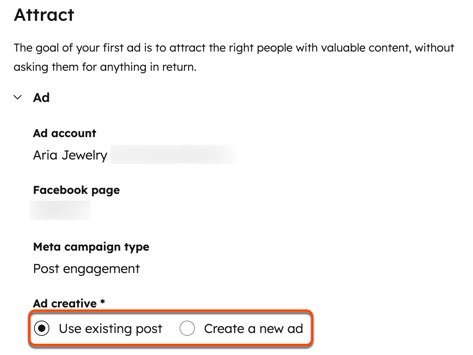
- Als je een nieuw bericht wilt maken, selecteer je'Nieuw bericht maken'.
- Website-URL: selecteer of je een HubSpot-pagina of een externe pagina bij je advertentie wilt gebruiken.
- HubSpot-pagina: selecteer een HubSpot-pagina.
- URL handmatig invoeren: voer de URL van je externe websitein .
- Website-URL: selecteer of je een HubSpot-pagina of een externe pagina bij je advertentie wilt gebruiken.
-
- Afbeelding/video selecteren: upload een afbeelding of video voor uw advertentie.
- Tekst/hoofdtekst: voer de tekst in die boven de afbeelding of video van uw advertentie wordt weergegeven.
- Kop: voer de tekstin die onder de afbeelding of video van je advertentie wordt weergegeven.
- Oproep tot actie: selecteer een oproep tot actie voor uw advertentie.
Stel de doelgroep in voor je eerste advertentie
Nadat je je advertentieontwerp hebt ingesteld, kun je je doelgroep instellen:
Let op: je kunt alleen opgeslagen doelgroepen selecteren die gericht zijn op landen, regio's, steden, aangewezen marktgebieden (DMA's) of landengroepen. Als je opgeslagen doelgroep gericht is op andere locatietypen, zoals postcodes, kun je deze niet gebruiken bij het maken van je reeks.
- Als je een bestaande opgeslagen doelgroep wilt gebruiken, klik je op ‘Selecteer een opgeslagen doelgroep’ en selecteer je vervolgens eendoelgroep.
- Als je een nieuwe doelgroep wilt aanmaken, selecteer je‘Nieuwe doelgroep’ en geef je vervolgens de criteria op voor de Facebook-gebruikers die je in je doelgroep wilt opnemen.
- Voer onder 'Locatie' een specifiekestad,staat ofland in.
- Om de groep gebruikers waarop je je richt te verbreden, kun je groepen filters toevoegen.
- Klik onder het onderste EN- filter opFilter toevoegen (OF).
- Selecteer'Richt je op een lookalike-doelgroep' om een doelgroep op te nemen, of klik op'Persoonlijk attribuutfilter toevoegen (OR) ' om handmatig de interesses, gedragingen of demografische gegevens voor je advertentie te selecteren.
- Je kunt je doelgroep verder uitbreiden door nogeen ‘OF’-filterop te geven. Jekunt je doelgroep beperken door op‘Doelgroep verder beperken (EN)’ te klikken en vervolgens de criteria te selecteren die ook moeten overeenkomen met de bestaande criteria die je hebt geselecteerd.
- Als u wilt voorkomen dat bepaalde doelgroepen uw advertentie te zien krijgen, klikt u op‘Uitsluiting toevoegen’ en vervolgens op‘Doelgroepuitsluitingen toevoegen’. Selecteer in het rechterpaneel de doelgroepen die u wilt uitsluiten.
-
Aangezien het doel van je eerste advertentie is om nieuwe bezoekers aan te trekken, sluit HubSpot automatisch contacten uit die zich in de klantlevenscyclusfase bevinden. Je eerste advertentie sluit ook Facebook-gebruikers uit die via je tweede of derde advertentie in de reeks hebben geconverteerd, aangezien deze gebruikers al interesse in je bedrijf hebben getoond.
Voer een budget en een planning in voor je eerste advertentie
Zodra je de creatieve en targetingopties voor je eerste advertentie hebt geconfigureerd, kun je een budget en een planning opgeven:
- Klik opBudget en planning.
- Stel je budget en planning in:
- Budget: kies of je per dag wilt budgetteren of voor de totale kosten van de advertentie. Voer vervolgens een bedrag in voor je budget.
- Startdatum: stel in wanneer de advertentie begint te worden weergegeven. Selecteer een startdatum enstarttijd.
- Einddatum: stel in wanneer de advertentie stopt met weergeven.
- Eindigen wanneer dit aantal interacties is bereikt: uw advertentie wordt automatisch beëindigd zodra het opgegeven aantal interacties is bereikt.
- Beëindigen na een bepaald aantal dagen: uw advertentie wordt automatisch beëindigd zodra het opgegeven aantal dagen isverstreken.
- Geen einddatum: uw advertentie blijft onbeperkt lopen totdat u deze handmatig pauzeert.
Stel je tweede advertentie in om bezoekers om te zetten in contacten
Vervolgens richt je je op dezelfde doelgroep als bij je eerste advertentie, maar nu moet je ernaar streven om de bezoekers die je in eerste instantie hebt aangetrokken, om te zetten in contacten met een advertentie voor leadgeneratie.
Stel het advertentieontwerp voor je tweede advertentie in
Om de tweede advertentie in je advertentieserie te maken:- Stel het advertentiemateriaal voor je tweede advertentie in:
- Selecteer Afbeelding/Video:upload eenafbeelding of video voorje advertentie.
- Tekst/hoofdtekst:voer detekstin die boven de afbeelding of video van je advertentie wordt weergegeven.
- Kop: voerdetekstindie onder de afbeelding of video van je advertentie wordt weergegeven.
- Oproep tot actie: selecteereenoproep tot actievoor uw advertentie.
- Wanneer gebruikers op de call-to-action-knop in je advertentie klikken, vraagt Facebook hen een formulier in te vullen om aanvullende informatie te verstrekken. Selecteer onder‘Facebook-formulier’ een formulier dat je wilt gebruiken:
- Als u een bestaand formulier van uw Facebook-pagina wilt gebruiken, klikt u op het vervolgkeuzemenu en selecteert u eenformulier.
- Om een nieuw formulier aan te maken:
- Klik op het vervolgkeuzemenu'Selecteer een Facebook-formulier '.
- Klik op'Een nieuw Facebook-formulier maken'.
- Voerde naamvan jeformulierin en selecteerde taal van jeformulier.
- Configureer jeformulier:
- Kies deformulierveldendie gebruikers moeten invullen en wijzig de volgorde ervan.
- Om aangepaste formuliervelden toe te voegen, klikt u op 'Formulierveld toevoegen' en selecteert u vervolgens eenformulierveld.
- Om eennieuwe aangepaste eigenschap te maken en toe te voegen, klik je op'Een nieuwe eigenschap maken'.
- Kies deformulierveldendie gebruikers moeten invullen en wijzig de volgorde ervan.
-
-
-
- Voer eenlinknaar uw privacybeleid in.
- Selecteer een optievoor kennisgeving en toestemmingom gebruikers op de hoogte te houden van hoe u hun gegevens zult gebruiken, en voer de bijbehorendetekstin die u aan gebruikers wilt tonen. Als u wilt dat gebruikers akkoord gaan met meerdere toestemmingsvragen, kunt u op'Selectievakje toevoegen'klikken om een extra vraag en selectievakje toe te voegen.
- Onder het gedeelte‘Bedankt’kunt u de vervolgtekst configureren die wordt weergegeven nadat gebruikers uw formulier hebben verzonden.
- Klik op‘Aanmaken’.
-
-
Voer een budget en planning in voor uw tweede advertentie
Zodra u uw advertentieontwerp hebt geconfigureerd, kunt u een budget en planning opgeven:
- Klik op'Budget en planning'.
- Stel uw budget en planning in:
- Budget: kies of u per dag wilt budgetteren of voor de totale kosten van de advertentie. Voer vervolgens een bedrag in voor uw budget.
- Startdatum: stel in wanneer de advertentie begint te lopen
- Start wanneer er een bepaald aantal interacties is op de Attract-advertentie: uw advertentie start automatisch zodra uw eerste advertentie het opgegeven aantal interacties bereikt.
- Stel uw eigen startdatum in: voer handmatig eenstarttijd enstartdatum in.
- Einddatum: stel in wanneer de advertentie stopt met weergeven.
- Eindigen wanneer er een bepaald aantal interacties op deze advertentie is: uw advertentie wordt automatisch beëindigd zodra het opgegeven aantal interacties is bereikt.
- Beëindig na een bepaald aantal dagen: uw advertentie wordt automatisch beëindigd zodra het opgegeven aantal dagen isverstreken.
- Ontvang een e-mailmelding wanneer: selecteer wanneer en welke HubSpot-gebruikers een melding ontvangen.
- De advertentie is gestart: de geselecteerde gebruikers ontvangen een e-mail wanneer uw tweede advertentie van start gaat
- Advertentie is beëindigd: de geselecteerde gebruikers ontvangen een e-mail wanneer je tweede advertentie is afgelopen.
Ten slotte kun je aanvullende automatisering instellen voor je tweede advertentie. Deze stap is optioneel.
- Klik op'Automatisering' en vervolgens op'Workflow maken'.
- Nadat HubSpot je nieuwe workflow heeft aangemaakt, kun je eractiesaan toevoegen door op hetplus-pictogram+ te klikken. Lees meer overhet instellen van workflows.
Stel je derde advertentie in om deals te sluiten
Je derde en laatste advertentie moet de contacten uit je tweede advertentie aanspreken en hen aanmoedigen om een aankoop te doen.
Stel het advertentieontwerp voor je derde advertentie in
Om de laatste advertentie in je advertentiereeks te maken:- Selecteer eencampagnetype voor je derde advertentie.
- Als je een webverkeerscampagne hebt geselecteerd, stel je je advertentie als volgt in:
- Website-URL: kies of je een HubSpot-pagina of een externe pagina bij je advertentie wilt gebruiken.
- HubSpot-pagina: selecteer een HubSpot-pagina.
- URL handmatig invoeren: voer de URL van je externe websitein .
- Website-URL: kies of je een HubSpot-pagina of een externe pagina bij je advertentie wilt gebruiken.
-
- Afbeelding/video selecteren: upload een afbeelding of video voor uw advertentie.
- Tekst/hoofdtekst: voer de tekst in die boven de afbeelding of video van uw advertentie wordt weergegeven.
- Kop: voer de tekstin die onder de afbeelding of video van uw advertentie wordt weergegeven.
- Oproep tot actie: selecteer een oproep tot actie voor uw advertentie.
- Als je een campagne voor het genereren van leads hebt geselecteerd:
- Selecteer onder 'Facebook-formulier' een formulier.
-
- Als u een bestaand formulier van uw Facebook-pagina wilt gebruiken, klikt u op hetvervolgkeuzemenu en selecteert u eenformulier.
- Om een nieuw formulier aan te maken, klikt u op hetvervolgkeuzemenu envervolgens op'Nieuw Facebook-formulier aanmaken'.
Voer een budget en een planning in voor uw derde advertentie
Zodra u uw advertentieontwerp hebt geconfigureerd, kunt u een budget en een planning opgeven:
- Klik op‘Budget en planning’.
- Stel je budget en tijdschema in:
- Budget:kies of je per dag wilt budgetteren of voor de totale kosten van de advertentie. Voer vervolgens eenbedragin voor je budget.
- Startdatum:stel in wanneer de advertentie begint te lopen
- Start wanneer er een bepaald aantal interacties is op de 'Convert'-advertentie: uw advertentie start automatisch zodra uw tweede advertentie het opgegeven aantal interacties bereikt.
- Stel uw eigen startdatum in:voer handmatig eenstarttijdenstartdatum in.
- Einddatum:stel in wanneer de advertentie stopt met weergeven.
- Eindigen wanneer een bepaald aantal contacten op deze advertentie klikt: uw advertentie wordt automatisch beëindigd zodra het opgegeven aantal interacties is bereikt.
- Eindig na een bepaald aantal dagen:uw advertentie wordt automatisch beëindigd zodra het opgegeven aantal dagen isverstreken.
- Ontvang een e-mailmelding wanneer:selecteer wanneer en welke HubSpot-gebruikers een melding ontvangen.
- De advertentie is gestart: degeselecteerde gebruikers ontvangen een e-mail wanneer uw tweede advertentie van start gaat
- Advertentie is beëindigd: degeselecteerde gebruikers ontvangen een e-mail wanneer je tweede advertentie is afgelopen.
- Zodra je de drie advertenties in je reeks hebt geconfigureerd en gecontroleerd, klik je rechtsboven opPubliceren.
Je advertentiesequenties beheren
Om je advertentiesequentie na publicatie te beheren:
- Klik in je HubSpot-account op Meer en navigeer vervolgens naar Marketing > Advertenties. Als Meer niet in je account verschijnt, navigeer dan direct naar Marketing > Advertenties.
- Klik in het menu in de linkerzijbalk opAdvertentieseries.
- Zoek dereeks die u hebt gemaakt en klik erop.
- Controleer en beheer uw advertentiesequentie.
