
Laatst bijgewerkt: 20 juli 2026
Beschikbaar met elk van de volgende abonnementen, behalve waar vermeld:
-
 Content Hub
Professional, Enterprise
Content Hub
Professional, Enterprise
Gebruik de AI van HubSpot om bestaande content te hergebruiken in andere formaten, zoals blogberichten, posts op sociale media, afbeeldingen, sms-berichten en meer.
Het handmatig hergebruiken van content kan betekenen dat de tekst voor elk kanaal opnieuw moet worden geschreven, opnieuw moet worden opgemaakt en dat de boodschap moet worden aangepast. Met content remix kan deze inspanning worden verminderd door vanuit één bron meerdere media-elementen te genereren. Je kunt bijvoorbeeld een blogbericht omzetten in een podcastaflevering voor klanten die liever naar content luisteren.
Om de prestaties van uw content in AI-gestuurde ervaringen te verbeteren, kunt u hier lezen hoe u content kunt optimaliseren en de zichtbaarheid van uw merk voor AI kunt vergroten.Let op: je kunt toegang tot AI-functies beheren in je AI-instellingen en configureren welke gegevens worden gedeeld. Bekijk HubSpot's AI Trust FAQ's en AI Model Cards voor gedetailleerde informatie over AI-beveiligingscontroles, gegevensgebruik en compliance.
Voordat je begint
Lees eerst de vereisten en beperkingen door voordat je begint met het hergebruiken van content via Content Remix.
Vereisten begrijpen
- Een superbeheerder moet de schakelaar ‘Gebruikers toegang geven tot generatieve AI-tools en -functies’in de AI-instellingen inschakelen.
Machtigingen vereist Om remixes te kunnen bekijken en bewerken, is toestemming voor het remixen van inhoud vereist.
Machtigingen vereist Een gebruiker heeft mogelijk aanvullende rechten nodig om in de betreffende tool te kunnen bewerken of publiceren. Als je bijvoorbeeld een blogbericht wilt omzetten in een landingspagina, heb je de rechten ‘Bewerken’ en ‘Publiceren’ nodig om de landingspagina verder te kunnen bewerken in de inhoudseditor.
Abonnement vereist Om berichten voor sociale media te genereren, is een Marketing Hub Professional- of Enterprise -abonnement vereist. De add-on‘ -marketing-sms’ of‘ -sms-shortcode’ is vereist om sms-berichten te genereren.
Beperkingen en overwegingen begrijpen
- Voeg maximaal zes stukken startinhoud toe aan een remix.
- Met Content Remix kunnen tot zes media-elementen tegelijk worden gegenereerd, ongeacht het type inhoud. Zodra je deze limiet hebt bereikt, klik je op het pictogram + Toevoegen onder een asset om maximaal zes extra assets aan te maken.
- Bekijk de beperkingen voor het uploaden van bestanden als startinhoud:
Remix-inhoud
Remix inhoud om nieuwe inhoud te genereren op basis van een bestaande bron.
- Klik in je HubSpot-account op Meer en navigeer vervolgens naar Content > Remix. Als Meer niet in je account verschijnt, navigeer dan direct naar Content > Remix.
- Klik op de startpagina van Content Remix rechtsboven op ‘Start remixing’ of en selecteer je uitgangsmateriaal.
- Klik in de remix op het pictogram 'Bewerken' en voer bovenaan de pagina eennaaminvoorje remix.
- Klik op ‘Inhoud toevoegen ’ in het middelste vak.
- Selecteer in het linkerpaneel een optie voor je startinhoud:
- Kies uit bestaande inhoud: klik op het vervolgkeuzemenu ‘Inhoudstype’ en selecteer een optie (bijvoorbeeld ‘Blogberichten’ of ‘Landingspagina’s’). Klik vervolgens op het vervolgkeuzemenu ‘Inhoud toevoegen’ en selecteer de bestaande inhoud.
- Begin met nieuwe tekst: plak of typ tekst.
- Een nieuw document uploaden: klikop ‘Een bestand uploaden’ omeen bestand vanaf je computer te uploaden, ofop ‘Bestandsbeheer doorbladeren’ om een bestand te selecteren via de bestandsbeheertool.
- Begin met een Google Drive-bestand: gebruik hetGoogle Drive-bestand (BETA).
- Klik op het vervolgkeuzemenu ‘Google-account selecteren’ en kies een gekoppeld account.
- Klik op ‘Documentkiezer openen’.
- Selecteer in het dialoogvenster een document en klik vervolgens op Selecteren.
- Begin met een URL: voer de URL in van een live pagina die extern wordt gehost.
- Klik op ‘Inhoud toevoegen’.
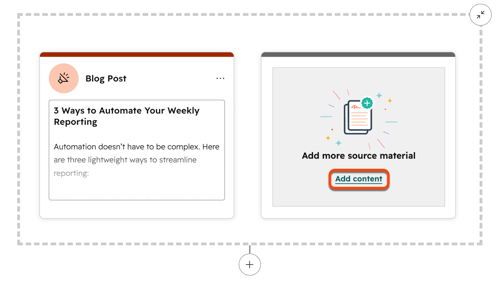
- Als je meer startinhoud wilt toevoegen, klik je op ‘Inhoud toevoegen ’ in het vak ‘Meer bronmateriaal toevoegen ’. Selecteer in het rechtervenster de extra inhoud (bijvoorbeeld Contacten of Video). Je kunt maximaal zes stukken inhoud als startinhoud opnemen.
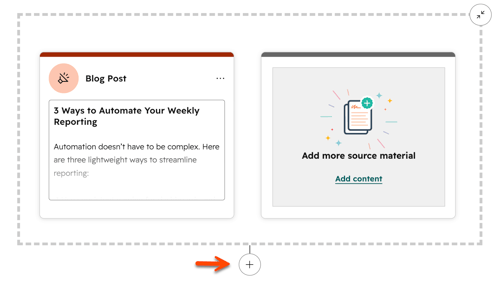
- Om nieuwe items te genereren op basis van je uitgangsmateriaal, klik je op hetpictogram +Toevoegen onder je uitgangsmateriaal.
- Vink in het linkerpaneel het selectievakjeaan naastelk inhoudstype dat u wilt genereren.
- Als je meer bestanden van hetzelfde type wilt genereren, gebruik dan de pictogrammen ‘verhogen’ en ‘ ’ verlagen . Je kunt maximaal zes assets aanmaken voor alle soorten content.
- Klik op Volgende.
- Pas de kenmerken van de assets aan. Klik vervolgens op ‘Genereren’.
- Om extra assets aan te maken, klik je op de knop + Toevoegenonder een aangemaakt asset en herhaal je vervolgens het proces.
- Nadat er een nieuw item is gegenereerd, klik je op het voorbeeld ervan.
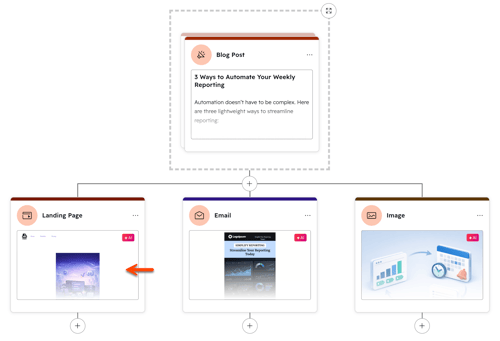
- Bekijk in het rechtervenster de details van de assets. Als je het gegenereerde item verder wilt bewerken, klik je op ‘Opslaan en bewerken in de app’. Hierdoor wordt het gegenereerde item toegevoegd aan de bijbehorende bewerkingstool (bijvoorbeeld de inhoudseditor), waar je het kunt aanpassen en publiceren.
Gegenereerde assets beheren
Nadat u nieuwe items hebt aangemaakt, kunt u deze bekijken, bijwerken of verwijderen.
Inhoud inline bewerken
Door het systeem gegenereerde content kan goed aansluiten bij het door u gewenste resultaat, maar vereist wellicht nog enkele kleine aanpassingen. In plaats van de inhoud in de betreffende editor te bewerken of het bestand opnieuw te genereren, kun je de tekst rechtstreeks in de remix bewerken.
Let op: deze functie is alleen beschikbaar voor blogberichten, advertenties, posts op sociale media, vrije tekst en sms-berichten.
- Klik in je HubSpot-account op Meer en navigeer vervolgens naar Content > Remix. Als Meer niet in je account verschijnt, navigeer dan direct naar Content > Remix.
- Klik op de startpagina van Content Remix op‘Begin met remixen ’ of selecteer je uitgangsmateriaal. Om een bestaande remix te bewerken, klik je op het tabblad‘Beheren’ en selecteer je de naam van de contentremix.
- Selecteer in de remix het bewerkingspictogram bij het gegenereerde item.
- Voer de gewenste tekst voor de kopie in.
- Klik vervolgens op het voorbeeld van de gegenereerde assets.
- Klik in het rechtervenster op‘Opslaan en bewerken in de app’ of‘Bekijken in de editor’ om door te gaan met het publiceren van de inhoud.
Gebruik bulkacties
Opgeslagen, opnieuw gegenereerde of verwijderde assets in bulk opslaan, opnieuw genereren of verwijderen.
- Klik in je HubSpot-account op Meer en navigeer vervolgens naar Content > Remix. Als Meer niet in je account verschijnt, navigeer dan direct naar Content > Remix.
- Klik op de startpagina van Content Remix op ‘Begin met remixen’ om een nieuwe contentremix te maken, of op het tabblad ‘Beheren’ om een bestaande contentremix te bewerken.
- Vink in de remix het selectievakje naast elk item aan dat je bij de bulkactie wilt betrekken. Om alle gegenereerde bestanden mee te nemen, klik je rechtsboven op ‘Alles selecteren ’.
- Klik op het vervolgkeuzemenu ‘Bulkacties’. Kies vervolgens een van de volgende opties:
- Verwijderen: de opgenomen bestanden worden in één keer verwijderd.
- Opnieuw genereren: de opgenomen bestanden worden opnieuw gegenereerd.
- Opslaan: de opgenomen elementen worden opgeslagen om te worden bewerkt in de bijbehorende bewerkingstool.
- Nadat een object opnieuw is gegenereerd of opgeslagen, klik je op het voorbeeld ervan.
- Klik in het rechtervenster op ‘Opslaan en bewerken in de app ’ of ‘Bekijken in de editor ’ om door te gaan met het bewerken van de inhoud.
Een remix als sjabloon opslaan
Sla je bewerkte inhoud op als sjabloon. Maak met sjablonen voor het hergebruiken van content herbruikbare patronen om je content voor andere doeleinden in te zetten en te verspreiden.
- Klik in je HubSpot-account op Meer en navigeer vervolgens naar Content > Remix. Als Meer niet in je account verschijnt, navigeer dan direct naar Content > Remix.
- Klik op de startpagina van Content Remix op‘Begin met remixen ’ of selecteer je uitgangsmateriaal. Om een bestaande remix te bewerken, klik je op het tabblad‘Beheren’ en selecteer je de naam van de contentremix.
- Nadat je je remix hebt aangepast, klik je rechtsboven op ‘Opslaan als sjabloon’.
- Voer in het dialoogvenster eennaam eneen beschrijving voor je sjabloon in en klik vervolgens op‘Opslaan’.
- Je kunt opgeslagen sjablonen openen via hettabblad ‘Opgeslagen sjablonen’ op de startpagina van Content Remix.
Remixes verwijderen
- Klik in je HubSpot-account op Meer en navigeer vervolgens naar Content > Remix. Als Meer niet in je account verschijnt, navigeer dan direct naar Content > Remix.
- Klik op de startpagina van Content Remix op het tabblad ‘Beheren ’.
- Om afzonderlijke remixes te verwijderen, beweeg je de muisaanwijzer over deremix en klik je vervolgens op ‘Verwijderen’.
- Om remixes in één keer te verwijderen, vink je het selectievakje aan naast elke remix die je wilt verwijderen en klik je vervolgens op ‘Verwijderen’.
Inzicht krijgen in inhoudsattributen
Stel voor elk type inhoud dat je maakt specifieke kenmerken in. Stel bijvoorbeeld, voordat je een landingspagina aanmaakt, het sjabloon voor de pagina in.
