
Laatst bijgewerkt: 3 augustus 2026
Beschikbaar met elk van de volgende abonnementen, behalve waar vermeld:
-
 Marketing Hub
Starter, Professional, Enterprise
Marketing Hub
Starter, Professional, Enterprise
-
 Content Hub
Starter, Professional, Enterprise
Content Hub
Starter, Professional, Enterprise
Nadat je CTA’s hebt aangemaakt en aan je HubSpot-content hebt toegevoegd, kun je de prestaties van je CTA’s analyseren. Je kunt zowel de totale prestaties van al je CTA’s als die van specifieke CTA’s analyseren. Bepaal vervolgens welke CTA’s de meeste weergaven en klikken genereren. Ontdek hoe je je CTA’s kunt bekijken en beheren.
Machtigingen vereist Je hebt Super Admin- of CTA-rechten nodig om de CTA-tool te kunnen gebruiken.
De algemene prestaties van CTA’s analyseren
Op het tabblad ‘Analyseren’ kunt u de geaggregeerde analytische gegevens voor uw CTA’s bekijken.
- Klik in je HubSpot-account op Meer en navigeer vervolgens naar Marketing > CTA's. Als Meer niet in je account verschijnt, navigeer dan direct naar Marketing > CTA's.
- Klik bovenaan op het tabblad ‘Analyseren ’.
- U kunt de rapporten op de volgende manieren filteren:
- Campagne: filter uw CTA's op de bijbehorende campagne.
- Type: filter op CTA-type, zoals pop-up, banner, paneel, slide-in of ingebed.
- Datumbereik: filteruw CTA's op een specifieke periode.
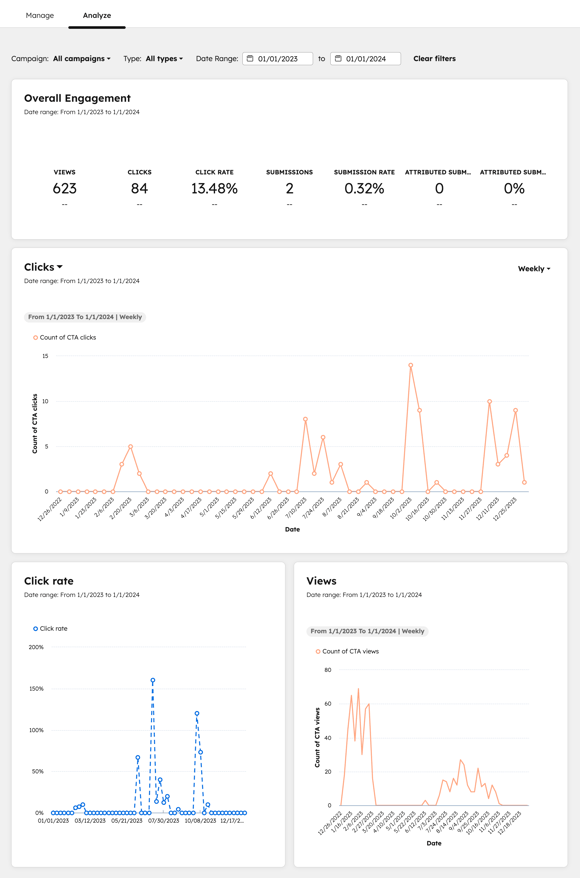
- Bekijk in het rapport ‘Algemene betrokkenheid’ een uitsplitsing van weergaven, klikken en inzendingen in de geselecteerde periode.
- Weergaven: het aantal keren dat uw CTA's door bezoekers zijn gezien.
- Klikken: het aantal klikken op knoppen of links voor uw CTA's. Andere klikken op de CTA worden niet meegeteld. De volgende interacties tellen bijvoorbeeld niet mee voor de klikstatistiek:
- Formulierinteracties, zoals het klikken op de verzendknop.
- Het klikken op de afspeelknop van een video.
- Klikpercentage: hetpercentage weergaven dat leidt tot klikken op knoppen of links voor uw CTA's. Het klikpercentage is het percentage mensen dat de CTA heeft bekeken en er vervolgens op heeft geklikt.
- Verzendingen: het aantal formulierverzendingen voor uw CTA's. Deze statistiek is alleen van toepassing op CTA's die gebruikmaken van een formuliermodule. Deze statistiek omvat geen verzendingen via vergaderlinks.
- Verzendingspercentage: het percentage weergaven dat leidt tot het verzenden van formulieren via uw CTA's. Deze statistiek is alleen van toepassing op CTA's die gebruikmaken van een formuliermodule. Deze statistiek omvat geen verzendingen via vergaderlinks.
- Toegeschreven inzendingen: het aantal formulierinzendingen op de pagina waarnaar de bezoeker werd doorgestuurd na het klikken op een CTA. Deze statistiek is alleen van toepassing op CTA's die doorverwijzen naar pagina's met formulieren.
- Toegeschreven verzendingspercentage: het percentage CTA-klikken dat heeft geleid tot het verzenden van formulieren op de pagina waarnaar bezoekers werden doorgestuurd. Deze statistiek is alleen van toepassing op CTA's die doorverwijzen naar pagina's met formulieren.
- Bekijk in het tweede rapport de klikken, weergaven of inzendingen voor uw CTA's in de loop van de tijd:
- Om de weergegeven statistiek te wijzigen, klikt u op het eerste vervolgkeuzemenu en selecteert u ‘Klikken’, ‘Weergaven’ of ‘Verzendingen’.
- Om de frequentie van uw rapport te wijzigen, klikt u op het tweede vervolgkeuzemenu en selecteert u ‘Dagelijks’, ‘Wekelijks’, ‘Maandelijks’ of ‘Per kwartaal’. Dit bepaalt ook de frequentie van eventuele aanvullende rapporten die worden weergegeven.
- Als u in uw tweede rapport de statistiek‘Klikken’hebt geselecteerd, verschijnen ook de volgende rapporten:
- Klikpercentage: het totale klikpercentage voor uw CTA's in de loop van de tijd.
- Weergaven: het aantal weergaven van uw CTA's in de loop van de tijd.
- Als u in uw tweede rapport de statistiek 'Inzendingen' hebt geselecteerd, verschijnen ook de volgende rapporten:
- Inzendingspercentage: het procentuele inzendingspercentage en het toegeschreven inzendingspercentage voor uw CTA's in de loop van de tijd.
- Weergaven: het aantal weergaven van uw CTA's in de loop van de tijd.
De prestaties van individuele CTA's analyseren
Nadat u uw CTA's hebt gepubliceerd, kunt u de prestaties van de CTA's bekijken. U kunt de prestaties van een concept-CTA niet bekijken.- Klik in je HubSpot-account op Meer en navigeer vervolgens naar Marketing > CTA's. Als Meer niet in je account verschijnt, navigeer dan direct naar Marketing > CTA's.
- Op het CTA-dashboard vindt u een lijst met uw CTA's. Om een gedetailleerd overzicht van de prestaties van een CTA te bekijken, klikt u op de naam vaneen CTA op het CTA-dashboard.
- Klik bovenaan de pagina ‘Prestaties’ van de individuele CTA op het vervolgkeuzemenu ‘Datumbereik’om je gegevens op een specifieke periode te filteren.
Prestaties
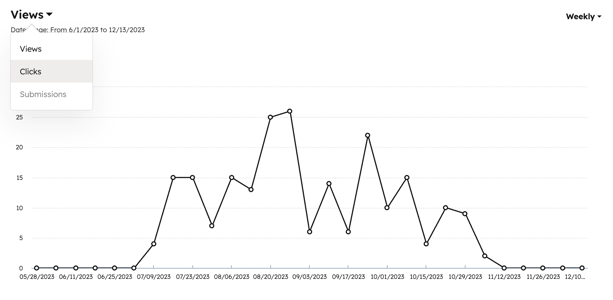
Op het tabblad ‘Prestaties’ van elke CTA kunt u de rapporten ‘Algemene betrokkenheid’ en ‘Totaal aantal klikken ten opzichte van weergaven’ bekijken.- CTA-overzicht: bekijk een door AI gegenereerd overzicht van de prestaties van je campagne.
- Als u aanvullende vragen over de campagne wilt stellen, klikt u op‘Een vraag stellen’. Voer in het Breeze Assistant-paneel uw vraagin en klik op hetverzendpictogram.
- Klik op hetklembordpictogram om de samenvatting te kopiëren.
- Om feedback te geven over een samenvatting of antwoord:
- Als het antwoord aan je verwachtingen voldeed, klik dan op hetduimpje-omhoog-pictogram.
- Als een antwoord niet was wat u had verwacht, klik dan op hetduim-omlaag-pictogram
- Klik op'Sluiten' om de samenvatting op je prestatiepagina te sluiten.
- Algemene betrokkenheid: dit rapport toont een uitsplitsing van weergaven, klikken en inzendingen in de geselecteerde periode.
- Weergaven: het aantal keren dat de CTA door bezoekers is gezien.
- Klikken: het aantal klikken op knoppen of links binnen de CTA. Andere klikken op de CTA worden niet meegeteld. De volgende interacties tellen bijvoorbeeld niet mee voor de klikstatistiek:
- Formulierinteracties, zoals het klikken op de verzendknop.
- Klikken op de afspeelknop van een ingesloten video.
-
- Klikpercentage: hetpercentage weergaven dat leidt tot klikken op een knop of link in de CTA. Het klikpercentage is het percentage mensen dat de CTA heeft bekeken en er vervolgens op heeft geklikt.
- Verzendingen: het aantal formulierverzendingen via de CTA. Deze statistiek is alleen van toepassing op CTA's die gebruikmaken van een formuliermodule. Deze statistiek omvat geen verzendingen van vergaderlinks.
- Verzendingspercentage: het percentage weergaven dat leidt tot het verzenden van formulieren via de CTA. Deze statistiek is alleen van toepassing op CTA's die gebruikmaken van een formuliermodule. Deze statistiek omvat geen verzendingen van vergaderlinks.
- Toegeschreven inzendingen: het aantal formulierinzendingen op de pagina waarnaar de bezoeker werd doorgestuurd na het klikken op een CTA. Deze statistiek is alleen van toepassing op CTA’s die doorverwijzen naar pagina’s met formulieren.
- Toegeschreven verzendingspercentage: het percentage CTA-klikken dat heeft geleid tot het verzenden van formulieren op de pagina waarnaar bezoekers werden doorgestuurd. Deze statistiek is alleen van toepassing op CTA’s die doorverwijzen naar pagina’s met formulieren.
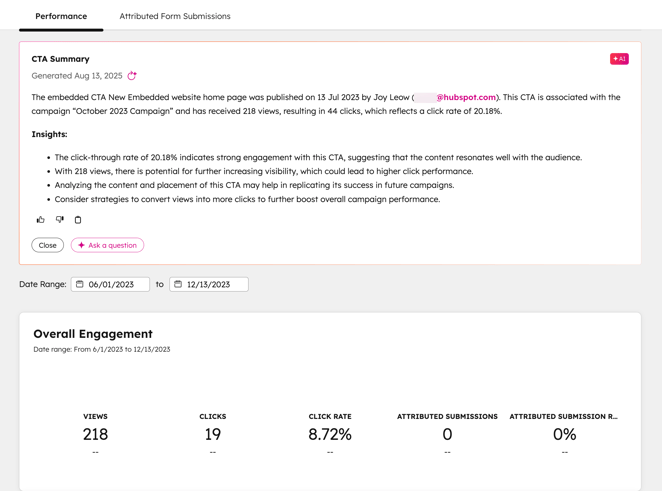
- Weergaven: om een andere statistiek in het rapport te bekijken, klikt u op het vervolgkeuzemenulinksboven en selecteert u een andere optie uit Weergaven, Klikken of Verzendingen. Het rapport wordt bijgewerkt en toont de geselecteerde statistiek. Als de statistiek niet beschikbaar is, wordt deze grijs weergegeven.
Verzendingen
Als uw CTA een formulier bevat of doorverwijst naar een pagina met een formuliermodule, kunt u formulierverzendingen bekijken op de tabbladen ‘Verzendingen
’en ‘Toegeschreven formulierverzendingen ’.
- Klik in je HubSpot-account op Meer en navigeer vervolgens naar Marketing > CTA's. Als Meer niet in je account verschijnt, navigeer dan direct naar Marketing > CTA's.
- Klik in de tabel op de naam van de CTA.
- Klik bovenaan op het tabblad 'Formulierinzendingen ' of 'Toegeschreven formulierinzendingen ':
- Formulierinzendingen:inzendingen die rechtstreeks zijn gedaan via het formulier op uw CTA-pagina.
- Toegeschreven formulierinzendingen: inzendingen die zijn gedaan via het formulier op een pagina waarnaar bezoekers werden doorgestuurd nadat ze op de CTA hadden geklikt.
- Om gegevens over een specifieke periode te analyseren, selecteert u linksboven een'Datumbereik'.
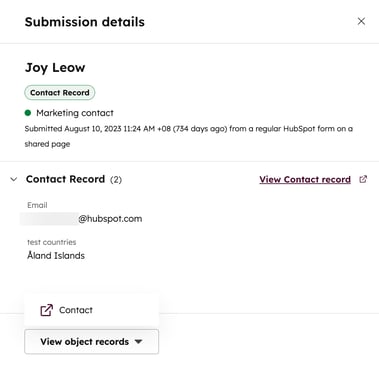
- Om de details van een specifieke formulierinzending te bekijken, beweeg je de muis over deinzendingen klik je op'Inzending bekijken'.
- In het rechterpaneel ziet u de naam of het e-mailadres van de contactpersoon, de datum waarop het formulier is ingediend en eventuele aanvullende velden die in de inzending zijn opgenomen.
- Klik linksonder in het paneelop 'Objectrecords bekijken'en selecteer een gekoppeld record om het record in een nieuw browsertabblad te bekijken. Deze optie wordt niet weergegeven als hetrecord uit HubSpot is verwijderd.
Analyseer de prestaties van CTA's in de tool voor het maken van aangepaste rapporten
Abonnement vereist EenProfessional- of Enterprise-abonnement is vereist om aangepaste CTA-rapporten te maken in de tool voor het maken van aangepaste rapporten.
Wdedede prestaties van uw CTA's in de aangepaste rapportgenerator, krijgt u toegang tot prestatiestatistieken van CTA's, zoals het klikpercentage, naast CRM-rapportages. Bij het opzetten van uw aangepaste rapport metCTA's als gegevensbron zijn de volgende eigenschappen van toepassing:
- CTA-klikken: het aantal klikken op een CTA.
- CTA-weergaven: het aantal weergaven van een CTA.
- Toegeschreven formulierinzendingen: het aantal CTA-formulierinzendingen.
- Toegeschreven percentage formulierinzendingen: het percentage CTA-klikken dat heeft geleid tot formulierinzendingen op de pagina waarnaar bezoekers werden doorgestuurd.
- Aanmaakdatum/-tijd van het object: de datum waarop de activiteit plaatsvond.
Maak een aangepast rapport om de prestaties van CTA's te analyseren
- Klik in je HubSpot-account op Meer en navigeer vervolgens naar Rapportage > Rapporten. Als Meer niet in je account verschijnt, navigeer dan direct naar Rapportage > Rapporten.
- Klik rechtsboven opMaken en selecteer Rapport maken.
- Selecteer in het linkerpaneel 'Aangepast rapport'. Klik vervolgens op 'Volgende'.
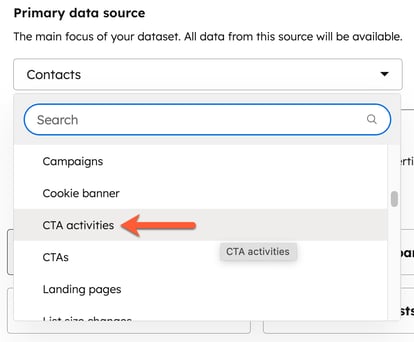
- Klik op het vervolgkeuzemenu 'Primaire gegevensbron ' en selecteer'CTA's' of 'CTA-activiteiten'. Selecteer vervolgens eventuele anderegegevensbronnen voor je rapport. Je kunt bijvoorbeeld CTA-activiteiten als primaire gegevensbron gebruiken en CTA's als secundaire gegevensbron. Lees meer over het selecteren van gegevensbronnen.
- Gebruik in het linkerpaneel de zoekbalk, klik op het vervolgkeuzemenu'Bladeren'of klik op hetpictogram 'Velden filteren'en selecteer degegevensbronmet het veld dat u wilt toevoegen. Beweeg de muisaanwijzer over de eigenschap en klik opverticalMenuActions om de details en beschrijving van de eigenschap te bekijken en te bewerken
- Klik op velden in de linkerzijbalk en sleep ze naar dekanaalvakkenop het tabblad ‘Configureren’, of klik opverticalMenuActions >Toevoegen aan [X].
- Configureer de weergave van je rapporten.
- Sla uw rapport op.
