
Laatst bijgewerkt: 8 mei 2026
Beschikbaar met elk van de volgende abonnementen, behalve waar vermeld:
-
 Marketing Hub
Professional, Enterprise
Marketing Hub
Professional, Enterprise
-
 Sales Hub
Professional, Enterprise
Sales Hub
Professional, Enterprise
-
 Service Hub
Professional, Enterprise
Service Hub
Professional, Enterprise
-
 Data Hub
Professional, Enterprise
Data Hub
Professional, Enterprise
-
 Content Hub
Professional, Enterprise
Content Hub
Professional, Enterprise
-
 Smart CRM
Professional, Enterprise
Smart CRM
Professional, Enterprise
-
 Commerce Hub
Professional, Enterprise
Commerce Hub
Professional, Enterprise
-
 HubSpot-credits vereist
Zodra je de klantagent hebt gemaakt, gedefinieerd, getraind en getest, kun je deze toewijzen aan Facebook, WhatsApp, bellen (BETA)live chat- of e-mailkanalen toewijzen. De agent wordt toegewezen aan alle nieuwe inkomende gesprekken die naar deze kanalen worden gerouteerd tijdens zijn werkuren. Hij handelt vragen van klanten af op basis van de inhoudsbronnen waarop hij getraind is en de geconfigureerde acties of richtlijnen.
Je kunt de agent bijvoorbeeld toewijzen aan een live chatflow op je website, waar hij als eerste contactpersoon kan fungeren en vragen van klanten kan beantwoorden. Als de agent een vraag niet kan oplossen, wordt de conversatie doorgestuurd naar een menselijke agent volgens het door jou geconfigureerde handoff-proces. Je kunt de customer agent ook op elk moment uitschakelen om te voorkomen dat gesprekken naar hem worden doorgestuurd.
Leer hoe je 24/7 ondersteuning kunt schalen om efficiëntere ondersteuningsprocessen met AI op te bouwen.
Machtigingen vereist Voor het maken, bewerken en beheren van de klantagent zijn editor-rechten voor de klantagent vereist.
Vereiste seats Een toegewezen stoel is vereist om de klantagent aan te maken, te bewerken en te beheren.
Voordat u aan de slag gaat
HubSpot-credits
HubSpot Credits zijn nodig om de customer agent in te zetten op kanalen en worden alleen verbruikt wanneer een gesprek is opgelost. Lees meer over hoe de customer agent HubSpot Credits gebruikt.
Best practices
- Voordat je de agent inzet, moet je ervoor zorgen dat je:
- De identiteit en machtigingen van de agent hebt gedefinieerd.
- Acties en richtlijnen hebt geconfigureerd.
- De agent hebt getraind met behulp van contentbronnen die best practices volgen.
- Handoff triggers hebt ingesteld om conversaties indien nodig naar een menselijke agent te routeren.
- De reacties van de agentbekeken en getest.
- U kunt beginnen met het inzetten van de agent op één kanaal of hem beperken tot een klein percentage van de conversaties. Analyseer vervolgens de prestaties voordat u uitbreidt naar andere kanalen. Zo kunt u escalaties bekijken, hiaten in uw kennis identificeren en waar nodig inhoudbronnen of doorschakelregels aanpassen.
- Wanneer het rechtstreeks op een kanaal wordt ingezet, behandelt de customer agent alle inkomende gesprekken die naar dat kanaal worden gerouteerd. Als je meer controle wilt over welke conversaties de agent beheert (bijvoorbeeld op basis van klantniveau, probleemtype of andere eigenschappen), kun je de agent inzetten met behulp van een workflow of regelgebaseerde chatbot om routeringscriteria te definiëren.
De customer agent toewijzen aan een kanaal
Nadat je de customer agent hebt ingesteld, kun je deze inzetten op Facebook, WhatsApp, bellen (BETA), live chat of e-mailkanalen.
- Ga in je HubSpot-account naar Service > Klantenagent.
- Klik in het menu aan de linkerkant op Deploy > Channels.
- Klik rechtsboven in de tabel op Deploy agent.
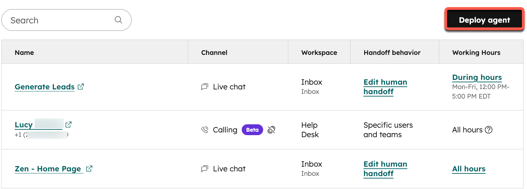
- Klik in het rechterpaneel op het vervolgkeuzemenu en selecteer een inbox- of helpdeskkanaal:
- Je kunt de agent toewijzen aan WhatsApp, Facebook, bellen (BETA), live chat, e-mailkanalen of aangepaste kanalen.
- Als je hebt gekozen voor de bèta Klantagent toewijzen aan aangepaste kanalen, kun je de customer agent toewijzen aan aangepaste kanalen. Meer informatie over het koppelen van aangepaste kanalen aan de helpdesk en de conversatie-inbox.
- Als je een kanaal selecteert, wordt het gemiddelde gespreksvolume weergegeven.
- Selecteer een optie in de sectie Werktijden:
- Alle uren: de agent reageert altijd op nieuwe gesprekken.
- Tijdens specifieke uren: stel een specifieke tijdzone, dagen en uren in waarop de agent moet reageren.
- Alleen buiten specifieke uren: stel een specifieke tijdzone, dagen en uren in waarop de agent niet moet reageren. De agent zal alleen buiten de opgegeven uren reageren.
- Als je Tijdens specifieke uren of Alleen buiten specifieke uren hebt geselecteerd, gebruik dan de vervolgkeuzelijsten om je werktijden in te stellen en toewijzingsregels te configureren voor wanneer de agent niet beschikbaar is.
- Voer in het veld Gespreksdekking het percentage gesprekken in dat je door je agent wilt laten afhandelen. Als dit bijvoorbeeld de eerste keer is dat je de agent inzet, kun je beginnen met een lager percentage en de dekking na verloop van tijd geleidelijk verhogen op basis van de prestaties.
- Klik op Toewijzingen wanneer de klantagent niet is ingesteld om te reageren om de sectie uit te vouwen. Gebruik vervolgens de vervolgkeuzemenu's om de beschikbaarheids- en toewijzingsregels voor die perioden te configureren.
- Klik op Inzetten.
Zodra de conversaties aan een kanaal zijn toegewezen, verschijnen ze in de conversatie-inbox of helpdesk.
De kanalen beheren waaraan de klantagent is toegewezen
- Ga in je HubSpot-account naar Service > Klantenagent.
- Klik in het menu aan de linkerkant op Deploy > Channels.
- Om de agent uit een chatroom te verwijderen, gaat u met de muis over de chatroom en klikt u op Verwijderen.
- Om de openingstijden van het kanaal te bewerken, klikt u in de kolomWerktijden op Alle uren, Tijdens specifieke uren of Alleen buiten specifieke uren. Configureer vervolgens in het rechterpaneel de werktijden van de klantagent.
- Om het handoff-gedrag te bewerken, klikt u in de kolom Handoff-gedrag op Menselijke handoff bewerken. Je wordt doorgestuurd naar de pagina Instellingen menselijke hand-off. Meer informatie over het aanpassen van het handoff-proces van de klantagent.
De klantagent in-/uitschakelen
De klantagent gebruikt HubSpot Credits. Als je credits op zijn, zal de agent tijdelijk stoppen met het toewijzen van nieuwe conversaties in alle verbonden kanalen tot je volgende reset datum of totdat je meer credits koopt. Als je extra credit capaciteitspakketten hebt gekocht, kunnen je credits automatisch worden opgewaardeerd als je gebruik je huidige toewijzing overschrijdt. Meer informatie over automatische upgrades.
U kunt de toewijzing van klantagenten ook handmatig onderbreken door deze uit te schakelen. Dit kan handig zijn bij het bijwerken of herzien van inhoudsbronnen of bij het aanbrengen van wijzigingen in de configuratie van de agent.
De klantagent in- of uitschakelen:
- Klik in je HubSpot-account op je accountnaam in de rechterbovenhoek en klik vervolgens op Account & facturering.
- Klik op het tabblad Gebruik & limieten.
- Zet de schakelaar aan of uit in het gedeelte Credit Agent-gebruik.
Als je de klantagent uitschakelt, blijft deze bestaande threads behandelen totdat het gesprek is opgelost, maar wordt deze niet toegewezen aan nieuwe threads. Nieuwe conversaties worden toegewezen op basis van de regels die je hebt geconfigureerd op de paginaHandoff.
Let op: zodra de toewijzing van de klantagent is uitgeschakeld, zien bezoekers Powered by AI niet langer in de kop van de live chat.
