Laatst bijgewerkt: 31 augustus 2026
Beschikbaar met elk van de volgende abonnementen, behalve waar vermeld:

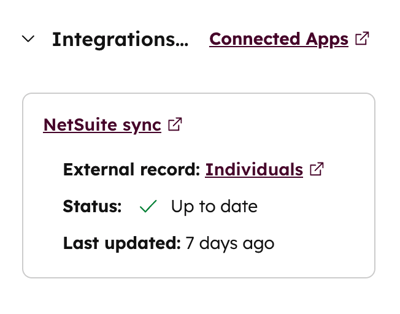
Nadat je de NetSuite-integratie hebt gekoppeld, kun je de NetSuite-synchronisatiekaart bekijken bij contact-, bedrijfs-, deal- en factuurrecords in HubSpot om de synchronisatiegegevens te bekijken. Dit geeft je een nauwkeuriger overzicht van de synchronisatiestatus van je records, waaronder:
- Of het record momenteel wordt gesynchroniseerd met NetSuite.
- De laatste keer dat het record is gesynchroniseerd.
- Met welk NetSuite-record het HubSpot-record wordt gesynchroniseerd.
Hieronder leest u hoe u de synchronisatiekaart aan uw CRM-records kunt toevoegen en bekijken. Of ontdek hoe u HubSpot-gegevens in NetSuite kunt integreren.
Extra functies inschakelen
Nadat je de NetSuite-integratie hebt gekoppeld, moet je aanvullende NetSuite-functies autoriseren.
- Klik in je HubSpot-account op het
instellingen-pictogram in de bovenste navigatiebalk. Ga in het zijbalkmenu links naar Integraties > Verbonden apps. - Klik op NetSuite.
- Klik op het tabblad Functies zoeken .
- Klik in de banner 'Extra functies inschakelen' op Inschakelen.
De synchronisatiekaart toevoegen
Als je de rechterzijbalk van je records in HubSpot niet hebt aangepast, wordt de NetSuite-synchronisatiekaart automatisch aan je records toegevoegd.
Als je de rechterzijbalk van je records hebt aangepast, of als je de NetSuite-app na 7 oktober 2025 hebt geïnstalleerd, moet een superbeheerder of een gebruiker met de machtiging 'Indeling van recordpagina aanpassen' de integratiekaart toevoegen aan de rechterzijbalk van HubSpot-records. Lees meer over het toevoegen van kaarten aan de indeling van een recordpagina.
Als je HubSpot-account is gekoppeld aan zowel NetSuite als Microsoft Dynamics 365, of als je meerdere objecten hebt die naar één object worden gesynchroniseerd (zoals NetSuite-personen en NetSuite-contacten die beide naar HubSpot-contacten worden gesynchroniseerd), heb je voor elk type synchronisatie een integratie-synchronisatiekaart.
De synchronisatiekaart bekijken
Zodra de integratiesynchronisatiekaart aan je records is toegevoegd, kun je de volgende informatie erop bekijken:
- Extern record: met welk NetSuite-record het HubSpot-record wordt gesynchroniseerd. Klik op de recordlink om het record in NetSuite te openen.
- Status: de status van de synchronisatie tussen HubSpot en NetSuite. Synchronisatiestatus omvat:
- Up-to-date: het record wordt succesvol gesynchroniseerd.
- Synchronisatie niet gevonden: de integratie is actief, maar het HubSpot-record wordt momenteel niet gesynchroniseerd met NetSuite.
- Synchronisatie uitgeschakeld: de synchronisatie met is uitgeschakeld op de instellingenpagina van NetSuite.
- Record wordt niet gesynchroniseerd: het record wordt niet gesynchroniseerd vanwege een fout. Voor meer informatie: plaats de muisaanwijzer op de synchronisatiestatus of klik op de synchronisatiestatus om naar de pagina met synchronisatiestatus te gaan.
-
- Onbekende synchronisatie: het record wordt gesynchroniseerd met NetSuite, maar er is geen informatie over de synchronisatiestatus beschikbaar.
- Record uitgesloten: het record maakt deel uit van een uitgesloten groep. Beweeg voor meer informatie de muisaanwijzer over de synchronisatiestatus.
- Laatst bijgewerkt: wanneer de gegevens van HubSpot en NetSuite voor het laatst zijn gesynchroniseerd.