Laatst bijgewerkt: 14 september 2026
Beschikbaar met elk van de volgende abonnementen, behalve waar vermeld:
-
 Marketing Hub
Professional, Enterprise
Marketing Hub
Professional, Enterprise
-
 Sales Hub
Professional, Enterprise
Sales Hub
Professional, Enterprise
-
 Service Hub
Professional, Enterprise
Service Hub
Professional, Enterprise
-
 Data Hub
Professional
Data Hub
Professional
-
 Content Hub
Professional, Enterprise
Content Hub
Professional, Enterprise
-
 Smart CRM
Professional, Enterprise
Smart CRM
Professional, Enterprise
-
 Revenue Hub
Professional, Enterprise
Revenue Hub
Professional, Enterprise
Maak eigenschappen aan die gegevens invullen op basis van berekeningen van andere eigenschappen. Met rollup-eigenschappen kun je automatisch de minimum-, maximum-, aantal-, som-, vroegste datum-, laatste datum- of gemiddelde waarden berekenen voor eigenschappen van gekoppelde records. Met berekeningseigenschappen kun je vergelijkingen instellen op basis van de tijd tussen, tot of sinds eigenschapswaarden, of aangepaste vergelijkingen maken op basis van de eigenschappen van een object.
Let op: uw account gebruikt mogelijk aangepaste namen voor elk object (bijvoorbeeld ‘account’ in plaats van ‘bedrijf’). In dit artikel worden objecten aangeduid met hun standaardnamen in HubSpot.
Voordat u begint
Afhankelijk van uw HubSpot-abonnement geldt er een limiet voor het aantal berekeningsvelden dat u kunt aanmaken.
Voorbeelden
U kunt bijvoorbeeld het volgende aanmaken:
- Een bedrijfseigenschap die de kosten voor het werven van een nieuwe klant berekent op basis van een aangepaste formule.
- Een contact-eigenschap die het gemiddelde bedrag berekent van de deals die aan een contact zijn gekoppeld.
- Een deal-eigenschap die de tijd berekent sinds de deal is geopend.
- Een factuur-, abonnement- of betalingsattribuut dat het winstbedrag berekent na aftrek van eventuele kortingen.
Duurwaarden
Bepaalde ruwe waarden van berekeningskenmerken, waaronder 'Duur', 'Tijd tussen' en'Gemiddelde', worden opgeslagen in milliseconden. Dit betekent:
-
Als je een berekeningsattribuut gebruikt in andere HubSpot-tools (bijv. filters, formules voor berekeningsattributen), moet je mogelijk waarden in milliseconden gebruiken.
-
Als een vergelijkingeen hogere waarde oplevert dan verwacht, kun je een milliseconden-omzetter om naar de gewenste tijdseenheid om te rekenen.
Maak samengevoegde eigenschappen op basis van eigenschappen van gekoppelde records
Je kunt eigenschappen voor een object maken die worden berekend op basis van bepaalde eigenschapswaarden van de gekoppelde records van dat object. Je kunt berekeningen uitvoeren op basis van alle gekoppelde records van dat object of voor specifieke koppelingslabels, inclusief koppelingen met hetzelfde object.
Je kunt bijvoorbeeld een deal-eigenschap maken die het totale aantal verkoopactiviteiten telt dat is geregistreerd voor de aan een deal gekoppelde contactpersonen met het label ‘Beslisser ’.
- Klik in je HubSpot-account op het
instellingen-pictogram in de bovenste navigatiebalk. -
Ga in het menu in de linkerzijbalk naarEigenschappen.
-
Klik op hetvervolgkeuzemenu ‘Selecteer een object’en selecteer [Object]-eigenschappen omeen eigenschap voor dat object aan te maken.
- Klik opEigenschap aanmaken.
- Voer de basisgegevens voor uw eigenschap in .
- Klik op het vervolgkeuzemenu 'Veldtype ' en selecteer 'Rollup'.
- Klik op het vervolgkeuzemenu 'Rollup-type ' en selecteer vervolgens een van de volgende typen:
- Min: geeft de minimumwaarde weer voor de geselecteerde getal-eigenschap in de bijbehorende records van het geselecteerde object.
- Max: toont de maximale waarde voor de geselecteerde getal-eigenschap in alle gekoppelde records van het geselecteerde object.
- Aantal: telt het totale aantal gekoppelde records van het geselecteerde object dat een waarde heeft voor de geselecteerde getal-eigenschap.
- Som: telt de waarden voor de geselecteerde getal-eigenschap bij alle gekoppelde records van het geselecteerde object bij elkaar op.
- Gemiddelde: berekent het gemiddelde van de waarden voor de geselecteerde getal-eigenschap in alle gekoppelde records van het geselecteerde object.
- Vroegste datum: geeft de vroegste datum weer voor de geselecteerde eigenschap van het geselecteerde object (bijv. de vroegste aanmaakdatum voor gekoppelde deals).
- Laatste datum: geeft de nieuwste datum weer voor de geselecteerde eigenschap van het geselecteerde object (bijvoorbeeld de laatste datum van de volgende activiteit voor bijbehorende deals).
- Klik op het vervolgkeuzemenu Getalnotatie en selecteer vervolgens een van de volgende notaties: Opgemaakt getal, Niet-opgemaakt getal, Valuta, Percentage of Duur. Hiermee stelt u de notatie van de waarden van de eigenschap in.
- Als u ‘Valuta’ selecteert als notatie voor een deal-eigenschap, gebruikt de eigenschap standaard de bedrijfsvaluta van uw account.
- Om de valuta van elk dealrecord te gebruiken, vink je het selectievakje ‘Recordvaluta gebruiken in plaats van bedrijfsvaluta’ aan. Het gebruik van een recordvaluta heeft alleen invloed op de weergave van de waarde en er wordt niet automatisch een wisselkoers toegepast.
- Selecteer het gekoppelde object en de gekoppelde recordeigenschap waarop de berekening van de eigenschap moet worden gebaseerd.
- Klik op 'Koppelingslabels selecteren' en selecteer vervolgens de labels die u wilt opnemen om de berekening uitsluitend te baseren op records met een specifiek label.
- Klik op 'Voorwaarde toevoegen' om optionele criteria toe te voegen waaraan het record moet voldoen om de eigenschap te berekenen (bijv. de eigenschap berekenen wanneer 'Recent dealbedrag' > 1000 en 'Dealkans' >= 80). U kunt maximaal 50 voorwaarden van het type getal- en opsommingsveld per roll-up-eigenschap configureren.
- Selecteer in het eerste vervolgkeuzemenu een eigenschap.
- Selecteer in het tweede vervolgkeuzemenu een operator waarmee de waarde van de eerste eigenschap wordt vergeleken met een getal of met de waarde van een andere eigenschap.
- Selecteer in het derde vervolgkeuzemenu een eigenschap of voer een getal in dat met de eerste eigenschap wordt vergeleken.
- Klik op‘Opslaan’.
- Klik op ‘Aanmaken’. Zodra de eigenschap is aangemaakt, wordt als veldtype ‘Rollup’ weergegeven .
Let op: e-mails worden niet ondersteund als bron voor rollup-eigenschappen. Als u waarden moet berekenen op basis van koppelingsactiviteit in e-mails, kunt u in plaats daarvan webhooks met koppelingsabonnementen gebruiken.
Maak berekeningskenmerken aan voor 'tijd tussen', 'tijd sinds' of 'tijd tot'
U kunt kenmerken aanmaken die de tijd tussen twee datums berekenen of die de tijd sinds of tot een datum bijhouden, bepaald door de waarden van datum- of datum- en tijdkiezerkenmerken. 'Tijd tussen '-kenmerken worden alleen ondersteund voor kenmerken van hetzelfde object.
Bijvoorbeeld:
- Maak een eigenschap 'Tijd tussen' om de tijd te berekenen tussen het moment waarop de eigenaar van een ticket werd toegewezen en het moment waarop het ticket werd gesloten.
- Maak een eigenschap ‘Tijd sinds opening ’ om bij te houden hoe lang een deal al openstaat.
- Maak een eigenschap 'Tijd tot sluiting ' om bij te houden hoe ver vanaf vandaag een klant is ingesteld om te sluiten.
Als u een eigenschap wilt maken waarvan de waarden een relatieve tijd weergeven op basis van de datum van vandaag in plaats van een eigenschapswaarde, lees dan hoe u een relatieve tijd- of datum- en tijdkiezer-eigenschap maakt. U kunt ook een eigenschap met een vaste tijd maken met behulp van een aangepaste vergelijking.
Om berekeningseigenschappen van het type ‘Tijd tussen’, ‘Tijd sinds’ of ‘Tijd tot’ te maken:
- Klik in je HubSpot-account op het
instellingen-pictogram in de bovenste navigatiebalk. -
Ga in het menu in de linkerzijbalk naarEigenschappen.
-
Klik op hetvervolgkeuzemenu ‘Selecteer een object’en selecteer vervolgens[Object]-eigenschappen omeen eigenschap voor dat object aan te maken.
- Voer de basisgegevens voor je eigenschap in.
- Klik op het vervolgkeuzemenu 'Veldtype' en selecteer 'Berekening'.
- Klik op het vervolgkeuzemenu 'Type berekende eigenschap ', selecteer vervolgens het type en stel de berekening in:
- Tijd tussen: selecteer de eigenschappen Startdatum en Einddatum .
- Tijd sinds: selecteer de eigenschap 'Datum/datum en tijdkiezer' waarvan de waarde de startdatum zal zijn. De einddatum is altijd de datum van vandaag.
- Tijd tot: selecteer de datum-/datum- en tijdkiezer-eigenschap waarvan de waarde de einddatum wordt. De startdatum is altijd de datum van vandaag.
- Alleen voor eigenschappen van het type 'Tijd tussen ': configureer aanvullende opties:
- Voorwaardelijke criteria: klik op 'Voorwaarde toevoegen' om optionele criteria toe te voegen waaraan voor de berekening moet worden voldaan.
- Alleen weekdagen berekenen: vink het selectievakje 'Weekenden uitsluiten' aan om alleen weekdagen tussen de begin- en einddatum te berekenen. Weekenden worden gedefinieerd als van zaterdag 00:00 uur tot en met zondag 23:59 uur, op basis van de tijdzone van uw account.
- Klik op 'Object aanmaken'.
Let op: de eigenschappen‘Tijd sinds’ en ‘Tijd tot ’ worden niet ondersteund in het volgende:
- Filters in de aangepaste rapportbouwer.
- Invoer in berekenings- en rollup-eigenschappen.
- Aangepaste veldtoewijzingen voor gegevenssynchronisatie.
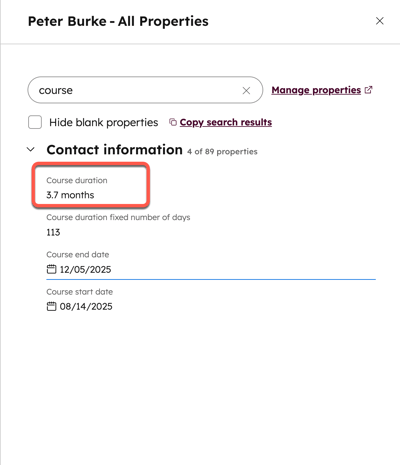
Bij het weergeven van duurwaarden wordt het volgende gedrag verwacht:
- Voor datumkenmerken zonder tijdstempel is de standaardtijd die in de berekening wordt gebruikt 12:00 uur UTC voor de geselecteerde dag.
- De weergegeven waarde wordt uitgedrukt in seconden, minuten, uren, dagen, maanden of jaren, afhankelijk van specifieke drempelwaarden. De drempelwaarden voor eenheden zijn:
- 2,5 jaar of langer wordt weergegeven in jaren.
- 3 maanden of langer wordt weergegeven in maanden.
- 1 dag of langer wordt weergegeven in dagen.
- 2,5 uur of langer wordt weergegeven in uren.
- 2,5 minuten of langer wordt weergegeven in minuten.
- Minder dan 2,5 minuten wordt weergegeven in seconden.
Aangepaste berekeningsformules voor
eigenschappen
maken
U kunt ook eigenschappen maken die waarden berekenen op basis van uw eigen criteria. Aangepaste formules kunnen worden ingesteld voor getal- en opsommingseigenschappen binnen hetzelfde object waarvoor u de nieuwe eigenschap aanmaakt. U kunt bijvoorbeeld een formule maken om het bedrag van de meest recente deal van een bedrijf (Bedrag van meest recente deal) te berekenen in vergelijking met het aantal keren dat uw bedrijf contact heeft opgenomen met het bedrijf (Aantal keren contact opgenomen).
U kunt uw aangepaste vergelijking opstellen met rekenoperatoren, vergelijkingsoperatoren, logische operatoren, voorwaardelijke instructies en andere functies. Deze vergelijkingen kunnen getallen, booleaanse waarden, tekenreeksen, datums, datum-tijdcombinaties of opsommingswaarden opleveren. Lees meer over beschikbare operatoren, functies en hoe u uw formules kunt opmaken. U kunt ook voorbeelden bekijken van veelgebruikte formules.
Om een berekeningskenmerk met een aangepaste vergelijking te maken:
- Klik in je HubSpot-account op het
instellingen-pictogram in de bovenste navigatiebalk. -
Ga in het menu aan de linkerkant naarEigenschappen.
-
Klik op hetvervolgkeuzemenu ‘Selecteer een object’en selecteer vervolgens[Object]-eigenschappen omeen eigenschap voor dat object aan te maken.
- Klik op Eigenschap aanmaken.
- Voer de basisgegevens voor uw eigenschap in.
- Klik op het vervolgkeuzemenu 'Veldtype' en selecteer 'Berekening'.
- Klik op het vervolgkeuzemenu 'Type berekende eigenschap ' en selecteer vervolgens 'Aangepaste vergelijking'.
- Klik op de vervolgkeuzelijst 'Uitvoertype' en selecteer vervolgens het type uitvoer dat uw berekening zal opleveren. U kunt een van de volgende opties selecteren: Getal, Booleaans, Tekst, Datum,Datum/tijd of Enumeratie.
Let op: het geselecteerde uitvoertype moet overeenkomen met het uitvoertype dat rechtsboven in de editor wordt weergegeven, anders kunt u de eigenschap niet aanmaken. Voor eigenschappen die een datum retourneren, kunt u zowel het uitvoertype 'getal' als 'datum' gebruiken; dit bepaalt hoe waarden worden weergegeven (d.w.z. 'getal' geeft de datum weer in milliseconden, 'datum' geeft de datum weer in de juiste notatie).
- Als u het uitvoertype ‘Getal’ hebt geselecteerd:
- Klik op het vervolgkeuzemenu ‘Getalnotatie’ en selecteer vervolgens hoe de waarden van de eigenschap moeten worden opgemaakt. U kunt een van de volgende opties kiezen: Opgemaakt getal, Niet-opgemaakt getal, Valuta, Percentage of Duur.
- Als u ‘Valuta’ selecteert als getalnotatie voor een deal-eigenschap, gebruikt de eigenschap standaard de bedrijfsvaluta van uw account. Om de valuta van elk dealrecord te gebruiken, vinkt u het selectievakje ‘Recordvaluta gebruiken in plaats van bedrijfsvaluta’ aan.
- Het gebruik van een recordvaluta heeft alleen invloed op de weergave van de waarde en er wordt niet automatisch een wisselkoers toegepast. Om een wisselkoers toe te voegen, kunt u de functies
exchange_rate` ofdated_exchange_ratein uw vergelijking opnemen. - Als een van de getaleigenschappen in een aangepaste vergelijking geen waarde of een null-waarde heeft, wordt de berekening niet uitgevoerd en is de waarde van de berekeningseigenschap leeg. De waarde is leeg, zelfs als er een constant getal in de vergelijking is opgenomen. In dit geval kunt u de functies
if` enis_knowngebruiken om de waarde in plaats daarvan op 0 in te stellen.
-
Als u het uitvoertype ‘Opsomming ’ hebt geselecteerd:
- Selecteer een optiestijl:
- Standaard: geeft de optielabelsweer zonder gekleurde badges.
- Badge: geeft de optielabelsweer met gekleurde badges.
- Voer de optielabels in. De waarden in de berekeningsuitdrukking moeten overeenkomen met de interne naam van een optie, zodat de berekening correct wordt uitgevoerd. Om de interne naam van een optie te bekijken, klikt u op hetcode-pictogram .
- Sleep een optielabel om de volgorde van de opties te wijzigen.
- Om een optie toe te voegen, klikt u op + Optie toevoegen.
- Klik op het verwijderpictogram om een optie te verwijderen.
- Stel je formule samen. Je kunt meerdere optiewaarden weergeven door ze te scheiden met een puntkomma.
- Selecteer een optiestijl:
- Voeg in de editor functies en eigenschappen in, typ ze of plak ze om uw aangepaste vergelijking samen te stellen. Lees meer over de syntaxis van aangepaste berekeningsvergelijkingen. Om formule-elementen in te voegen:
- Om een functie in je vergelijking in te voegen, klik je op het vervolgkeuzemenu Functies en selecteer je vervolgens een functie.
- Om een eigenschap in je vergelijking in te voegen, klik je op het vervolgkeuzemenu ‘Eigenschappen’ en selecteer je vervolgens een eigenschap. Je kunt alleen aangepaste vergelijkingen maken met eigenschappen van hetzelfde object waarvoor je de eigenschap aanmaakt.
- Als je vergelijking fouten bevat, klik je op [x] problemen boven de editor om de oorzaken van de fouten te bekijken. Je kunt de eigenschap niet maken als je vergelijking onopgeloste fouten bevat. Lees meer over het opmaken van je vergelijkingen.
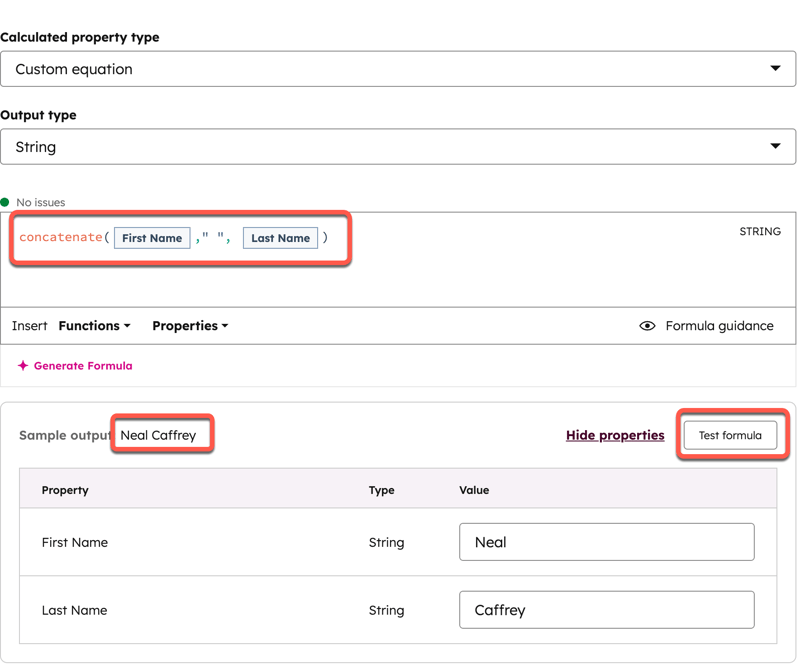
- Klik op ‘Formule testen’ om een voorbeeld van de uitvoer van je formule te bekijken.
- Klik opEigenschap aanmaken.
Let op: je kunt maximaal 70 open haakjes in je berekeningsformule nesten (bijv. (((1+2)+3)+4) resulteert in een nesttelling van 4).
Maak aangepaste berekenings-eigenschappen met AI
- Klik in je HubSpot-account op het
instellingen-pictogram in de bovenste navigatiebalk. -
Ga in het menu in de linkerzijbalk naarEigenschappen.
-
Klik op hetvervolgkeuzemenu ‘Selecteer een object’en selecteer vervolgens[Object]-eigenschappen omeen eigenschap voor dat object aan te maken.
- Klik opEigenschap aanmaken.
- Voer de basisgegevens voor je eigenschap in.
- Klik op het vervolgkeuzemenu 'Veldtype' en selecteer 'Berekening'.
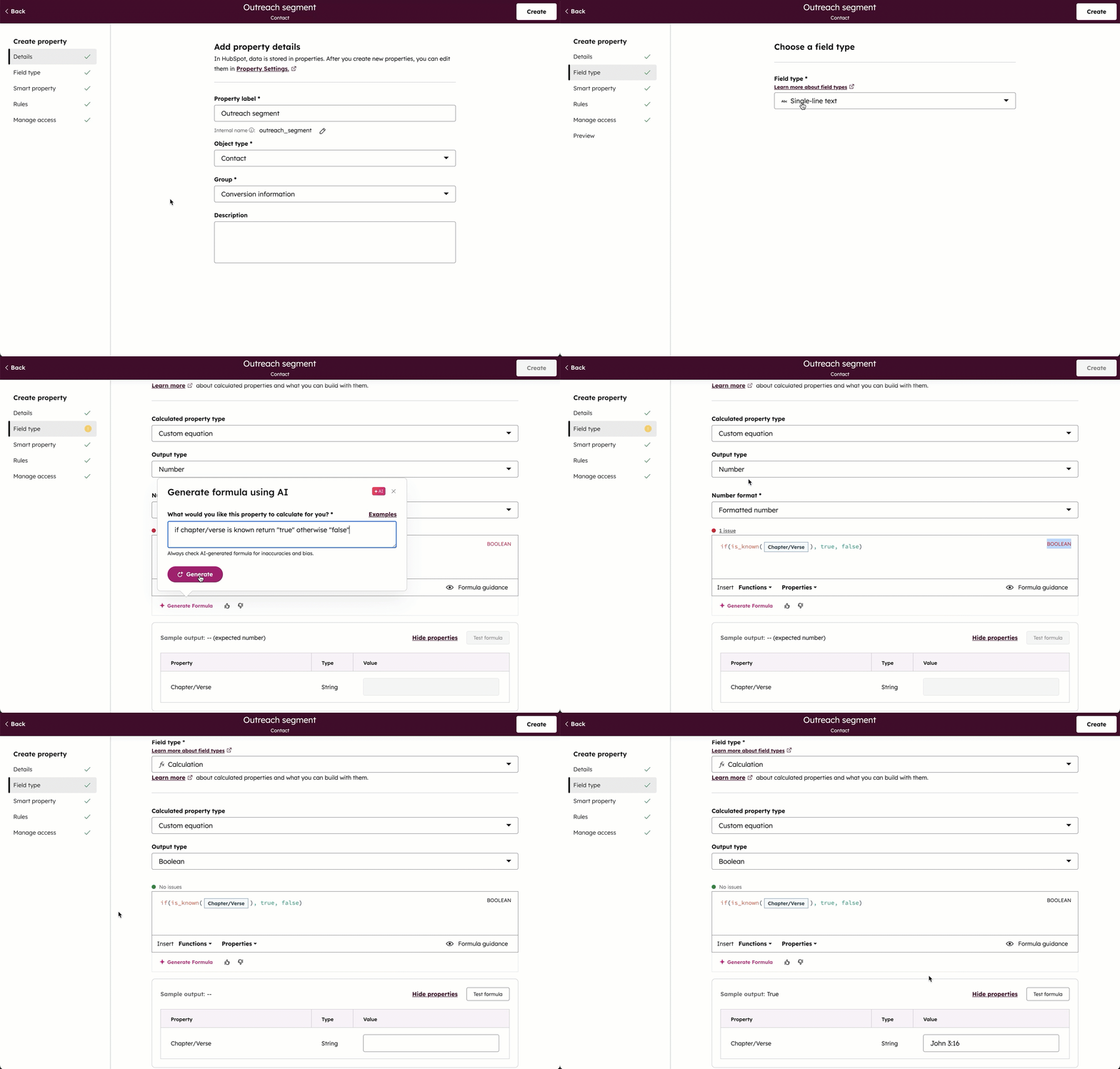
- Klik onder het tekstveld voor de formule op Formule genereren.
- In het pop-upvenster:
- Beweeg de muis over de link Voorbeelden om aanbevolen prompts te bekijken.
- Voer in het tekstveld 'Wat wilt u dat deze eigenschap voor u berekent? ' eenprompt in.
- Klik op 'Genereren'.
- Controleer de gegenereerde formule en breng indien nodig wijzigingen aan.
- Klik op het vervolgkeuzemenu'Uitvoertype' en selecteer het type dat overeenkomt met de waarde die in hettekstveld van de formule wordt weergegeven (bijv. tekenreeks).
- Klik op 'Formule testen' om een voorbeeld van de uitvoer van uw formule te bekijken.
- Klik opEigenschap aanmaken.
Syntaxis voor aangepaste vergelijkingen
- Syntaxis van letterlijke waarden: met behulp van letterlijke gegevens kunt u tekstreeksen, getallen en waarden 'waar' of 'onwaar' aan uw vergelijkingen toevoegen. U kunt tekstreeksen, getallen, booleaanse waarden en datumconstanten op de volgende manieren opmaken:
-
Tekstregeel: tekst tussen aanhalingstekens. Deze kunnen worden weergegeven met enkele aanhalingstekens (
'constant') of dubbele aanhalingstekens ("constant"). -
Getalliteraal: getallen zonder aanhalingstekens. Constante getallen kunnen willekeurige reële getallen zijn en kunnen puntnotatie bevatten. Zo zijn bijvoorbeeld zowel
1005als1.5589geldige constante getallen. -
Booleaanse letterlijke waarde: constante booleaanse waarden kunnen
trueoffalsezijn. - Datumliteraal: een datum in milliseconden. Bijvoorbeeld
1698508800000.
-
- Syntaxis van eigenschappen: u kunt andere eigenschappen van hetzelfde object opnemen in uw aangepaste vergelijking.
- Als een eigenschapin de editor wordt ingevoegd , wordt deze automatisch opgemaakt en gevalideerd als onderdeel van een vergelijking.
- Als u ervoor kiest om een eigenschap handmatig in de editor te typen of te plakken, moet deze worden opgemaakt als
[properties.{propertyInternalName}]. Als u bijvoorbeeld de eigenschap Testscore wilt toevoegen , die de interne waardeTest_score heeft , typt u deze in de editor als[properties.Test_score]. - Wanneer u opsommingskenmerken in een vergelijkinggebruikt (bijv. keuzelijst, keuzerondjes), worden waarden als tekenreeksen beschouwd en moeten ze daarom tussen dubbele aanhalingstekens worden geplaatst (bijv.
"subscriber"). Ookmoet ude interne naam van de kenmerkopties gebruiken (bijv."appointmentscheduled"). - Wanneer je datum-eigenschappen in een vergelijking gebruikt, worden waarden opgeslagen als UTC-middernacht in milliseconden.
- Wanneer u datum-tijd-eigenschappen in een vergelijking gebruikt, worden waarden opgeslagen als UTC-epoch in milliseconden. Deze waarde wordt weergegeven op basis van uw tijdzone. Dit betekent dat gebruikers in verschillende tijdzones verschillende waarden te zien krijgen.
Rekenkundige
operatoren U kunt rekenkundige operatoren in uw vergelijking gebruiken om constanten en eigenschapswaarden bij te werken, te evalueren of te vergelijken. Wanneer u meerdere operatoren gebruikt, volgen deze de PEMDAS-volgorde van bewerkingen. Afhankelijk van het type gegevens dat u gebruikt, kunt u de volgende operatoren in uw aangepaste vergelijkingen opnemen.
| Rekenkundige operator | Beschrijving |
+ |
Getallen of tekenreeksen optellen. Levert een getal op. |
- |
Getallen aftrekken. Geeft een getal terug. |
* |
Getallen vermenigvuldigen. Geeft een getal terug. |
/ |
Getallen delen. Geeft een getal terug. |
< |
Controleert of een waarde kleiner is dan een andere. Wordt ondersteund door getaleigenschappen of constanten. Geeft een booleaanse waarde terug. |
> |
Controleert of een waarde groter is dan een andere. Wordt ondersteund door getaleigenschappen of constanten. Geeft een booleaanse waarde terug. |
<= |
Controleert of een waarde kleiner is dan of gelijk is aan een andere. Ondersteund door getal-eigenschappen of constanten. Geeft een booleaanse waarde terug. |
>= |
Controleert of een waarde groter is dan of gelijk is aan een andere. Ondersteund door getal-eigenschappen of constanten. Geeft een booleaanse waarde terug. |
! |
Controleert of geen van de waarden waar is. Geeft een booleaanse waarde terug. |
= of == |
Controleert of een waarde gelijk is aan een andere. Wordt ondersteund door getallen en tekenreeksen. Geeft een booleaanse waarde terug. |
!= |
Controleert of een waarde niet gelijk is aan een andere. Wordt ondersteund door getallen en tekenreeksen. Geeft een booleaanse waarde terug. |
or of || |
Controleert of een van de twee waarden waar is. Geeft een booleaanse waarde terug. |
and of && |
Controleert of beide waarden waar zijn. Geeft een booleaanse waarde terug. |
Functies
U kunt functies gebruiken in aangepaste formules om waarden te berekenen en acties uit te voeren met uw gegevens. Afhankelijk van het type gegevens dat u gebruikt, kunt u de volgende functies opnemen in uw aangepaste formules.
| Functie | Argumenten | Voorbeelden |
|
Berekent de absolute waarde van getallen. Geeft een getal terug. |
getal: het getal waarvan u de absolute waarde wilt bepalen. |
|
|
|
|
|
|
Combineer maximaal 100 strings tot één waarde. Geeft een string terug. |
arg1: de tekenreeks waaraan arg 2 wordt toegevoegd. arg2: de tekenreeks die aan arg 1 moet worden toegevoegd. |
|
|
Bepaal of een tekenreeks een andere tekenreeks bevat (hoofdlettergevoelig). Geeft een booleaanse waarde terug. |
text: de tekenreeks of teksteigenschap waarin naar de substring moet worden gezocht. substring: de tekenreeks die de tekst moet bevatten. |
contains("HubSpot", "Spot") |
|
Haal het aantal decimalen voor een valuta op. Geeft een getal terug. |
valuta: de valutastring waarvoor u het aantal decimalen wilt berekenen. |
|
|
Haal de waarde van een wisselkoers op het opgegeven tijdstip op. Geeft een getal terug. |
valuta: de valutastring waarvoor u de wisselkoers op een specifieke datum wilt berekenen (bijv. date: de datetime-eigenschap waarvoor u de wisselkoers wilt berekenen. |
|
|
Haal de meest recente wisselkoers op. Geeft een getal terug. |
currency: de valutastring waarvoor u de wisselkoers wilt berekenen. |
|
|
|
|
|
|
Stel een voorwaardelijke uitdrukking op. |
voorwaarde: de booleaanse uitdrukking die bepaalt wat de berekende waarde zal zijn. arg2: een booleaanse waarde, getal of tekenreeks die de berekende waarde wordt als aan de voorwaarde wordt voldaan. arg3 (optioneel): de berekende waarde als niet aan de voorwaarde wordt voldaan. Indien opgenomen, moet deze van hetzelfde type zijn als |
|
|
Bepaalt of er een waarde bekend is voor het token. Geeft een booleaanse waarde terug. |
property: de eigenschap waarvan je wilt controleren of er een waarde is. |
|
|
Haal de datum op waarop het token voor het laatst is bijgewerkt. Geeft een tijdstempel in milliseconden als tekenreeks terug. |
property: de eigenschap waarvan u de meest recente updatdatum wilt controleren. |
|
|
Zet alle tekens in kleine letters. Geeft een tekenreeks terug. |
text: de tekenreeks of teksteigenschap met waarden die u in kleine letters wilt zetten. |
|
|
Bepaal het maximum van twee getallen. Geeft een getal terug. |
arg1: het eerste getal of de eerste getaleigenschap. arg2: het tweede getal of de tweede getaleigenschap. |
|
|
Bepaal het minimum van twee getallen. Geeft een getal terug. |
arg1: het eerste getal of de eerste getaleigenschap. arg2: het tweede getal of de tweede getaleigenschap. |
|
|
Haal de numerieke maand van een bepaalde datum op. Geeft een getal terug. |
date: de datetime-eigenschap waarvoor u de maand wilt berekenen. |
|
|
Zet een getal om in een tekenreeks. Geeft een tekenreeks terug. |
number_to_convert: het getal of de getaleigenschap die u wilt omzetten naar een tekenreeks. |
|
|
Haal de waarschijnlijkheid van een pijplijnfase op. Geeft een getal terug. |
pipeline: de naam van de pipeline waarvoor u de waarschijnlijkheid wilt berekenen. |
|
|
Een getal tot de waarde van een ander getal verheffen. Geeft een getal terug. |
basis: het basisgetal. exponent: de waarde waarnaar de basis moet worden verheven. |
|
|
Rond een getal naar beneden af tot een opgegeven precisie. Geeft een getal terug. |
getal_om_af_te_ronden: het getal of de getaleigenschap die u naar beneden wilt afronden. nauwkeurigheid: het aantal decimalen waarnaar naar beneden moet worden afgerond. |
|
|
Rond een getal af tot een opgegeven precisie. Geeft een getal terug. |
getal_om_af te ronden: het getal of de getaleigenschap waarvan u de waarden wilt afronden. nauwkeurigheid: het aantal decimalen waarop moet worden afgerond. |
|
|
Rond een getal naar boven af tot een opgegeven precisie. Geeft een getal terug. |
getal_om_af te ronden: het getal of de getaleigenschap waarvan u de waarden naar boven wilt afronden. precisie: het aantal decimalen waarnaar moet worden afgerond. |
|
|
Bereken de vierkantswortel van een getal. Geeft een getal terug. |
getal: het getal waarvan je de vierkantswortel wilt berekenen. |
|
|
Bepaal of een tekenreeks begint met een andere tekenreeks (hoofdlettergevoelig). Geeft een booleaanse waarde terug. |
text: de tekenreeks of teksteigenschap die je wilt controleren op de substring. substring: de tekenreeks waarmee de tekst moet beginnen. |
|
|
|
|
|
|
Zet een tekenreeks om in een getal. Geeft een getal terug. |
string_to_convert: de string- of teksteigenschap waarvan je de waarden naar een getal wilt converteren. |
|
|
|
|
subtract_time(1699320015000, 1, “second”) = 1699320014000 |
|
Haal het tijdsverschil tussen twee datums op. Geeft een getal terug. |
date1: de startdatum- en -tijd. date2: de einddatum- en -tijd. |
|
|
Zet alle tekens in hoofdletters. Geeft een tekenreeks terug. |
text: de tekenreeks of teksteigenschap die u in hoofdletters wilt zetten. |
|
|
Haal het numerieke jaartal van een bepaalde datum op. Geeft een getal terug. |
date: de datetime-eigenschap waarvan u het jaar wilt berekenen. |
|
Bekijk voorbeelden van aangepaste vergelijkingen
Hieronder volgen voorbeeldformules op basis van veelvoorkomende gebruikssituaties.
Gebruik if-else-statements
U kunt if-else-statements instellen, inclusief statements met meerdere voorwaarden en binnen functies.
U kunt bijvoorbeeld een berekening maken om actieve deals te markeren. Het volgende retourneert alleen True als de status van een deal actief is en het bedrag groter is dan nul.
if([properties.amount] < 0 && [properties.dealstage] == "qualifiedtobuy", "True", "False")
Berekeningen met null-waarden uitvoeren
Wanneer je getal-eigenschappen in een aangepaste formule gebruikt, kun je de functies if ` en is_known
opnemen om de waarde op 0 in te stellen wanneer de getal-eigenschap leeg is. Op deze manier wordt je berekening uitgevoerd, ongeacht of de eigenschap een null-waarde bevat. Bijvoorbeeld:
-
if(is_known([properties.number]), [properties.number], 0).
Wisselkoers toevoegen aan een valutaberekening
Wanneer u een recordvaluta in een formule gebruikt en u wilt een wisselkoers toevoegen, kunt u de functies exchange_rate
of dated_exchange_rate in uw vergelijking opnemen. Bijvoorbeeld:
[properties.amount] * exchange_rate('CAD').
Een
berekening
met vaste tijd maken
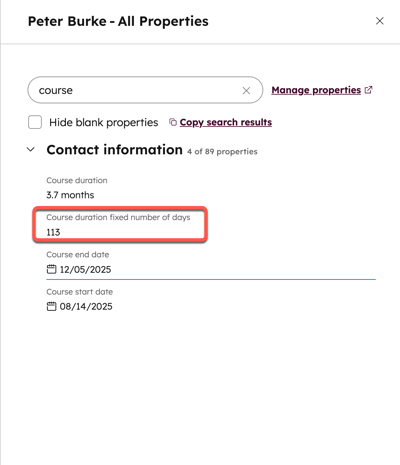
Je kunt een berekening instellen om de vaste tijd tussen twee datums te verkrijgen. Standaard wordt de ruwe waarde in milliseconden geretourneerd. Je kunt deling en de functie round_nearestgebruiken om de waarde op te maken in uren, dagen, enz. en decimalen in de uiteindelijke waarde te verwijderen. Het volgende voorbeeld levert bijvoorbeeld een waarde in vaste dagen op:
round_nearest((((((([properties.closedate]-[properties.createdate]) / 1000) / 60) ) /60) /24), 0).
Let op: het wordt aanbevolen om de naam en beschrijving van de eigenschap zo specifiek mogelijk in te voeren. Op deze manier weten gebruikers welke tijdseenheid wordt berekend (bijvoorbeeld uren of dagen).
Deal-kortingen berekenen als percentage
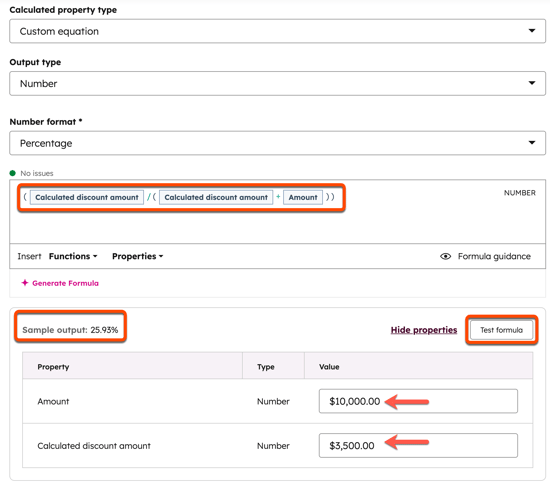
Wanneer u regelitems in uw deals gebruikt, kunt u een rollup-eigenschap en een berekeningseigenschap gebruiken om de totale korting als percentage bij te houden. De rollup-eigenschap telt de eigenschap‘Berekende totale korting’ van alle bijbehorende regelitems bij elkaar op. De berekeningseigenschap deelt de rollup-eigenschap door zichzelf plus de standaardeigenschap‘Bedrag’ van de deal.
Om de rollup-eigenschap aan te maken:
- Klik in je HubSpot-account op het
instellingen-pictogram in de bovenste navigatiebalk. -
Ga in het menu in de linkerzijbalk naarEigenschappen.
- Klik op devervolgkeuzelijst ‘Selecteer een object’ en selecteer ‘Deal-eigenschappen’.
-
Klik opEigenschap aanmaken.
- Voer in het tekstveldEigenschapslabelde tekst ‘Berekend kortingsbedrag’ in.
- Klik op het vervolgkeuzemenu 'Veldtype' en selecteer 'Samenvoegen'.
- Klik op het vervolgkeuzemenu'Rollup-type ' en selecteer'Som'.
- Klik op hetvervolgkeuzemenu 'Getalnotatie'en selecteer'Valuta'.
- Klik op het vervolgkeuzemenu'Kies het bijbehorende recordtype ' en selecteer'Regelitem'.
- Klik op het vervolgkeuzemenu'Kies de bijbehorende recordeigenschap ' en selecteer'Berekend totaal kortingbedrag'.
- Klik op Eigenschap aanmaken.
Om de berekenings-eigenschap aan te maken:
- Klik in je HubSpot-account op het
instellingen-pictogram in de bovenste navigatiebalk. -
Ga in het menu aan de linkerkant naar'Eigenschappen'.
- Klik op devervolgkeuzelijst 'Selecteer een object' en selecteer 'Deal-eigenschappen'.
-
Klik opEigenschap aanmaken.
- Voer in het tekstveldEigenschapslabel'Berekend kortingspercentage' in.
- Klik op het vervolgkeuzemenu 'Veldtype' en selecteer 'Berekening'.
- Klik op het vervolgkeuzemenu'Getalnotatie' en selecteer'Percentage'.
- Voer in hettekstveld 'Berekeningsformule'het volgende in:
(Calculated discount amount / (Calculated discount amount + Amount)). U kunt ook op'Formule genereren' klikken om deze met de data-agent te genereren. - Klik op Eigenschap aanmaken.