
Laatst bijgewerkt: 23 juli 2026
Beschikbaar met elk van de volgende abonnementen, behalve waar vermeld:
-
 Marketing Hub
Professional, Enterprise
Marketing Hub
Professional, Enterprise
-
 Sales Hub
Professional, Enterprise
Sales Hub
Professional, Enterprise
-
 Service Hub
Professional, Enterprise
Service Hub
Professional, Enterprise
-
 Data Hub
Professional, Enterprise
Data Hub
Professional, Enterprise
-
 Smart CRM
Professional, Enterprise
Smart CRM
Professional, Enterprise
Gebruik de tool ‘Duplicatenbeheer’ om dubbele contact- en bedrijfsrecords in je CRM te identificeren, te controleren en op te lossen. HubSpot vergelijkt dagelijks automatisch de waarden van recordkenmerken om mogelijke duplicaten aan het licht te brengen, zodat je team met nauwkeurige, actuele gegevens werkt. Je kunt paren afzonderlijk of in bulk samenvoegen of afwijzen, en aangepaste regels maken om je eigen matchcriteria te definiëren. In dit artikel lees je hoe je dubbele records kunt controleren, actie kunt ondernemen op dubbele paren, aangepaste regels kunt beheren en de samenvoeggeschiedenis kunt exporteren.
Als je al weet welke records je wilt samenvoegen, lees dan hoe je afzonderlijke records samenvoegt. Lees meer over wat er gebeurt wanneer je contactpersonen of bedrijven samenvoegt.
Voordat je begint
Abonnement vereist
- Een Professional- of Enterprise-abonnement is vereist om individuele duplicaten te beheren en maximaal 10.000 dubbele paren weer te geven met behulp van de tool voor het beheer van duplicaten.
- Een Data HubProfessional- of Enterprise -abonnement vereist om duplicaten in bulk te beheren en meer dubbele paren weer te geven:
- Professional: tot 30.000 dubbele paren.
- Enterprise: tot 100.000 dubbele paren.
Machtigingen vereist Om de tool voor het beheer van duplicaten te kunnen gebruiken, zijn toegangsrechten voor datakwaliteitstools en bewerkingsrechten ingesteld op‘Alle contacten’ of ‘Alle bedrijven’, of superbeheerdersrechten vereist.
Een gebruiker met bewerkingsrechteningesteld op 'Alle contacten' maar 'Geen' voor bedrijven, kanbijvoorbeeld alleen dubbele contacten beheren.
Controleer handmatig mogelijke dubbele contacten en bedrijven
Standaard identificeert HubSpot mogelijke duplicaten door de waarden van de volgende recordeigenschappen te vergelijken:
- Contacten: voornaam, achternaam, e-mailadres, IP-land, telefoonnummer, postcode en bedrijfsnaam.
- Bedrijven: Bedrijfsdomeinnaam, Bedrijfsnaam, Land/regio, Telefoonnummer en Branche.
HubSpot berekent automatisch de resultaten wanneer er nieuwe contacten en bedrijven worden aangemaakt. Het controleert ook één keer per dag of er op die specifieke dag geen records zijn aangemaakt.
Controleer duplicaten en pas de tabel aan
Om dubbele contacten of bedrijven te controleren:
- Ga naar contacten of bedrijven:
- Contacten: Klik in je HubSpot-account op Meer en navigeer vervolgens naar CRM > Contactpersonen. Als Meer niet wordt weergegeven in je account, navigeer dan direct naar CRM > Contactpersonen.
- Bedrijven: Klik in je HubSpot-account op Meer en navigeer vervolgens naar CRM > Bedrijven. Als Meer niet in je account verschijnt, navigeer dan direct naar CRM > Bedrijven.
- Klik rechtsboven op Acties en selecteer vervolgensDuplicaten beheren.
- Selecteer in het gedeelte'Duplicaten beheren' de naam van de regel waarvoor u mogelijke duplicaten wilt controleren.
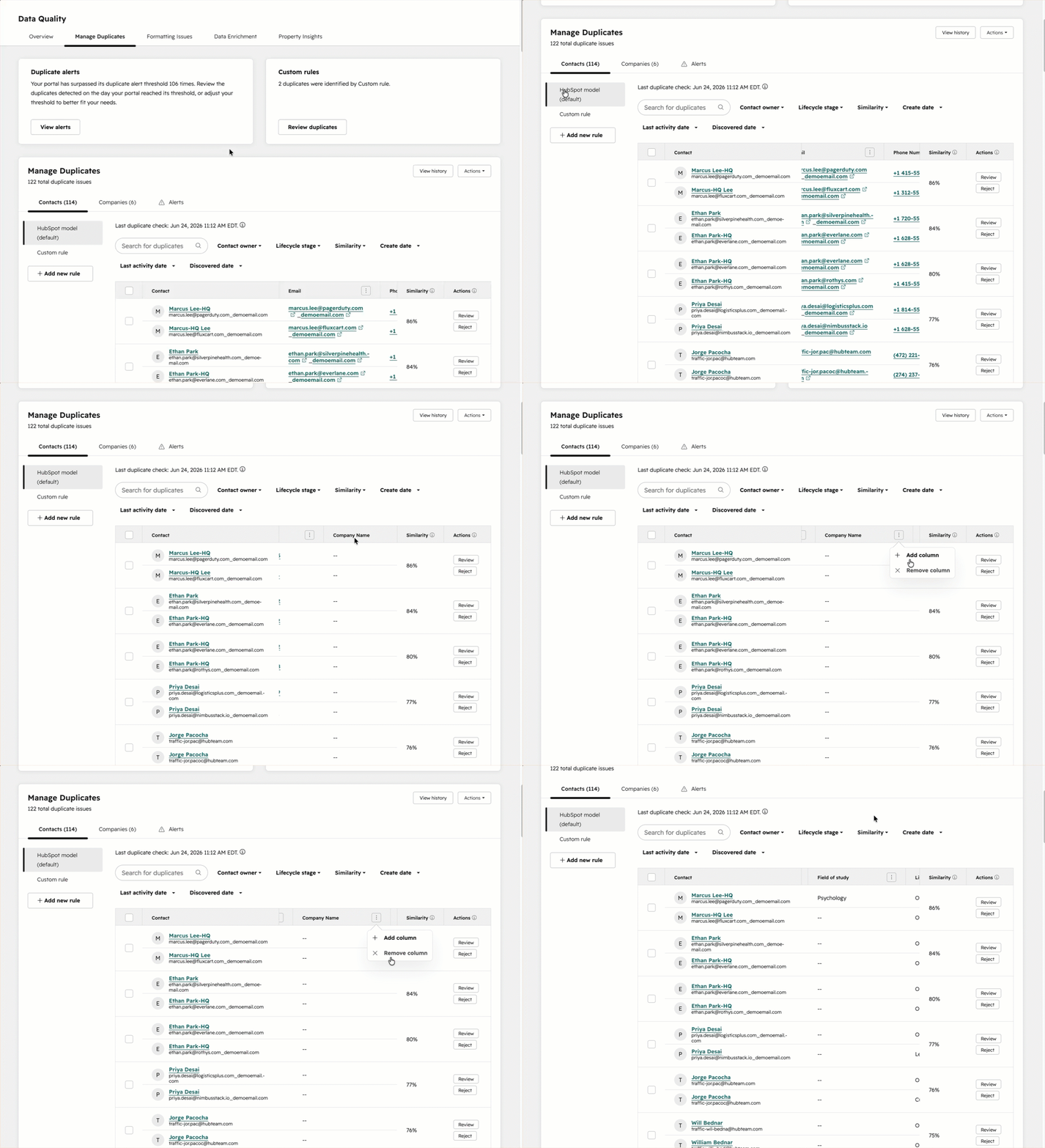
- Bekijk een tabel met dubbele contact- of bedrijfsparen die u kunt controleren. U kunt ook zien wanneer de meest recente duplicaten zijn geïdentificeerd.
Let op: boven de tabel verwijst 'Laatst gecontroleerd op duplicaten op [datum] ' naar de laatste keer dat er door een scan een duplicaat is geïdentificeerd.
Om kolommen in de tabel te beheren en records te filteren:- Ga naar de tool 'Duplicaten beheren'.
- Klik desgewenst op de naam van een aangepaste regel.
- Klik in een kolomkop op het pictogram met de drie verticale puntjes( ) en selecteer vervolgens 'Kolom toevoegen ' of 'Kolom verwijderen'.
- Selecteer in het pop-upvenster de eigenschap die u wilt toevoegen. Toegevoegde eigenschappen worden weergegeven als kolommen voor extra details bij het bekijken van dubbele records.
- Klik op devervolgkeuzemenu's voor eigenschappenboven de tabel en selecteer vervolgens criteria om de records te filteren:
- Eigenaar: de HubSpot-gebruiker die eigenaar is van de records.
- Aanmaakdatum: de periode waarin de records zijn aangemaakt.
- Overeenkomst: de overeenkomstscore die door het duplicatiemodel aan de records is toegekend. Gegevenspunten van contactpersonen vertonen een grotere variatie dan die van bedrijven. Dit leidt tot meer overeenkomstopties (bijv. 30% en hoger), zodat operationele managers potentiële dubbele contactpersonen kunnen beoordelen die niet direct herkenbaar zijn.
- Datum van laatste activiteit: de periode waarin de meest recente activiteit in de records is geregistreerd. Lees meer over de activiteiten die deze eigenschap bijwerken.
- Datum van ontdekking: de datum waarop het mogelijke duplicaat is gevonden.
- Levenscyclusfase: het punt waarop het record zich in uw kopersreis bevindt. Lees meer over de eigenschap ‘levenscyclusfase’.
Onderneem actie op mogelijke duplicaten met behulp van de standaardregel
Weiger, voeg samen of voeg in bulk mogelijke duplicaten samen die door de standaardregel van HubSpot zijn geïdentificeerd. Controleer voordat u in bulk samenvoegt of de records inderdaad duplicaten zijn en bekijk de bijbehorende records om er zeker van te zijn dat de juiste records worden behouden.
- Ga naar de tool voor het beheren van duplicaten.
- Klik in de tabel'Duplicaten beheren' op 'Controleren' naast een paar contactpersonen of bedrijven om je te concentreren op één paar mogelijke duplicaten.
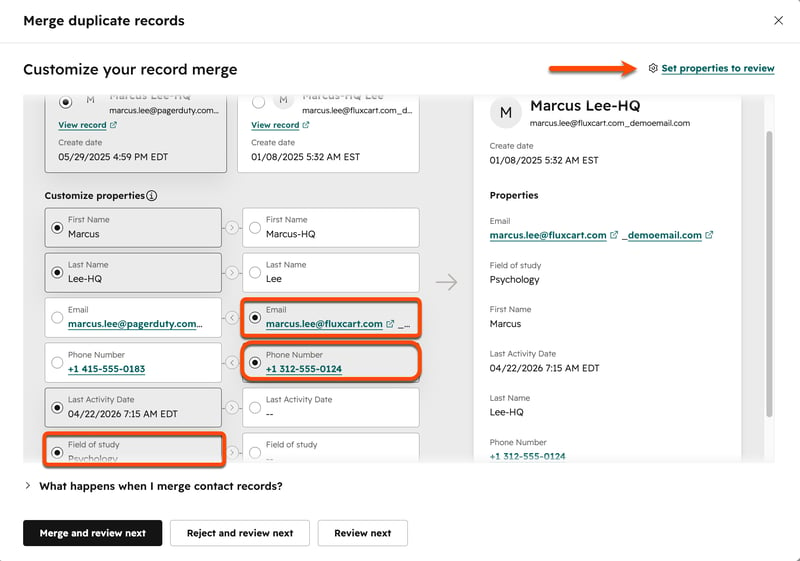
- Vergelijk in het dialoogvenster de eigenschappen van de twee records.
- Om te wijzigen welke eigenschappen worden weergegeven bij het vergelijken van de records:
- Klik op 'Te controleren eigenschappen instellen' en vink vervolgens de selectievakjes naast de gewenste eigenschappen aan.
- Klik op 'Opslaan ' als u klaar bent.
- Om afzonderlijke recordparen samen te voegen:
- Selecteer decontactpersoon/het bedrijf datu wilt behouden.
- Selecteer de contact-/bedrijfseigenschappen die u uit elk record wilt behouden. Lees meer over de eigenschappen die standaard worden behouden bij het samenvoegen van records.
- Klik vervolgens op 'Samenvoegen en controleren' als u klaar bent. Het samenvoegen van records kan niet ongedaan worden gemaakt.
- Om afzonderlijke recordparen af te wijzen:
- Controleer de records.
- Klik op 'Afwijzen en verder controleren'. Afgewezen suggesties verschijnen voortaan niet meer in de tool voor duplicaten.
- Om dubbele records in bulk samen te voegen:
- Vink de selectievakjes naast de gewenste records aan.
- Klik bovenaan de tabel op'Controleren'.
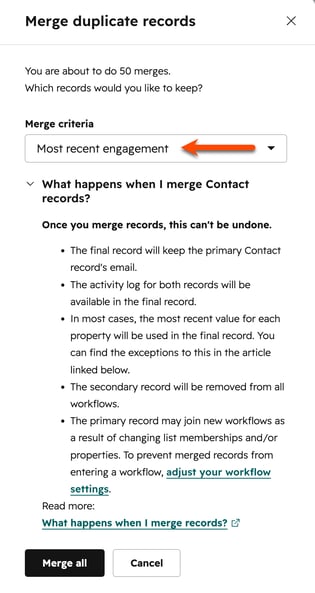
- Klik in het dialoogvenster op het vervolgkeuzemenu'Samenvoegcriteria' en selecteer vervolgens een optie om te bepalen hoe de records worden samengevoegd:
- Meest recente interactie: alle geselecteerde records worden samengevoegd met het record met de meest recente waarde voor de eigenschap'Datum laatste interactie'. Interacties die van invloed zijn op deze eigenschap zijn onder meer interacties met webpagina's, formulieren, documenten, vergaderlinks of bijgehouden één-op-één-e-mails.
- Oudste interactie: alle geselecteerde records worden samengevoegd met het record met de oudste waarde voor de eigenschap'Datum laatste interactie'.
- Eerst aangemaakt: alle geselecteerde records worden samengevoegd tot het oudste record op basis van de eigenschap'Aanmaakdatum'.
- Als laatste aangemaakt: alle geselecteerde records worden samengevoegd tot het nieuwste record op basis van de eigenschap'Aanmaakdatum'.
- Meest recent bijgewerkt: alle geselecteerde records worden samengevoegd met het record met de meest recente update van de eigenschapswaarde. Alle eigenschappen, inclusief verborgen interne HubSpot-eigenschappen, worden in aanmerking genomen.
- Klik opAlles samenvoegen. Samengevoegde records kunnen niet ongedaan worden gemaakt.
-
Om dubbele suggesties in bulk te weigeren:
-
Vink de selectievakjes naast de gewenste records aan.
-
Klik bovenaan de tabel op 'Afwijzen'. De records worden uit de tabel verwijderd en zullen voortaan niet meer als suggestie worden weergegeven.
Let op:als een record uit een eerder afgewezen suggestie wordt samengevoegd met een ander record, kan het opnieuw verschijnen in de tool voor duplicaten.
-
Neem actie tegen mogelijke duplicaten met behulp van een aangepaste regel
Wijs mogelijke duplicaten die door een aangepaste regel zijn geïdentificeerd in bulk af, voeg ze samen of voeg ze in bulk samen. Controleer voordat u in bulk samenvoegt of de records inderdaad duplicaten zijn en bekijk de bijbehorende records om er zeker van te zijn dat de juiste records worden behouden.
- Ga naar de tool 'Duplicaten beheren'.
- Klik in het gedeelte'Duplicaten beheren' op de naam van de aangepaste regel.
- Om records handmatig samen te voegen:
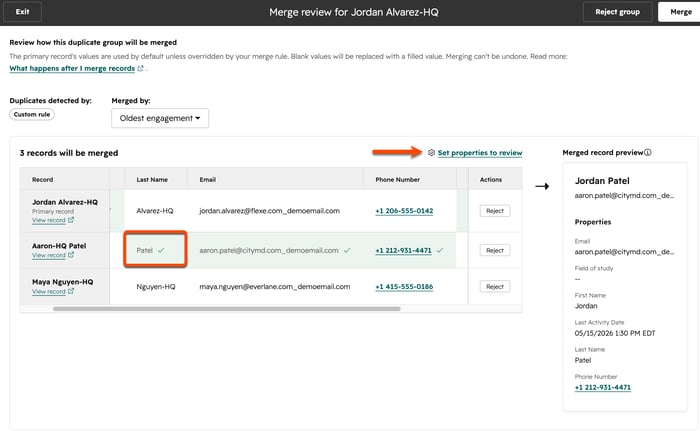
- Klik bij het gewenste record op ‘Controleren’.
- Stel indien gewenstde eigenschappen in die u wilt controleren.
- Klik in elke kolom op de eigenschapswaarde die u wilt behouden voor het uiteindelijke record. Geselecteerde eigenschappen worden groen gemarkeerd.
- Klik rechtsboven op'Samenvoegen'. Samengevoegde records kunnen niet ongedaan worden gemaakt.
- Om records in bulk samen te voegen:
- Klik bij een gewenst record op'Controleren'.
- Klik op het vervolgkeuzemenu'Samengevoegd op' en selecteer een criterium.
- Klik rechtsboven op'Samenvoegen'. Samengevoegde records kunnen niet ongedaan worden gemaakt.
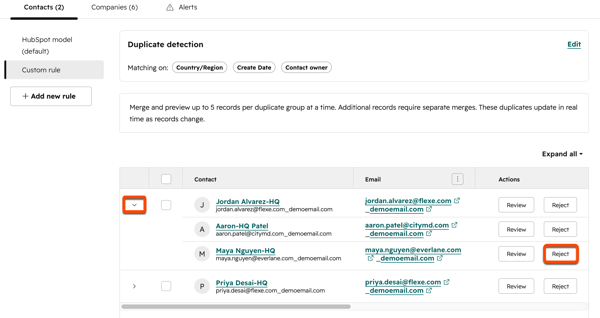
- Om records afzonderlijk af te wijzen:
- Klik bij het gewenste record op het pictogram om de groep met duplicaten uit te vouwen.
- Klik op 'Afwijzen' bij de records die u wilt afwijzen.
- Records in bulk afwijzen:
- Vink de selectievakjes aan naast de records die u wilt afwijzen.
- Klik bovenaan de tabel op'Afwijzen'.
Een afgewezen
dubbelteit ongedaan maken U kunt afgewezen dubbelteiten tot 14 dagen na de afwijzing ongedaan maken. Records verschijnen niet in de lijst met ongedaan gemaakte acties als u tijdens deze periode van 14 dagen wijzigingen aanbrengt in de eigenschapswaarden of andere gegevens van de records.
- Ga naar de tool 'Duplicaten beheren'.
- Klik rechtsboven in het gedeelte 'Duplicaten beheren ' op 'Geschiedenis bekijken'.
- Klik bij het gewenste recordpaar op 'Ongedaan maken'.
Aangepaste regels voor duplicaten beheren
Abonnement vereist A Data Hub Professional- of Enterprise -abonnement is vereist om aangepaste regels voor duplicaten te maken.
Stel aangepaste criteria in die HubSpot gebruikt om dubbele records te vinden. Maak maximaal twee regels per object aan en gebruik maximaal negen eigenschappen voor de vergelijking.
Om een aangepaste regel te configureren:
- Klik in je HubSpot-account op Meer en navigeer vervolgens naar Gegevensbeheer > Gegevenskwaliteit. Als Meer niet in je account verschijnt, navigeer dan direct naar Gegevensbeheer > Gegevenskwaliteit.
- Klik op het tabblad'Duplicaten beheren '.
- Klik op de naam van het object waarvoor u de aangepaste regel wilt maken.
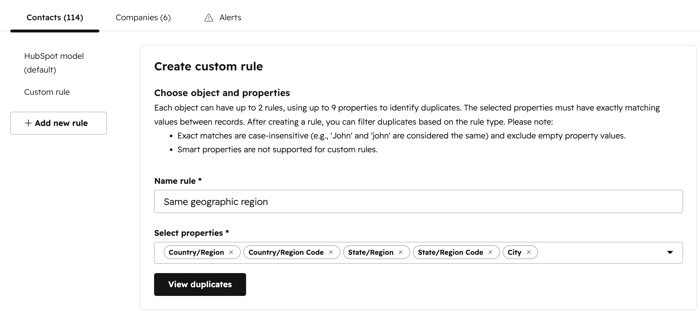
- Klik in hetgedeelte 'Duplicaten beheren' op'Nieuwe regel toevoegen' en selecteer vervolgens 'Aangepaste regel maken'.
- In het rechterpaneel:
- Voer in het tekstveld 'Naam regel' een naam in.
- Klik op hetvervolgkeuzemenu 'Eigenschappen selecteren'en selecteerde eigenschappen.
-
- Als u klaar bent, klikt u op'Duplicaten bekijken'. U wordt doorgestuurd naar het tabblad 'Aangepaste regel' en HubSpot begint met het scannen op duplicaten aan de hand van de criteria van de regel.
Een aangepaste regel bewerken:
- Klik in je HubSpot-account op Meer en navigeer vervolgens naar Gegevensbeheer > Gegevenskwaliteit. Als Meer niet in je account verschijnt, navigeer dan direct naar Gegevensbeheer > Gegevenskwaliteit.
- Klik op het tabblad'Duplicaten beheren '.
- Klik op de naam van het object waarvoor je de aangepaste regel wilt bewerken.
- Klik in het gedeelte'Duplicaten beheren' op de naam van de aangepaste regel.
- Klik in het gedeelte'Duplicaatdetectie ' op'Bewerken'.
- Klik op'Duplicaten bekijken' wanneer u klaar bent.
Een aangepaste regel verwijderen:
- Klik in je HubSpot-account op Meer en navigeer vervolgens naar Gegevensbeheer > Gegevenskwaliteit. Als Meer niet in je account verschijnt, navigeer dan direct naar Gegevensbeheer > Gegevenskwaliteit.
- Klik op het tabblad'Duplicaten beheren '.
- Klik op de naam van het object waarvoor u de aangepaste regel wilt bewerken.
- Klik in het gedeelte'Duplicaten beheren' op de naam van de aangepaste regel.
- Klik in het gedeelte'Duplicaatdetectie ' op'Bewerken'.
- Klik op'Regel verwijderen'.
Een auditlogboek voor het beheer van duplicaten bekijken
Abonnement vereist A Data Hub Professional- of Enterprise -abonnement is vereist om een auditlogboek van dubbele records te bekijken.
Bekijk een auditlogboek met informatie over recent automatisch samengevoegde records en afgewezen suggesties. Dit helpt u om geautomatiseerde acties van het systeem beter te volgen, zonder dat handmatig samengevoegde records worden weergegeven.
- Klik in je HubSpot-account op Meer en navigeer vervolgens naar Gegevensbeheer > Gegevenskwaliteit. Als Meer niet in je account verschijnt, navigeer dan direct naar Gegevensbeheer > Gegevenskwaliteit.
- Klik op het tabblad'Duplicaten beheren '.
- Klik op'Acties' en vervolgens op'Samenvoeggeschiedenis exporteren' om het auditlogboek te openen.
