
Laatst bijgewerkt: 30 mei 2026
Beschikbaar met elk van de volgende abonnementen, behalve waar vermeld:
-
 Sales Hub
Professional, Enterprise
Sales Hub
Professional, Enterprise
Gebruik de rapporten voor verkoopanalyses om de prestaties van uw verkoopteam bij te houden en inzicht te krijgen in de huidige status van uw verkooppijplijn. Pas kant-en-klare rapporten aan die een uitgebreid overzicht bieden van de voortgang van uw team en de verwachte verkoopresultaten.
Zodra u een rapport hebt aangepast, kunt u het rapport opslaan of toevoegen aan een dashboard.
Een verkooprapport bekijken, selecteren en opslaan
Een verkooprapport opslaan:
- Ga in je HubSpot-account naar Rapporteren > Rapporten.
- Klik in het menu aan de linkerkant op Verkoop.
- Selecteer een Snel antwoord om naar het meest relevante rapport te gaan dat uw vragen beantwoordt.
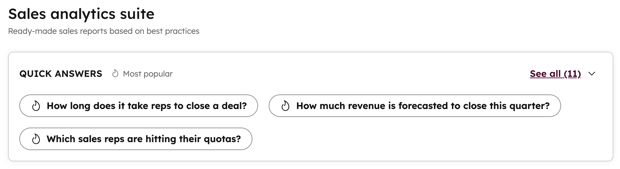
- Om alle rapporten met betrekking tot een bepaald onderwerp te bekijken, klikt u in het linkerpaneel op het onderwerp dat u wilt analyseren.
- Selecteer een Snel antwoord om naar het meest relevante rapport te gaan dat uw vragen beantwoordt.
- Selecteer het rapport waarmee u wilt werken. Lees hieronder meer over deze rapporten.
- In het middenpaneel wordt een voorbeeld van het rapport weergegeven.
- Voor compatibele rapporten klikt u op de schakelaarOver tijd / Totalen om de visualisatie te wijzigen en een staafdiagram of een kolomdiagram weer te geven, uitgesplitst per tijdsperiode.
- Ga naar het tabblad Over dit rapport in het rechterpaneel voor meer informatie over het type rapport dat u hebt geselecteerd, inclusief de beschrijving en de eigenschappen die het gebruikt.
- Gebruik de vervolgkeuzemenu's op het tabblad Filters in het rechterpaneel om uw gegevens te filteren. Dit varieert afhankelijk van het rapport dat u hebt geselecteerd, maar omvat onder andere:
- Datumbereik op: filtert de records die binnen deze datum vallen, op basis van hun eigenschapswaarden. De gebruikte datum-eigenschap wordt vermeld.
- Groeperen op: segmenteert de records op basis van hun eigenaren of de teams van hun eigenaren.
- Vertegenwoordigers selecteren: filtert de records op basis van hun eigenaren.
- Teams selecteren: filtertde records op basis van de teams van hun eigenaren.
- Pijplijn: filtert de records op basis van hun dealpijplijn.
- Om extra filters aan het rapport toe te voegen, klikt u opFilter toevoegen en selecteert u uw filtercriteria.
- Om het aangepaste rapport met andere gebruikers te delen, klikt u op het vervolgkeuzemenu 'Acties' in het middenpaneel en selecteert u 'Rapport-URL kopiëren'. U kunt dit rapport delen met alle gebruikers die toegang hebben tot verkooprapporten.
- Zodra u het rapport hebt aangepast, klikt u op Rapport opslaanom dit op te slaan in uw rapportenlijstof toe te voegen aan een dashboard.
- Lees hoe u een rapport exporteert.
Soorten verkooprapporten
Activiteiten en leads
- Gespreksresultaten: dit rapport toont de gevoerde gesprekken en de gespreksresultaten van uw gebruikers of teams.
- Chats: dit rapport toont het aantal chatgesprekken per gebruiker of team via live chat of Facebook Messenger.
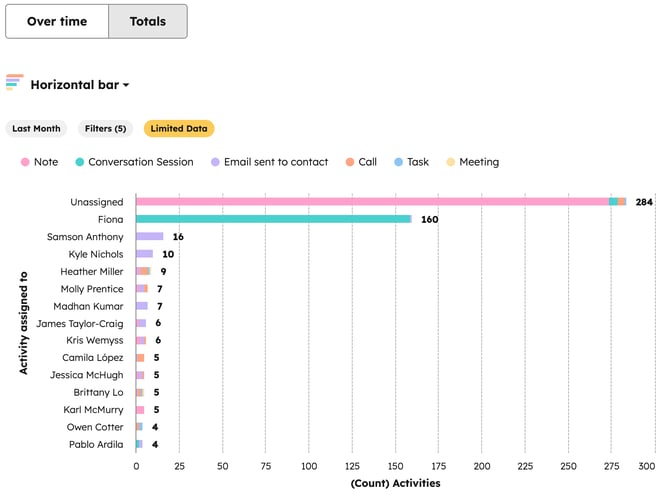
- Voltooide activiteiten: dit rapport toont de activiteiten die door uw gebruikers zijn voltooid. Activiteiten omvatten gesprekken, vergaderingen, taken, e-mails en notities. Vergaderingen en taken die niet als voltooid zijn gemarkeerd, worden uitgesloten van het rapport.
Let op: wanneer u activiteiten op datum filtert, wordentaken opgenomen op basis van hun vervaldatum en niet op basis van de datum van aanmaak of voltooiing.
- E-mailstatistieken: dit rapport houdt de open- en klikpercentages en het antwoordpercentage bij voor één-op-één-e-mails. Deze statistieken geven de effectiviteit van uw verkoopteam weer en bieden inzichten om uw verzendreputatie te verbeteren.
- Leadtrechter: ditrapport houdt bij hoeveel tijd er verstrijkt tussen het eerste contact en de conversie van de deal. Dit kan worden gebruikt om de conversiepercentages van leads te analyseren en zo strategieën voor lead nurturing te optimaliseren. Gebruik het tabblad Leads om bij te houden hoe uw team de voortgang en conversie van hun leads beheert. Gebruik het tabblad Leadtraject om te visualiseren hoe uw leads door de fasen heen gaan.
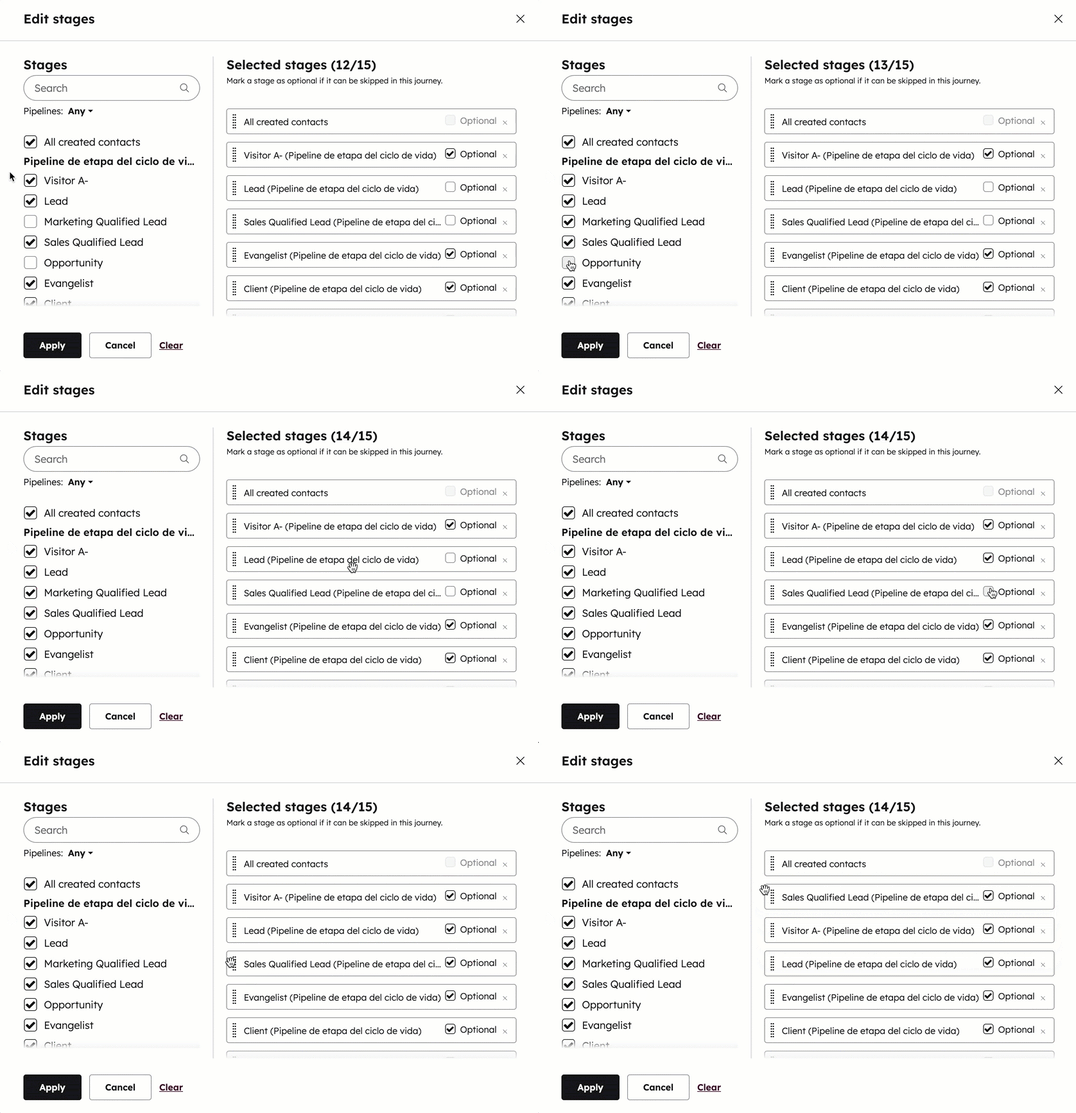
- Om de fasen die worden weergegeven op het tabblad Leadtraject aan te passen, navigeert u naar het tabblad Filters in het rechterpaneel en klikt u op het potloodpict naast Fasen.

- Vink in het dialoogvenster de selectievakjes naast de levenscyclusfasen aan om ze in het rapport op te nemen.
- Om de volgorde van de fasen te wijzigen, klikt u op de fase en sleept u deze naar een nieuwe positie.
- Om records op te nemen die niet alle fasen in het lead journey-rapport hebben doorlopen, vinkt u het selectievakje Optioneel aan.
- Zodra u klaar bent met het bewerken van de fasen, klikt u op Toepassen.
- Om de fasen die worden weergegeven op het tabblad Leadtraject aan te passen, navigeert u naar het tabblad Filters in het rechterpaneel en klikt u op het potloodpict naast Fasen.
- Reactietijd van leads: ditrapport toont de tijd die verstrijkt tussen het moment waarop een contactpersoon aan een gebruiker wordt toegewezen en het moment waarop de gebruiker interactie heeft gehad met de contactpersoon. Dit omvat het verzenden van een e-mail, het voeren van een telefoongesprek, het gebruik van chat, het markeren van een taak als in uitvoering of voltooid, en de starttijd van een vergadering. Als een contactpersoon aan een nieuwe gebruiker wordt toegewezen, wordt deze tijd gereset. Vervolgens wordt de tijd geteld vanaf het moment dat de contactpersoon aan de nieuwe gebruiker is toegewezen tot het moment waarop de nieuwe gebruiker contact heeft gehad met de contactpersoon. Beschikbare eigenschappen zijn onder meer:
- Datum van eerste interactie: De datum waarop de huidige contactbeheerder voor het eerst contact had met het contact.
- Type eerste interactie: het objecttype van de eerste interactie van de huidige contactbeheerder met het contact.
- Beschrijving van eerste interactie: Een beschrijving van de eerste interactie van de huidige contacteigenaar met het contact.
- Reactietijd van de lead: de tijd die de huidige eigenaar nodig had om de eerste kwalificerende interactie uit te voeren (ms).
- ID van eerste interactie: De object-ID van de eerste interactie van de huidige contacteigenaar met het contact.
- Resultaten van vergaderingen: ditrapport toont het aantal vergaderingen per resultaat.
- Prospectieactiviteiten: dit is een verzameling rapporten over verkoopactiviteiten. Gebruik de tabbladen bovenaan om prestatie- en efficiëntiegegevens te bekijken voor sequenties, vergaderingen, telefoongesprekken en taken.
- Voltooide taken: dit rapport toont het aantal aangemaakte taken, uitgesplitst naar de taakstatus (d.w.z. Niet gestart of Voltooid) en de gebruiker of het team.
- Teamactiviteit: dit rapport toont statistieken met betrekking tot teamactiviteit tijdens het opbouwen van pijplijnen. Statistieken omvatten:
- Leads:
- Aantal geregistreerde leads
- Openstaande leads
- Gemiddelde tijd tot eerste contact
- Gemiddelde tijd tot het boeken van een afspraak
- Gemiddeld aantal contactmomenten per lead
- Aantal afspraken:
- Aantal geboekte afspraken
- Percentage afgeronde afspraken
- Telefoongesprekken:
- Gepleegde telefoongesprekken
- Verbonden gesprekken
- E-mails:
- Aantal bezorgde e-mails
- Open-percentage
- Klikpercentage
- Leads:
- Tijdlijn van teamactiviteiten: dit rapport geeft een chronologisch overzicht van de activiteiten van uw team. Deze activiteiten omvatten geregistreerde taken, e-mails, vergaderingen en telefoongesprekken.
Deals
- Gemiddelde dealomvang: dit rapport toont het gemiddelde bedrag van de deals per dealverantwoordelijke of team.
- Nieuw: deals die binnen de rapportperiode zijn aangemaakt.
- Geen wijzigingen: deals waarin tijdens de rapportperiode geen wijzigingen zijn aangebracht.
- Bedrag gedaald: deals waarbij het bedrag tijdens de rapportperiode is gedaald.
- Bedrag gestegen: deals waarbij het bedrag is gestegen tijdens
de rapportperiode. - Fase vooruitgegaan: deals die tijdens de rapportperiode zijn verplaatst naar een nieuwe pijplijnfase met een hogere waarschijnlijkheid.
- Fase achteruitgegaan: deals die tijdens de rapportperiode zijn verplaatst naar een nieuwe pijplijnfase met een lagere waarschijnlijkheid.
- Prognose naar voren geschoven: deals waarbij de prognosecategorie tijdens de rapportperiode naar voren is geschoven.
- Prognose naar achteren verschoven: deals waarbij de prognosecategorie tijdens de rapportperiode naar achteren is verschoven.
- Sluitingsdatum verschoven: deals waarvan de sluitingsdatum binnen de rapportperiode lag, maar die vervolgens buiten de rapportperiode werden verschoven en deze wijziging vond plaats tijdens de rapportperiode.
- Afsluitdatum vervroegd: deals waarvan de afsluitdatum buiten de rapportperiode lag, maar vervolgens binnen de rapportperiode is gebracht en deze wijziging vond plaats tijdens de rapportperiode.Geschiedenis van dealwijzigingen: dit rapport toont wijzigingen die zijn aangebracht in de fasen, bedragen en afsluitdata van de deals. Het toont u ook de deals die zijn aangemaakt. U kunt dit rapport gebruiken om deals te bekijken die voldoen aan de afsluitdatumperiode en om dealwijzigingen te zien die plaatsvonden binnen de rapportperiode.
- Aangemaakte deals: dit rapport toont het aantal deals dat per gebruiker of team is aangemaakt.
- Dealtrechter: dealtrechterrapporten tonen het aantal deals in de dealfasen van de door u geselecteerde pijplijn. Dit omvat het aantal overslaan wanneer een deal niet de gebruikelijke chronologie van dealfasen volgt, conversiepercentages en de tijd die in elke dealfase is doorgebracht.
- Op het tabblad Dealstadia kunt u een rapport bekijken van deals die door een van de stadia van de pijplijn zijn gegaan, ongeacht of ze de stadia in volgorde doorlopen. U kunt ook het aantal overslaan en de cumulatieve conversies bekijken.
- Sales HubEnterprise -gebruikers kunnen het rapport verder aanpassen door op Acties > Aanpassen te klikken.
- Redenen voor het verlies van deals: dit rapport toont het aantal deals in een gesloten-verloren fase en de respectieve waarde in de eigenschap Reden voor gesloten-verloren van elke deal, per deal-eigenaar of team.
- Deal-pijplijnwaterval: omzetveranderingen in de deal-pijplijn tussen twee tijdsperioden, gecategoriseerd op basis van dealbedrag en afsluitdatum. Bij het meewegen van de afsluitdatum van een deal gebruikt het rapport de datum waarop de deal naar een gewonnen/verloren pijplijnfase is verplaatst, of de eigenschap Sluitdatum als de deal zich in een open fase bevindt en deSluitdatum in de toekomst ligt. Deals worden in een van de volgende categorieën geplaatst:
- Aangemaakt: het totale bedrag van de deals die zijn aangemaakt tijdens de periode van de pijplijnwijziging.
- Doorgeschoven: het totale bedrag van deals die zijn verplaatst van de geselecteerde afsluitdatumperiode naar een andere afsluitdatumperiode. Een deal verschijnt ook in deze categorie als de afsluitdatum binnen de datumrange van het rapport valt en de deal aan het einde daarvan nog niet is verplaatst naar een gesloten fase.
- Overgezet: het totale bedrag van deals die van een andere afsluitingsperiode naar de geselecteerde afsluitingsperiode zijn verplaatst.
- Afgenomen: de netto afname in de bedragen van deals in de geselecteerde afsluitingsperiode.
- Toegenomen: de netto toename in de bedragen van deals in de geselecteerde afsluitperiode
- Verloren: het totale bedrag van deals die tijdens de geselecteerde afsluitingsperiode verloren zijn gegaan.
- Gewonnen: het totale bedrag van deals die tijdens de geselecteerde afsluitingsperiode zijn gewonnen
- Deal-pushpercentage: dit rapport toont u het aantal deals waarvan de afsluitdatum is gewijzigd per eigenaar, team of dealfase. Om een deal weer te geven onder Afsluitdatum verschoven, moet de afsluitdatum van de deal zijn verschoven van binnen het geselecteerde tijdsbestek naar buiten het geselecteerde tijdsbestek. Dit isniet hetzelfde alsde gegevens voor Afsluitdatum verschovendie u kunt zien in het rapport Dealwijzigingsgeschiedenis;het deal-pushpercentage richt zichuitsluitend op de afsluitdatum.
- Dealvelocity: dit rapport toont het gemiddelde aantal dagen dat deals nodig hebben om te worden gesloten, per gebruiker of team. De deals die in aanmerking worden genomen, zijn die met sluitingsdata binnen het door u geselecteerde datumbereik.
- Gewonnen en verloren deals: het rapport toont het aantal gewonnen en verloren deals per gebruiker of team.
- Verkoopsnelheid: dit rapport toont hoe lang het duurt om deals te sluiten en te winnen. Bekijk het percentage deals dat wordt omgezet in gesloten gewonnen deals, en het gemiddelde bedrag van uw deals.
- Tijd doorgebracht in dealfase: dit rapport toont de gemiddelde tijd die deals in een fase doorbrengen, gegroepeerd per vertegenwoordiger of team. Alleen deals die een afsluitdatum hebben binnen de geselecteerde periode en zich in de geselecteerde pijplijn bevinden, worden in het rapport opgenomen.
Prognose & omzet
- Dealomzet per bron: dit rapport toont het totale bedrag van deals per eigenaar of team, uitgesplitst naar de oorspronkelijke bron van de deal.
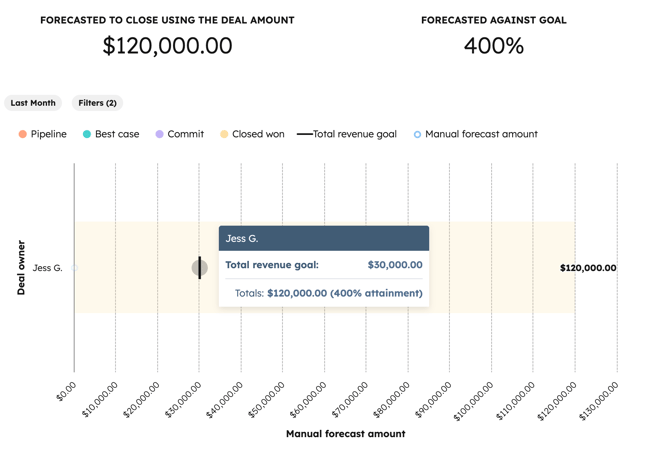
- Prognosecategorie: de verwachte omzet van uw deals per prognosecategorie, berekend op basis van het dealbedrag.
- Er verschijnt een blauwe prognosepunt in de grafiek op basis van de prognoses die handmatig zijn ingevoerd in de prognosetool. U kunt de muisaanwijzer op de punt plaatsen om het handmatig geprognosticeerde bedrag voor de periode van het rapport te bekijken. Als er geen prognoses zijn ingevoerd voor de periode van het rapport, is de waarde 0.
- Historische momentopnames:
- Dit rapport toont het aantal deals op bepaalde tijdstippen per categorie (bijv. dealfase, bedrag), afhankelijk van het tabblad dat u selecteert.
- Als u dit rapport wilt uitsplitsen naar dealfase, bedrag of prognosecategorie, klikt u op het vervolgkeuzemenu ‘Uitsplitsen naar’ op het tabblad‘Filters’ in het rechterpaneel.
- Quotumrealisatie: dit rapport toont de totale omzet die door uw verkopers is gerealiseerd op deals ten opzichte van de voor hen gestelde doelen.
- Dit rapport toont de totale omzet die door uw verkopers is gerealiseerd op deals, afgezet tegen de voor hen vastgestelde doelen.
-
- Om de incrementele of totale voortgang ten opzichte van de doelen in de loop van de tijd te bekijken, navigeert u naar de tabblad Filters in het rechterpaneel en klik op de Groeperen op . Selecteer Sluitdatumen klik vervolgens op Vergelijk met en selecteer hoe u het doel wilt bekijken.
- Gewogen prognosecategorie: de voorspelde omzet van uw deals per prognosecategorie, berekend op basis van het gewogen bedrag van elke deal. Ontdek hoe u prognosegewichten kunt configureren in uw prognose-instellingen.
- Gewogen pijplijnprognose: voor elke deal in de door u geselecteerde periode neemt HubSpot de waarde in de eigenschap Bedrag en vermenigvuldigt deze met de waarschijnlijkheid op basis van de dealfase waarin de deal zich bevindt. HubSpot telt deze waarden op per verkoper of team, op basis van uw selectie in het vervolgkeuzemenu Groeperen op.
Voorbeeldrapport: Risicoscore van deals
Dit rapport toont de berekende risicoscore van deals. Dit kan handig zijn als u wilt weten welke deals het meeste risico lopen, zodat u uw team beter kunt coachen en aan het management kunt rapporteren.
Eerst moet u een dataset aanmaken:
- Ga in je HubSpot-account naar Gegevensbeheer > Gegevenssets.
- Klik opDataset maken.
- Klik onderHubSpot-gegevensbronnen opDeals. Voeg andere objecten toe, zoals Bedrijven of Activiteiten, als uw risicofactoren daarvan afhankelijk zijn.
- Klik opDoorgaan.
- Klik in het rechterpaneel op het tabbladKolommen.
- Klik op + Nieuwe kolom maken.
- Klik omFormules uit te vouwen. Selecteer vervolgensAangepaste formule maken (Geavanceerd).
- U gaat binnen de dataset verschillende berekende eigenschappen aanmaken die als componenten van uw uiteindelijke risicoscore zullen dienen. Nadat u een aangepaste formule hebt aangemaakt, moet u op'Opslaan' klikken voordat u een nieuwe kunt aanmaken:
- Deal Age Days at Risk: deze formule berekent het aantal dagen tussen de aanmaakdatum van de deal en vandaag, als de dealstatus niet 'Closed Won' of 'Closed Lost' is. Anders is de score 0:
- Deal Age Days at Risk: deze formule berekent het aantal dagen tussen de aanmaakdatum van de deal en vandaag, als de dealstatus niet 'Closed Won' of 'Closed Lost' is. Anders is de score 0:
IF(
[DEAL.dealstage] != "closedwon" AND [DEAL.dealstage] != "closedlost",
DATEDIFF("DAY", [DEAL.createdate], NOW()),
0
)
-
- Score '14 dagen zonder activiteit': deze formule berekent dat als de tijd sinds de laatste notitie-update (of de eigenschap 'laatste activiteitsdatum') langer is dan 14 dagen, er 10 risicopunten worden toegevoegd.
IF(
DATEDIFF("DAY", [DEAL.notes_last_updated], NOW()) > 14,
10,
0
)
-
- Score voor aantal uitstelverzoeken: deze formule berekent dat als de sluitingsdatum drie of meer keer is uitgesteld, er 20 risicopunten worden toegevoegd.
- Score voor aantal uitstelverzoeken: deze formule berekent dat als de sluitingsdatum drie of meer keer is uitgesteld, er 20 risicopunten worden toegevoegd.
IF( [DEAL.deal_push_count] >= 3,
20,
0
)
-
- Gewogen risicoscore: deze formule combineert uw risicofactoren met behulp van weging om een definitieve, geconsolideerde score te creëren.
[Deal Age Days at Risk] * 0.1 + [14 Days Without Activity Score] * 2 + [Push Count Score] * 1
- Controleer uw dataset. Klik vervolgens op het vervolgkeuzemenu'Gebruiken in ' en selecteer'Rapport'.
- Typ denaam van de dataset en een beschrijving, en klik vervolgens op'Opslaan'.
- De aangepaste rapportbouwer wordt gestart, zodat u een rapport kunt maken dat desom van de risicoscore in de loop van de tijd weergeeft, uitgesplitst per kwartaal.
- Grafiektype: selecteer een staafdiagram.
- X-as: sleep 'Sluitdatum' vanuit de eigenschappenvan 'Deals '. Stel de frequentie in op'Per kwartaal'.
- Y-as: sleep uw berekende veld, 'Gewogen risicoscore', vanuit de dataset. Zorg ervoor dat de aggregatie is ingesteld op'Som' om de risicowaarde voor alle deals die in dat kwartaal worden afgesloten bij elkaar op te tellen.
- Uitsplitsing naar: sleep 'Sluitingsdatum' opnieuw en stel de frequentie in op 'Per kwartaal'. Hierdoor worden de kwartaalbalken gestapeld.
- Voeg filters toe aan uw rapport. Enkele voorbeelden van manieren waarop u uw rapport kunt filteren zijn:
- Dealfase: filter om alleen deals op te nemen dieOpen zijn (exclusief Gesloten Gewonnen/Verloren) als u wilt dat het rapport het huidige pijplijnrisico weergeeft.
- Sluitdatum: stel de Sluitdatum in om te filteren op de relevante tijdshorizon (bijv. Altijd, Dit jaar)
- Dealbedrag: filter op deals boven een bepaalde drempel (bijv. Bedrag is groter dan 3.000).
- Klik rechtsboven opRapport opslaan.
