
Laatst bijgewerkt: 12 juni 2026
Beschikbaar met elk van de volgende abonnementen, behalve waar vermeld:

Nadat u de HubSpot-trackingcode hebt geïnstalleerd, moet u mogelijk nog enkele aanvullende instellingen doorvoeren om ervoor te zorgen dat HubSpot statistieken verzamelt voor alle domeinen en subdomeinen op uw website. Een deel van deze gegevens wordt weergegeven in uw rapporten en analysetools.
Naast het instellen van de tracking voor uw site, moet u ook botactiviteit en uw eigen verkeer uit uw statistieken filteren en uw toestemmingsbanner en de bijbehorende instellingen aanpassen.
Als u wilt aanpassen hoe uw domein wordt weergegeven voor uw contacten in marketing-e-mails, verkoop-e-mails en meer, bekijk dan hoe u uw bedrijfsbranding in HubSpot
kunt
Als u uw HubSpot-content op uw domein wilt weergeven, lees
dan
hoe u uw domein kunt koppelen.
Uw bedrijfsdomein bijwerken
Uw bedrijfsdomein is het primaire domein dat wordt gecrawld om uw webpagina's te detecteren.
Let op: als uw website volledig op HubSpot wordt gehost, moet het primaire domein in uw domeinbeheerder overeenkomen met uw doeldomein, zodat bezoeken worden weergegeven op het tabblad Bronnen in de verkeersanalysetool.
- Klik in je HubSpot-account op het
instellingen-pictogram in de bovenste navigatiebalk. - Ga in het menu aan de linkerkant naar Accountinstellingen.
- Voer op het tabblad Algemeen je domein in het veld Bedrijfsdomein in. Dit is het domein dat in je analysetools wordt gebruikt.
- Klik onderaan het scherm op Opslaan.
Als je je site extern host (d.w.z. je domein is niet gekoppeld aan HubSpot), moet de HubSpot-trackingcode op je externe site worden ingebed. Zonder de trackingcode op je pagina's worden bezoeken vanaf die pagina's niet geregistreerd. Lees hoe je de trackingcode op je externe site installeert.
Let op: als uw domein is gekoppeld aan HubSpot, staat de trackingcode op alle HubSpot-pagina's die u maakt. U hoeft de trackingcode niet op uw HubSpot-pagina's te installeren.
Sitedomeinen toevoegen
Nadat je de trackingcode hebt toegevoegd aan pagina's die niet bij HubSpot worden gehost, moet je de externe sitedomeinen toevoegen aan je rapportinstellingen om ze op te nemen in je HubSpot-analyses. Deze domeinen worden gecrawld om je pagina's te detecteren.
Let op: u moet domeinen voor externe pagina's met ingebedde HubSpot-formulieren uiterlijk op 16 mei 2024 toevoegen als extra sitedomijnen. Daarna worden inzendingen naar de formulieren op externe pagina's die niet zijn toegevoegd, gefilterd naar uw spam-inzendingen.
Om externe domeinen en subdomeinen toe te voegen aan HubSpot:
- Klik in je HubSpot-account op het
instellingen-pictogram in de bovenste navigatiebalk. - Ga in het menu aan de linkerkant naarTracking & Analytics>Trackingcode. Als je een account hebt met de gratis tools van HubSpot, klik je opTrackingcodein het menu aan de linkerkant.
- Klik op het tabbladGeavanceerde tracking.
- Klik op + Domein toevoegen onderaandetabel Extra sitedomainsom nieuwe domeinen toe te voegen die moeten worden opgenomen als onderdeel van je site voor cross-domainverkeer.
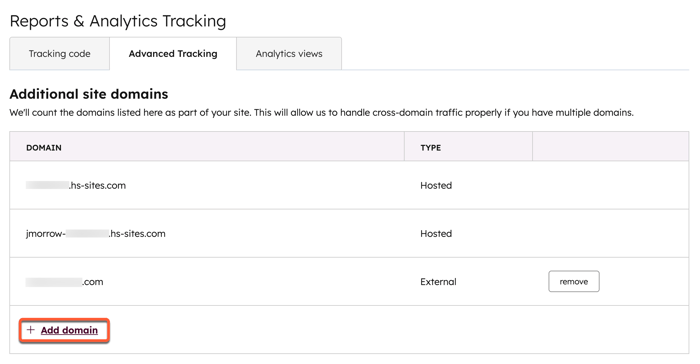
Let op: toekomstig verkeer tussen domeinen die zijn toegevoegd in uw geavanceerde trackinginstellingen wordt beschouwd als onderdeel van uw website en verschijnt niet in uw bronnenrapport als een verwijzing.
- Voer in het dialoogvenster een domein in en klik vervolgens op Toevoegen.
- Als u een subdomein toevoegt (bijv. www.hubspot.com, academy.hubspot.com), zal HubSpot dat specifieke subdomein bijhouden.
- Als u een topleveldomein toevoegt (bijv. hubspot.com), houdt HubSpot alle subdomeinen (bijv. www.hubspot.com, academy.hubspot.com enz.) onder het topleveldomein bij.
- Controleer na het toevoegen van het domein handmatig je spam-verzoeken en geef legitieme verzoeken vrij.
Hoewel u met deze stappen het verkeer op elk domein kunt bijhouden, kunt u alleen een aangepaste analyseweergave maken om uw websiteverkeer te segmenteren als het domein een merkname is in het account.
Let op: HubSpot crawlt domeinen die zijn toegevoegd aan de instellingen voor sitedomijnen, zelfs als de trackingcode niet op deze domeinen is geïnstalleerd. HubSpot crawlt deze domeinen om informatie te verzamelen voor andere HubSpot-tools, zoals SEO-gegevens voor rapporten over paginaprestaties. U kunt het robots.txt-bestand gebruiken om alle crawlers van HubSpot te blokkeren, waardoor deze domeinen niet worden gecrawld.
Meerdere domeinen volgen met
cross-domain linking Met cross-domain linking kan HubSpot de bezoekersprofielen van één persoon samenvoegen wanneer deze uw meerdere domeinen bezoekt. Door bezoekersprofielen samen te voegen, kunt u de verkeersbronnen tussen uw websites nauwkeuriger volgen. Het wordt aanbevolen om uw hoofddomein toe te voegen om alle subdomeinen te volgen. Bijvoorbeeldhubspot.com.
Let op: wanneer cross-domain linking is ingeschakeld, worden er nieuwe URL's met parameters (__hsfp, __hssc en __hstc) worden aangemaakt. Dit kan van invloed zijn op uw Google-crawlbudget.
Als een bezoeker bijvoorbeeld via sociale media op yourwebsite.com terechtkomt en vervolgens naar yournewbrand.com navigeert, stelt cross-domain linking HubSpot in staat om beide sessies te categoriseren als afkomstig van organisch sociaal verkeer. Zonder cross-domain linking zou het bezoek aan yournewbrand.com de bron 'Direct verkeer ' hebben, omdat de cookies van de websitebezoeken niet aan elkaar kunnen worden gekoppeld.
Het samenvoegen van bezoekersprofielen kan plaatsvinden wanneer:
- Een bezoeker meer dan één formulier met hetzelfde e-mailadres indient op meerdere domeinen waarop u uw HubSpot-trackingcode hebt geïnstalleerd.
- Een bezoeker op een link klikt die hem of haar tussen twee verschillende domeinen brengt, waarop elk uw HubSpot-trackingcode is geïnstalleerd. HubSpot voegt parameters toe aan uw links van het ene domein naar het andere (__hsfp, __hssc en __hstc) om bezoekers te volgen terwijl ze tussen domeinen reizen. U moet automatische cross-domain link tracking ingeschakeld hebben in uw accountinstellingen om dit te laten werken.
Let op: dit is alleen nodig om verkeer tussen afzonderlijke domeinen bij te houden (bijv. thisdomain.com en anotherdomain.com). Deze vereiste vloeit voort uit een technische beperking van cookies, waarbij cookies op domeinniveau worden ingesteld en niet van het ene domein naar het andere kunnen worden overgedragen. Verkeer tussen subdomeinen (bijv. www.hubspot.com naar blog.hubspot.com) wordt automatisch bijgehouden met behulp van cookies. Als de optie 'Cookies beperken tot subdomeinen' echter isingeschakeld, is het bovenstaande niet van toepassing.
Als u meerdere HubSpot-accounts hebt en afzonderlijke subdomeinen in aparte accounts wilt bijhouden, neem dan contact op met HubSpot Support voor hulp bij het bijwerken van uw cookie-instellingen.
Om cross-domain linking in te schakelen:
- Klik in je HubSpot-account op het
instellingen-pictogram in de bovenste navigatiebalk. - Ga in het menu aan de linkerkant naar Tracking & Analytics > Tracking Code. Als u een account hebt met de gratis tools van HubSpot, klikt u op Tracking Code in het menu aan de linkerkant.
- Klik op het tabblad Geavanceerde tracking.
- Klik om de schakelaar Automatische cross-domain linking in te schakelen en klik vervolgens op Opslaan.

Tracking beperken tot specifieke domeinen
- Klik in je HubSpot-account op het
instellingen-pictogram in de bovenste navigatiebalk. - Ga in het menu aan de linkerkant naarTracking & Analytics >Trackingcode. Als je een account hebt met de gratis tools van HubSpot, klik je opTrackingcodein het menu aan de linkerkant.
- Klik op het tabbladGeavanceerde tracking.
- Klik om de schakelaarTracking beperken tot deze domeinenin te schakelen.

- Als u het bijhouden alleen wilt beperken tot specifieke subdomeinen, moet u ook de plaatsing van de HubSpot-trackingcookie beperken tot uw vermelde subdomeinen in plaats van het hoofddomein. Klik om de schakelaar Cookies beperken tot subdomeinen in te schakelen.
- Klik op 'Opslaan'.
Cookies beperken tot
specifieke subdomeinen Door cookies te beperken tot specifieke subdomeinen kan HubSpot unieke cookies instellen voor elk subdomein. Als een bezoeker bijvoorbeeld op yourwebsite.com terechtkomt en vervolgens naar blog.yourwebsite.com navigeert , stelt het beperken van cookies HubSpot in staat om nieuwe cookies in te stellen op blog.yourwebsite.com. De verwijzende site is dan blog.yourwebsite.com.
Om tracking te beperken tot het subdomein:- Klik in je HubSpot-account op het
instellingen-pictogram in de bovenste navigatiebalk. - Ga in het menu aan de linkerkant naar Tracking & Analytics > Trackingcode. Als je een account hebt bij de gratis tools van HubSpot, klik je op Trackingcode in het menu aan de linkerkant.
- Klik op het tabblad Geavanceerde tracking.
- Klik om de schakelaar Cookies beperken tot subdomeinenin te schakelen.
Gebruik beveiligde cookies
Door beveiligde cookies te gebruiken, kan HubSpot alleen cookies plaatsen op pagina's die veilig via HTTPS worden geladen. Om
beveiligde cookies te gebruiken:- Klik in je HubSpot-account op het
instellingen-pictogram in de bovenste navigatiebalk. - Ga in het menu aan de linkerkant naar Tracking & Analytics > Trackingcode. Als je een account hebt met de gratis tools van HubSpot, ga je in het menu aan de linkerkant naar Trackingcode.
- Klik op het tabblad Geavanceerde tracking.
- Klik om de schakelaar 'Alleen beveiligde cookies gebruiken ' in te schakelen.
Sluit uw verkeer uit van uw analyses
Om te voorkomen dat u en uw team ruis toevoegen aan uw analyses, leert u hier hoe u verkeer uitsluit van uw siteanalyses.
Voeg domeinen toe voor formulierinzendingen die als spam
worden
gemarkeerd
Als formulierinzendingen worden gemarkeerd als spam met het spamtype Niet-geregistreerd sitedomain, zorg er dan voor dat het domein dat het formulier indient, is toegevoegd als een Extra sitedomain in uw geavanceerde trackinginstellingen.
- Klik in je HubSpot-account op het
instellingen-pictogram in de bovenste navigatiebalk. - Ga in het menu aan de linkerkant naar Tracking & Analytics > Trackingcode. Als u een account hebt bij de gratis tools van HubSpot, klikt u op Trackingcode in het menu aan de linkerkant. In sommige accounts kunnen sitedomeinen worden weergegeven onderWebsite >Domeinen & URL's.
- Klik op het tabblad Geavanceerde tracking.
- Open een van de spamverzoeken om het exacte domein (inclusief eventuele subdomeinen) te controleren dat HubSpot heeft gedetecteerd.
- Klik op + Domein toevoegen onderaan de tabel Extra sitedomeinen om het exacte domein van de spam-melding toe te voegen.
Let op: op sommige CMS-platforms, zoals Wix, kunnen ingebedde HubSpot-formulieren worden verzonden vanaf een helper- of iframe-domein, dus het kan zijn dat u dat helperdomein moet identificeren aan de hand van de details van de spam-inzending en dit ook als een extra sitedomain moet toevoegen.
