
Laatst bijgewerkt: 21 augustus 2026
Beschikbaar met elk van de volgende abonnementen, behalve waar vermeld:
-
 Marketing Hub
Enterprise
Marketing Hub
Enterprise
-
 Sales Hub
Enterprise
Sales Hub
Enterprise
-
 Service Hub
Enterprise
Service Hub
Enterprise
-
 Data Hub
Enterprise
Data Hub
Enterprise
-
 Content Hub
Enterprise
Content Hub
Enterprise
Om te bepalen welke gebruikers in je account segmenten kunnen bekijken of wijzigen, kun je de toegangsinstellingen voor elk segment aanpassen. Door toegangsregels in te stellen, kun je beperken welke gebruikers en teams een segment mogen bekijken of bewerken.
Om nog beter te bepalen tot welke segmenten een team toegang heeft, kunt u segmenten ook toewijzen aan specifieke teams en het lidmaatschap beperken tot records die eigendom zijn van de geselecteerde teams.
Machtigingen vereist De machtiging 'Segment bewerken' is vereist om de toegang tot segmenten te beheren.
Zodra de toegang tot en toewijzing van segmenten zijn geconfigureerd:
-
zijn de machtigingen'Segment bekijken' en '[Object] bekijken' vereist om gebruikers toegang te geven tot een segment.
-
De machtigingen'Segment bewerken' en '[Object] bewerken' zijn vereist om een segment te kunnen bewerken.
Toegang voor 'Bekijken' en 'Bewerken' instellen voor een nieuw segment
Om de toegang aan te passen bij het aanmaken van een nieuw segment:
- Klik in je HubSpot-account op Meer en navigeer vervolgens naar CRM > Segmenten. Als Meer niet in je account verschijnt, navigeer dan direct naar CRM > Segmenten.
- Maak een segment aan.
- Klik rechtsboven op Volgende .
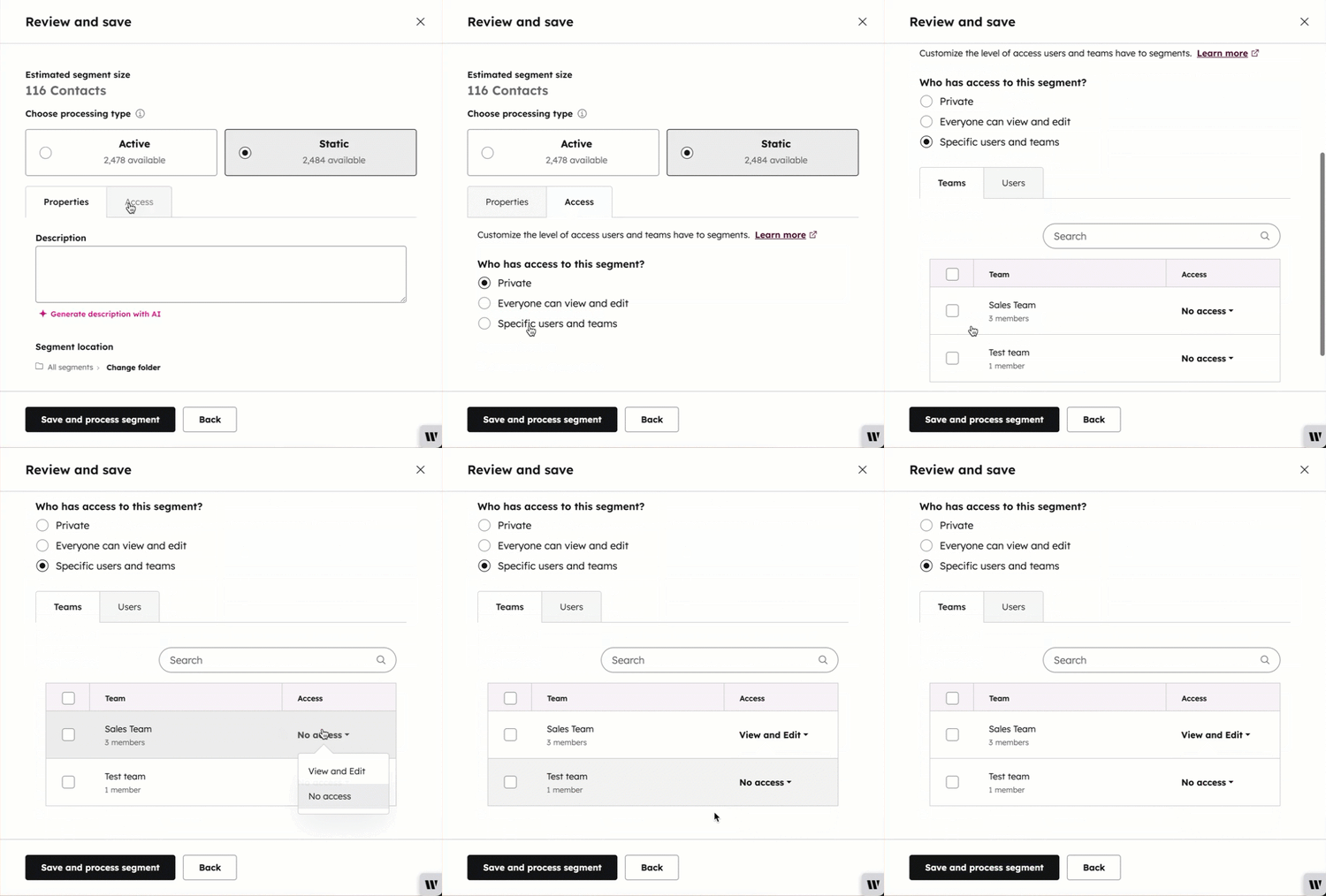
- Klik in het rechterpaneel op het tabblad Toegang.
- Selecteer 'Privé' om te voorkomen dat alle gebruikers die geen beheerder zijn het segment kunnen bekijken of bewerken. Het segment is dan alleen toegankelijk voor de maker van het segment en superbeheerders.
- Selecteer 'Iedereen kan bekijken en bewerken' om alle gebruikers het segment te laten bekijken en bewerken. Deze optie is standaard geselecteerd voor nieuwe segmenten.
- Om aan te geven welke gebruikers en teams het segment kunnen bekijken of bewerken, selecteert u 'Specifieke gebruikers en teams'. Op het tabblad 'Teams' kunt u de toegang voor teams beheren. Om de toegang voor individuele gebruikers te beheren, klikt u op het tabblad 'Gebruikers '.
- Om de toegang voor een individuele gebruiker of een team bij te werken, klikt u op het vervolgkeuzemenu naast hun naam en selecteert u vervolgens ‘Bekijken en bewerken ’ of ‘Geen toegang’.
- Om de toegang voor meerdere gebruikers of teams bij te werken, vink je de selectievakjes naast hun namen aan en klik je vervolgens op 'Toegang bijwerken' in de koptekstrij. Selecteer 'Bekijken en bewerken ' of 'Geen toegang'.
- Klik op' opslaan'en verwerk het segment.
Toegangsrechten voor 'Bekijken en bewerken' van bestaande segmenten beheren
Om in te stellen welke gebruikers en teams toegang hebben tot afzonderlijke segmenten nadat deze zijn aangemaakt:
- Klik in je HubSpot-account op Meer en navigeer vervolgens naar CRM > Segmenten. Als Meer niet in je account verschijnt, navigeer dan direct naar CRM > Segmenten.
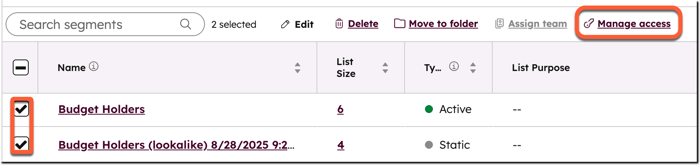
- Vink de selectievakjes van de segmenten aan en klik vervolgens bovenaan de tabel op Toegang beheren. Als u meerdere segmenten hebt geselecteerd, wordt voor al deze segmenten dezelfde toegang ingesteld.
- Om te voorkomen dat alle gebruikers die geen beheerder zijn het segment kunnen bekijken of bewerken, selecteert u 'Privé'. Het segment is dan alleen toegankelijk voor de maker van het segment en superbeheerders.
- Om alle gebruikers toe te staan het segment te bekijken en te bewerken, selecteert u 'Iedereen kan bekijken en bewerken'. Deze optie is standaard geselecteerd voor nieuwe segmenten.
- Om aan te geven welke gebruikers en teams het segment kunnen bekijken of bewerken, selecteert u ‘Specifieke gebruikers en teams’. Op het tabblad ‘Teams ’ kunt u de toegang voor teams beheren. Om de toegang voor individuele gebruikers te beheren, klikt u op het tabblad ‘Gebruikers ’.
- Om de toegang voor een individuele gebruiker of een team bij te werken, klik je op het vervolgkeuzemenu naast hun naam en selecteer je vervolgens ‘Bekijken en bewerken ’ of ‘Geen toegang’.
- Om de toegang voor meerdere gebruikers of teams bij te werken, vink je de selectievakjes naast hun namen aan en klik je vervolgens op Toegang bijwerken in de koptekstrij. Selecteer vervolgens Bekijken en bewerken of Geen toegang.
- Klik op ‘Opslaan’ om te bevestigen.
Segmenten toewijzen aan teams en het lidmaatschap beperken op basis van eigendom
Om de toegang tot de records van een segment te beperken tot een specifiek team, kunt u aangeven dat records die voldoen aan de criteria van een actief segment alleen in het segment worden opgenomen als ze eigendom zijn van of gedeeld worden met het toegewezen team. Voor statische segmenten kunt u segmenten aan teams toewijzen tijdens het aanmaken ervan.
Schakel de instelling in om het lidmaatschap van een segment te beperken tot alleen segmenten die eigendom zijn van het team
Om de instelling in te schakelen waarmee de records van het segment worden beperkt tot records die eigendom zijn van het team:
- Klik in je HubSpot-account op het
instellingen-pictogram in de bovenste navigatiebalk. - Ga in het menu aan de linkerkant naar Objecten > Segmenten.
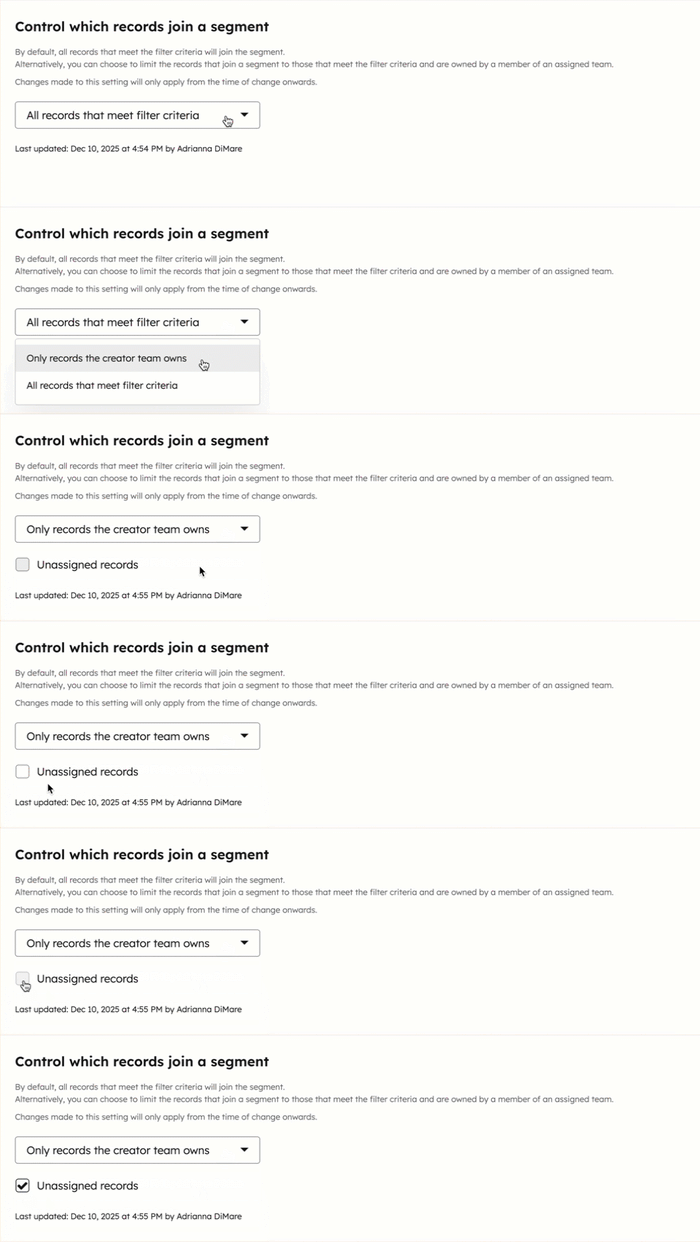
- Klik in het gedeelte Bepaal welke records aan een segment worden toegevoegd wanneer het aan een team wordt toegewezen op het vervolgkeuzemenu en selecteer Alleen records die eigendom zijn van het team dat ze heeft aangemaakt.
- Als je ook records zonder eigenaar wilt opnemen, vink dan het selectievakje 'Niet-toegewezen records' aan.
Segmenten toewijzen aan teams
Zodra u een segment aan een team hebt toegewezen, worden records alleen aan het segment toegevoegd als ze aan de criteria van het segment voldoen en als:
- De eigenaar van het record is lid van het toegewezen team.
- Een toegewezen gebruiker/team had toegang tot het record dat met hen werd gedeeld.
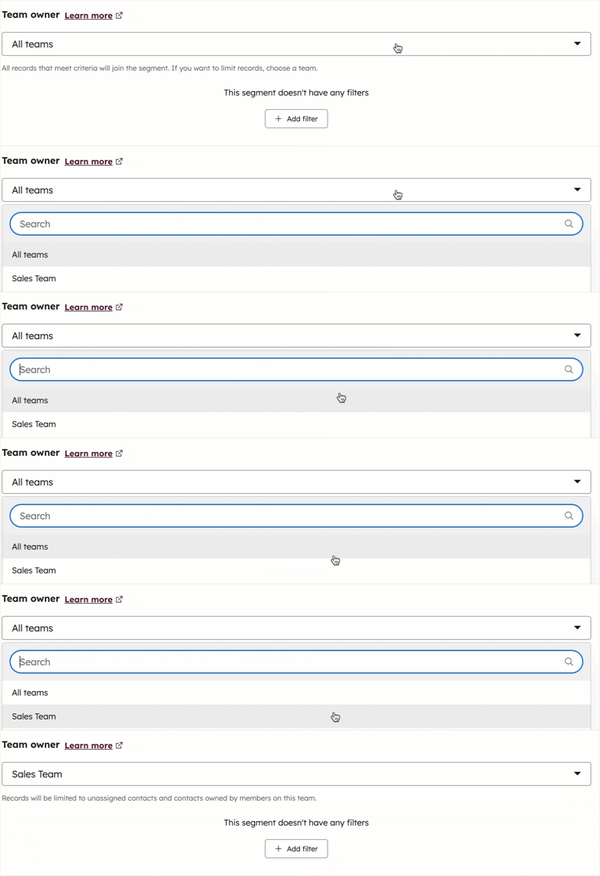
Het onderstaande segment is bijvoorbeeld toegewezen aan het Verkoopteam, wat betekent dat alleen records die zich in Boston bevinden en die niet zijn toegewezen, eigendom zijn van een lid van het Verkoopteam of zijn gedeeld met het Verkoopteam, in het segment worden opgenomen.
Om een actief of statisch segment aan een team toe te wijzen tijdens het aanmaken ervan:- Klik in je HubSpot-account op Meer en navigeer vervolgens naar CRM > Segmenten. Als Meer niet in je account verschijnt, navigeer dan direct naar CRM > Segmenten.
- Maak een segment aan.
- Klik op het vervolgkeuzemenu 'Teameigenaar' en selecteer een team.
- Klik rechtsboven op 'Volgende '.
- Rond het instellen van je segment af en klik vervolgens op 'Opslaan en segment verwerken'.
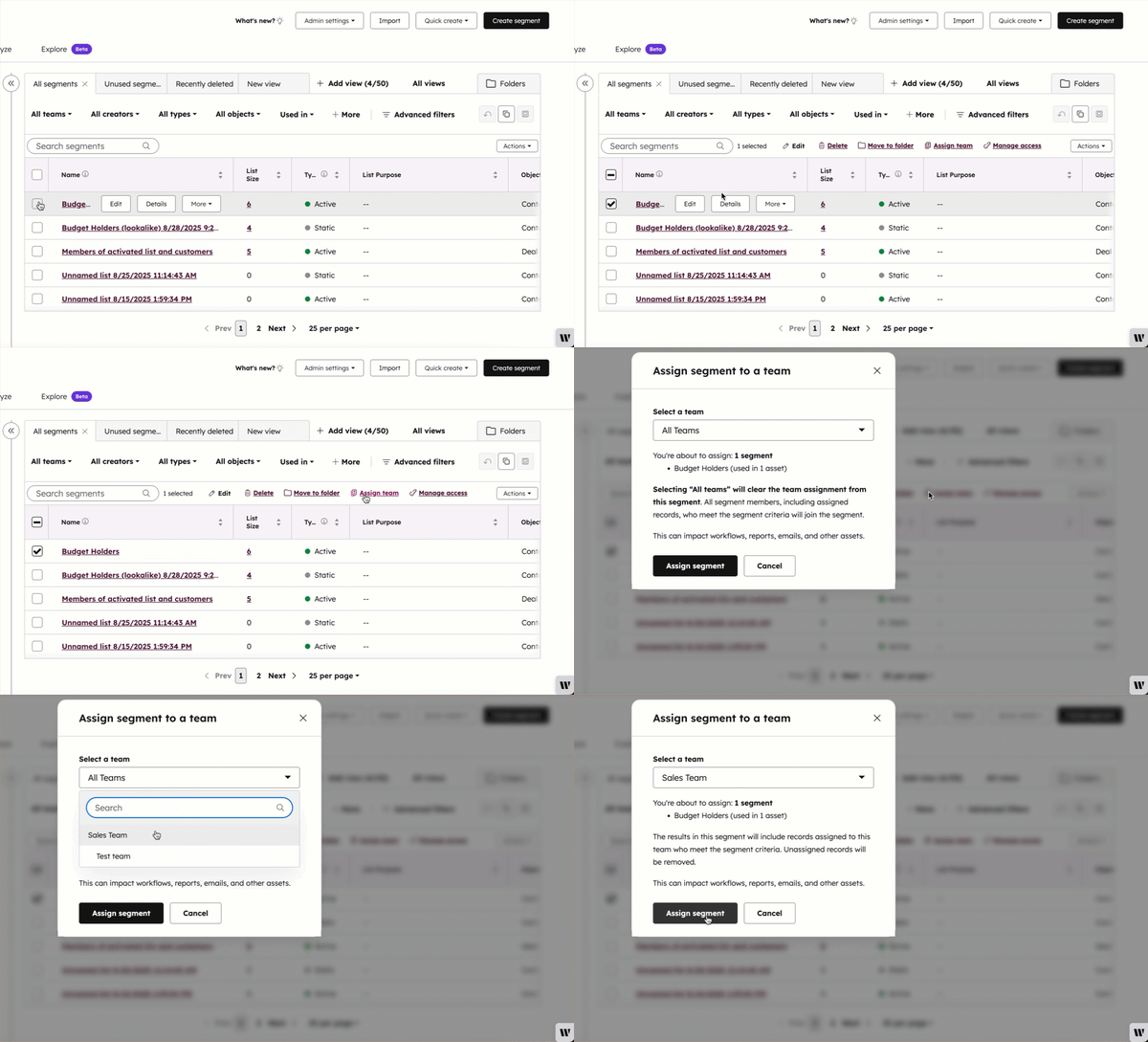
Om bestaande actieve segmenten toe te wijzen:
- Klik in je HubSpot-account op Meer en navigeer vervolgens naar CRM > Segmenten. Als Meer niet in je account verschijnt, navigeer dan direct naar CRM > Segmenten.
- Vink de selectievakjes aan van de segmenten die u wilt toewijzen en klik vervolgens op 'Teams toewijzen'. Als u meerdere segmenten hebt geselecteerd, wordt aan al deze segmenten hetzelfde team toegewezen.
- Selecteer een team in het dialoogvenster.
- Klik op 'Segmenten toewijzen' om te bevestigen.
Lees meer over het instellen van segmentcriteria.
