Sist oppdatert: 5 august 2026

Det finnes flere måter å sikre HubSpot-kontoen din mot uautorisert tilgang på. Du kan for eksempel opprette sterke passord, aktivere tofaktorautentisering, konfigurere passnøkler og bruke andre sikkerhetsfunksjoner som er tilgjengelige i HubSpot. Ved å følge disse retningslinjene for passord og pålogging kan du bedre beskytte HubSpot-kontoen din og dataene dine mot uautorisert tilgang.
Administrer passordene dine
Passord er det viktigste verktøyet for å beskytte kontoen din. Lær hvordan du administrerer, tilbakestiller og forbedrer passordpraksisen din i HubSpot.
Forstå passordsikkerhet i HubSpot
- Når du oppretter et nytt passord, er det ikke mulig å angi egne krav til passordkompleksitet. Hvis du imidlertid har et Professional- eller Enterprise-abonnement der enkel pålogging (SSO) er konfigurert og påkrevd, vil passordkravene til SSO-leverandøren din brukes i stedet.
- Passord du har brukt tidligere, spores ikke i HubSpot.
Tilbakestill HubSpot-passordet ditt
Hvis du trenger å tilbakestille passordet ditt, følger du disse trinnene for å tilbakestille passordet.
Proaktiv tilbakestilling av passord
HubSpot bruker automatiske sikkerhetstiltak for å beskytte kontoen din, for eksempel proaktive passordtilbakestillinger når passordet ditt samsvarer med et passord som har blitt offentliggjort. Les mer om proaktive passordtilbakestillinger.
Fjerning av ubrukte passord
Hvis du bytter fra å bruke et passord til å bruke en annen påloggingsmetode (f.eks. passnøkler eller enkel pålogging (SSO)), vil ubrukte passord bli fjernet som en del av beste praksis for sikkerhet. Dette bidrar til å redusere sikkerhetsrisikoen ved at et gammelt passord blir misbrukt.
Du vil motta en e-post for å bekrefte at HubSpot-passordet ditt er kvalifisert for fjerning. Hvis passordet forblir ubrukt i løpet av de 30 dagene etter at du har mottatt e-posten, vil det bli slettet. Hvis du går tilbake til å bruke et passord i fremtiden, kan du tilbakestille passordet ditt.
Anbefalte fremgangsmåter for passord
For bedre sikkerhet på HubSpot-kontoen din, bør du vurdere følgende:
- Bruk en passordbehandler: dette inkluderer passordgeneratorer/-behandlere i nettleseren din (f.eks. Chrome, Safari). Les mer om hvorfor en passordbehandler kan være nyttig.
- Bruk et unikt passord for HubSpot-kontoen din: Å ha et unikt passord for HubSpot øker kontosikkerheten i tilfelle et av passordene dine blir kompromittert.
Konfigurer tofaktorautentisering (2FA)
Hvis du logger inn med e-postadresse og passord, gir tofaktorautentisering (2FA) et ekstra sikkerhetslag til HubSpot-påloggingen din. Når 2FA er aktivert, blir du bedt om å bekrefte påloggingen ved hjelp av en separat enhet, for eksempel en mobilenhet. Siden det kreves en fysisk enhet for å bekrefte påloggingen, reduserer 2FA risikoen for at en inntrenger får tilgang til kontoen din.
Lær hvordan du konfigurerer tofaktorautentisering.
Konfigurer passnøkler
Passnøkler bruker offentlige og private nøkler for å logge deg sikkert inn på kontoen din ved hjelp av en kompatibel enhet med biometri, en PIN-kode eller en passordbehandler. De støttes av plattformer som Google, Apple og Microsoft. De støttes også av alle de største tredjeparts passordbehandlerne og FIDO2-kompatible hardwaretokener som Yubikey.
Lær hvordan du konfigurerer en passnøkkel med HubSpot.
Kontroller påloggingsmetoder og kontotilgang
Kontroller kontotilgang og administrer hvordan brukere logger seg på kontoene sine.
Konfigurer enkel pålogging
Abonnement påkrevd Det kreves et Professional- eller Enterprise-abonnement for å konfigurere enkel pålogging.
Tillatelser påkrevd Du må ha superadministratorrettigheter for å konfigurere enkel pålogging.
Integrer din eksisterende enkel pålogging (SSO) når du logger inn på HubSpot, slik at teamet ditt får én konto for alle systemene bedriften bruker. Når SSO er aktivert, blir du bedt om å bekrefte påloggingen via en bekreftelses-e-post eller ved hjelp av tofaktorautentisering.
Lær hvordan du konfigurerer enkel pålogging med HubSpot.
Begrens tillatte påloggingsmetoder
Tillatelser påkrevd Du må ha superadministratorrettigheter for å begrense tillatte påloggingsmetoder.
Begrens hvilke påloggingsmetoder teamet ditt kan bruke når de konfigurerer eller logger seg på HubSpot-kontoen sin. Tilpass de tilgjengelige påloggingstypene for kontoen din ut fra sikkerhetsbehovene dine. Hvis bedriften din for eksempel bruker Google Workspace eller Microsoft, kan du bare tillate disse påloggingstypene.
HubSpots påloggingsalternativer inkluderer:
- Innlogging med eget HubSpot-brukernavn og passord.
- Pålogging via sosiale tjenester (f.eks. Google, Microsoft, Apple).
- Single Sign-On for Professional- og Enterprise -abonnementer.
- Pålogging med passnøkler.
Lær hvordan du kan begrense hvilke påloggingsmetoder brukerne kan benytte.
Forstå påloggingsbekreftelse
Når du logger inn på HubSpot, oppdages innloggingsforsøk fra nye nettlesere, enheter eller steder automatisk. Når nettleseren, enheten eller stedet du logger inn fra ikke gjenkjennes, blir du bedt om å bekrefte identiteten din ved hjelp av en bekreftelseskode som sendes via e-post. Det sendes også en bekreftelses-e-post når du logger inn etter å ha slettet nettleserens informasjonskapsler. Når innloggingen er bekreftet, får du tilgang til HubSpot-kontoen din.
Slik bekrefter du påloggingen:
- Etter at du har angitt påloggingsopplysningene dine, blir du omdirigert til en side der du blir bedt om en bekreftelseskode.
- Gå til e-postinnboksen som er knyttet til HubSpot-kontoen din for å hente bekreftelseskoden. HubSpot-kundestøtte kan ikke gi deg denne koden.
- På bekreftelsessiden skriver du inn koden og klikker på Logg inn.
Hvis du ofte blir bedt om å bekrefte påloggingen, bør du vurdere å aktivere tofaktorautentisering eller sette opp passnøkler. Du vil da ha muligheten til å unngå påloggingsbekreftelser i 30 dager ved å velge «Ikke spør meg igjen på denne datamaskinen » eller «Husk meg ved pålogging».
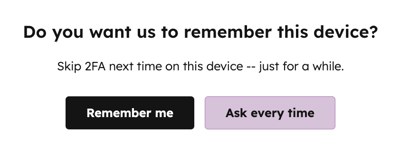
Hvis du ikke mottar en bekreftelseskode for pålogging i innboksen din, kan du prøve feilsøkingstrinnene for e-poster fra HubSpot-systemet.
Hvis du ikke lenger har tilgang til e-postinnboksen din, eller hvis e-postadressen ikke lenger er aktiv, må du kontakte en superadministrator for kontoen din for å legge til en ny bruker for den nåværende e-postadressen din.
Sikre HubSpot-mobilappen din
Forbedre sikkerheten i HubSpot-mobilappen din med enhetslås.
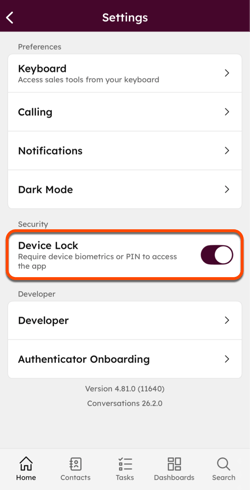
I innstillingene for HubSpot-mobilappen kan du aktivere enhetslås. Når du lukker eller forlater HubSpot-mobilappen, blir du bedt om å bekrefte identiteten din med enhetens innebygde biometriske funksjoner eller PIN-kode neste gang du åpner appen.
Slik aktiverer du enhetslås:
- Åpne HubSpot-appen på enheten din.
- Trykk på menyikonet øverst til venstre.
- Trykk på Innstillinger nederst på skjermen.
- I delen Sikkerhet slår du på innstillingen Enhetslås.