
Sist oppdatert: 1 juli 2026
Tilgjengelig med et av følgende abonnementer, unntatt der det er angitt:
-
 Markedsføring Hub
Starter, Professional, Enterprise
Markedsføring Hub
Starter, Professional, Enterprise
Når du har koblet tilMeta Ads-kontoen din, kan du opprette hendelser ved hjelp av Metas Conversion API for å synkronisere endringer i CRM-livssyklusfasene eller skjemainnsendinger fra HubSpot.
Du kan også opprette og synkronisere annonsekonverteringshendelser med LinkedIn Ads-kontoen eller Google Ads-kontoen din.
Før du setter i gang
Før du begynner med annonsekonverteringshendelser, må du også være oppmerksom på følgende:
- Bare innsendte skjemaer og endringer i livssyklusfasen som skjer etter at du har opprettet konverteringshendelsen i HubSpot, vil bli telt med og brukt til å optimalisere visningen av annonsene dine.
- Du kan kun opprette annonsekonverteringshendelser ved hjelp av skjemaer du har opprettet i HubSpot. Innsendelser fra skjemaer som ikke er fra HubSpot, kan ikke synkroniseres med Meta.
- Du må ha en Meta-piksel installert i HubSpot-kontoen din.
- Når du kobler til pikselet, aktiveres standard nettlesersporing viaMetas Conversions API. Det anbefales derfor å kun installere Meta-pikselet via HubSpot. Hvis du tidligere har lagt til pikselkoden i HTML-koden i topp- eller bunnteksten på nettstedet ditt, må du fjerne den manuelt installerte koden. Ellers kan dette føre til dupliserte hendelser og inkonsekvente data i rapportene dine.
-
- HubSpot vil sende både server- og nettleserhendelser for pikselet, slik at Meta kan fjerne duplikater av disse hendelsene. Les mer om server- og nettleserhendelser.
- Når du klikker på knappen«Legg til piksel», blir pikselet umiddelbart lagt til på alle sider som inneholder sporingskoden.
- Det er foreløpig ikke mulig å begrense hvilke sider/domener pikselet legges til.
- Data, for eksempel sidevisninger, vil umiddelbart begynne å synkroniseres til Meta, selv om det ikke opprettes noen konverteringshendelser.
- For å opprette konverteringshendelser for Meta må annonsekontoen din være en del av en Business Manager-konto. Les hvordan du legger til annonsekontoen din i Business Manager i Metas hjelpesenter.
- Som standard vil følgende data alltid synkroniseres med Meta når du synkroniserer annonsekonverteringshendelser for innsendte skjemaer:
- Brukeragent
- Handlingskilder
- Hendelseskildens URL
- IP-adresse (dette er et valgfritt felt og kan fjernes)
Opprett annonsekonverteringshendelser
Antallet annonsekonverteringshendelser du kan opprette, avhenger av HubSpot-abonnementet ditt. Se HubSpots produkt- og tjenestekatalog for den nyeste informasjonen om priser og pakker.
- Hvis du har en Marketing HubStarter -abonnement, kan du opprette opptil 5 annonsekonverteringshendelser.
- Hvis du har etMarketing Hub Professional -abonnement, kan du opprette opptil 50 annonsekonverteringshendelser.
- Hvis du har etMarketing Hub Enterprise-abonnement, kan du opprette opptil 100 annonsekonverteringshendelser.
Slik oppretter du en annonsekonverteringshendelse:
- I HubSpot-kontoen din klikker du på Mer og navigerer deretter til Markedsføring > Annonser. Hvis Mer ikke vises i kontoen din, navigerer du direkte til Markedsføring > Annonser.
- Klikk påOpprett øverst til høyre, og velg deretterHendelse.
- I dialogboksen kan du tilpasse de generelle detaljene for hendelsen din:
- Annonsenettverk: annonsenettverket hendelsen gjelder for. Velg Metafor å opprette en annonsekonverteringshendelse for Meta-annonsekontoen din.
- Annonsekonto: Meta-annonsekontoen du vil synkronisere hendelsen med.
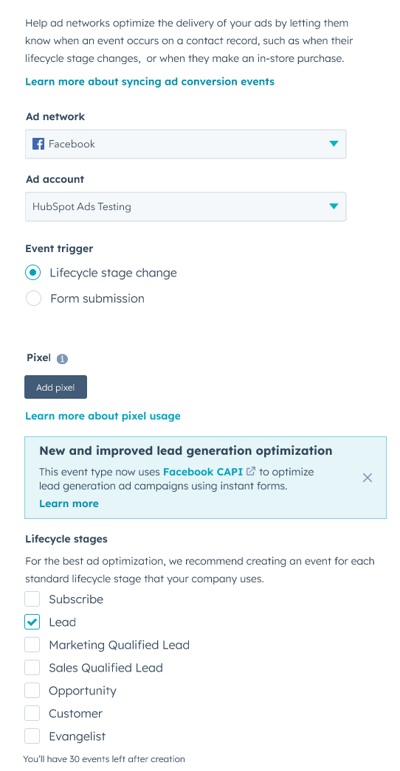
- Hendelsesutløser: Velg enten alternativknappen «Skjemainnsending»,«Endring i livssyklusfase» eller «Sidevisning ».
- Hvis du har valgt «Endring i livssyklusfase» som hendelsesutløser, må du oppgi følgende tilleggsopplysninger:
- Livssyklusfase:Merk avi boksene ved siden av den HubSpot-livssyklusfasen som er angitt for hendelsen.
- Du kan også synkronisere tilpassede livssyklusfaser til Meta.
- Hvert valgt livssyklusfase vil telle som én hendelse.
- Livssyklusfase:Merk avi boksene ved siden av den HubSpot-livssyklusfasen som er angitt for hendelsen.
-
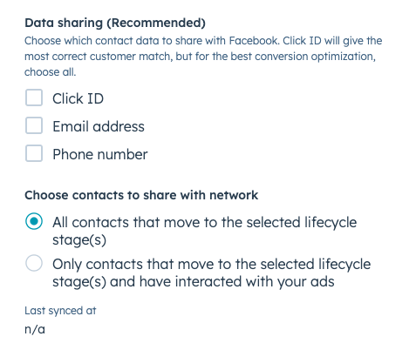
- Datadeling: Velg kontaktdataene du ønsker å dele med Meta.
- Klikk-ID: enunik identifikator som opprettes automatisk når en kontakt klikker på en Meta-annonse og navigerer til nettstedet ditt.
- E-postadresse: kontaktense-postadresse.
- Telefonnummer:kontaktenstelefonnummer.
- Velg kontakter som skal deles med nettverket: Velg hvilke kontakter som skal deles:
- Alle kontakter som går over til de valgte livssyklusfasene: synkroniser data for alle kontakter som har gått over til de valgte livssyklusfasene. Dette inkluderer data for kontakter som kanskje ikke har interagert med annonsene dine.
- Bare kontakter som går over til de valgte livssyklusfasene og har interagert med annonsene dine: synkroniser data for kontakter som har gått over til de valgte livssyklusfasene og interagert med annonser som ble sporet av HubSpot.
- Datadeling: Velg kontaktdataene du ønsker å dele med Meta.
Merk: Antallet annonsekonverteringshendelser du kan opprette, avhenger av HubSpot-abonnementet ditt. Se HubSpots produkt- og tjenestekatalog for den mest oppdaterte informasjonen om priser og pakker.
- Hvis du har en Marketing HubStarter -abonnement, kan du opprette opptil 5 annonsekonverteringshendelser.
- Hvis du har et Marketing Hub Professional -abonnement, kan du opprette opptil 50 annonsekonverteringshendelser.
- Hvis du har et Marketing Hub Enterprise -abonnement , kan du opprette opptil 100 annonsekonverteringshendelser.
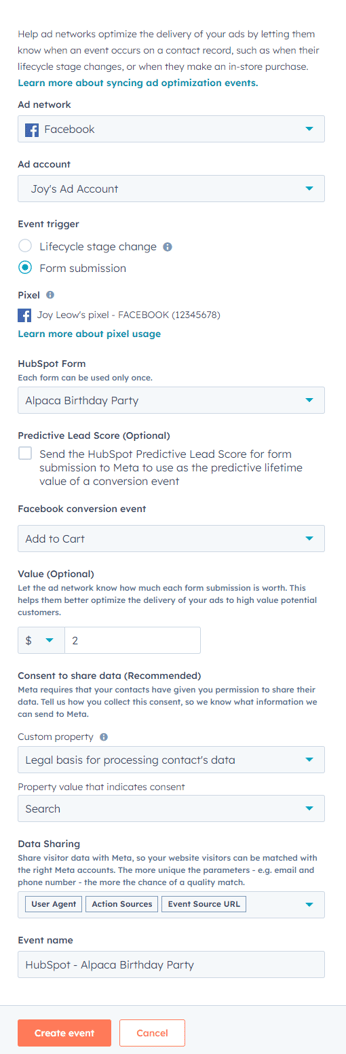
- Hvis du har valgt «Skjemainnsending»somutløser for hendelsen, må du oppgi følgende tilleggsopplysninger:
Merk: Hvis du har flere hendelser for innsendte skjemaer som tilordnes til samme Meta-konverteringshendelse, eller flere hendelser for sidevisninger i samme annonsekonto, vil de tilsvare den samme hendelsen i Meta Events Manager. Når du viser konverteringene (som vist nedenfor), vil tallene for to hendelser være de samme hvis de tilsvarer den samme hendelsen i Meta Events Manager.
- HubSpot-skjema: søk etter og velg et skjema fra en liste over eksisterende skjemaer i HubSpot-kontoen din.
- Prediktiv leadscore (valgfritt): Merk av i denne boksen for å sende HubSpots data for prediktiv leadscore til Meta.
- Meta-konverteringshendelse: Velg en eksisterende Meta-konverteringshendelse som skal knyttes til innsendinger fra det valgte skjemaet. Den valgte konverteringshendelsen vil vises i Meta Events Manager.
- Verdi: Angi en pengeverdi for hendelsen din (dette er hvor mye hver hendelse er verdt for deg).
-
- Samtykke til å dele data: Meta anbefaler at du innhenter samtykke fra kontaktene dine til å dele data med Meta. Hvis du velger å sende samtykkedata, vil kun kontakter som har gitt sitt samtykke bli brukt av Meta i måling og optimalisering av annonsehendelser. Dette er valgfritt.
- For å konfigurere feltet for samtykke til å dele data med en eksisterende egenskap, velger du en egenskap som brukes til å lagre samtykke og en egenskapsverdi som indikerer at en kontakt har gitt samtykke til å dele data.
- Hvis du konfigurerer samtykke for første gang, anbefales det å opprette en tilpasset kontaktegenskap. Du kan bruke denne egenskapen til å:
- Lagre kontaktens samtykkedata.
- Bruke den som et samtykkefelt i skjemaene dine. Når du bruker et tilpasset samtykkefelt, anbefales det å bruke dette i alle skjemaer der besøkende kan konvertere. Du kan for eksempel opprette en enkelt avkryssingsboks med teksten «Jeg samtykker i at disse dataene kan deles med tredjeparter som Meta, LinkedIn og Google».
- Samtykke til å dele data: Meta anbefaler at du innhenter samtykke fra kontaktene dine til å dele data med Meta. Hvis du velger å sende samtykkedata, vil kun kontakter som har gitt sitt samtykke bli brukt av Meta i måling og optimalisering av annonsehendelser. Dette er valgfritt.
-
- Deling av data: Merk av i avmerkingsboksene ved siden av kontaktdataene du ønsker å dele med Meta. Det anbefales å velge minst standardegenskapen «E-post» for bedre identitetssamsvar.
- «User Agent», «Action Sources» og «Event Source URL» er obligatoriske og vil være valgt som standard.
- IP-adresse vil også være valgt som standard. Dette er valgfritt og kan fjernes.
- For å fjerne IP-adressen og eventuelle andre valgte alternativer, klikker du på X-en til høyre for kontaktopplysningene i feltet «Datadeling ».
- Deling av data: Merk av i avmerkingsboksene ved siden av kontaktdataene du ønsker å dele med Meta. Det anbefales å velge minst standardegenskapen «E-post» for bedre identitetssamsvar.
Merk: Antallet synkroniserte hendelser stemmer kanskje ikke nøyaktig overens med antallet skjemainnsendelser. Visse situasjoner, for eksempel dupliserte skjemainnsendelser, kan føre til at det kun synkroniseres én hendelse.
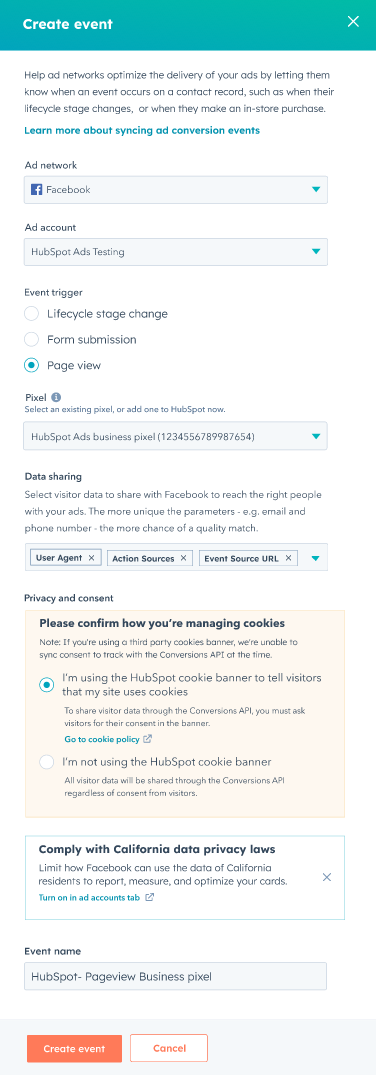
- Hvis du har valgt «Sidevisning»somutløser for hendelsen, må du oppgi følgende tilleggsopplysninger:
Merk: Hvis du har flere hendelser for innsendte skjemaer som tilordnes til samme Meta-konverteringshendelse eller flere sidevisningshendelser i samme annonsekonto, vil de tilsvare den samme hendelsen i Meta Events Manager. Når du viser konverteringene (som vist nedenfor), vil tallene for to hendelser være de samme hvis de tilsvarer den samme hendelsen i Meta Events Manager.
- Piksel: Velg en eksisterende Meta-piksel for hendelsen din. Hvis du ikke har noen Meta-piksler installert, klikker du på Legg til piksel. Les mer om hvordan du installerer piksler fra eksterne annonsenettverk.
-
- Datadeling: Merk av i avmerkingsboksene ved siden av kontaktopplysningene du ønsker å dele med Meta. Det anbefales å merke av for minst standardegenskapen «E-post» for bedre identitetssamsvar.
- Brukeragent, handlingskilder og URL for hendelseskilde er obligatoriske og vil være valgt som standard.
- IP-adressen vil også være valgt som standard. Dette er valgfritt og kan fjernes.
- For å fjerne IP-adressen og eventuelle andre valgte alternativer, klikker du på X- en til høyre for kontaktdataene i feltet «Datadeling ».
- Personvern og samtykke: Velg blant følgende alternativer for å angi hvordan nettstedet ditt håndterer informasjonskapsler.
- Jeg bruker HubSpot-informasjonsbanneret for å informere besøkende om at nettstedet mitt bruker informasjonskapsler: Når dette alternativet er valgt, vil kun besøkende som har gitt samtykke via HubSpot-informasjonsbanneret, synkroniseres med Meta Ads-kontoen din. Les mer om bruk av HubSpot-informasjonsbanneret.
- Jeg bruker ikke HubSpot-informasjonsbanneret om informasjonskapsler: Hvis du bruker ditt eget eksterne informasjonsbanner om informasjonskapsler, kan du velge dette alternativet. Alle besøkende vil bli synkronisert med Meta Ads-kontoen din.
- Datadeling: Merk av i avmerkingsboksene ved siden av kontaktopplysningene du ønsker å dele med Meta. Det anbefales å merke av for minst standardegenskapen «E-post» for bedre identitetssamsvar.
- Når du har angitt hendelsesopplysningene, klikker du på «Opprett hendelse».
Se kvaliteten på Meta Conversions API-hendelser og anbefalinger
Se hvordan hendelser i Meta Conversions API (CAPI) øker konverteringene dine. Se konkrete anbefalinger om hvordan du kan forbedre kvaliteten på hendelsene dine for å optimalisere annonsene dine bedre. Du må ha opprettet minst én annonsekonverteringshendelse for å kunne se konverteringer og anbefalinger i tabellen.
- I HubSpot-kontoen din klikker du på Mer og navigerer deretter til Markedsføring > Annonser. Hvis Mer ikke vises i kontoen din, navigerer du direkte til Markedsføring > Annonser.
- Klikk på fanen«Hendelser ».
- For å se informasjon om konvertering og anbefalinger, se de tilhørende kolonnene i tabellen.
- Konverteringer: angir den prosentvise økningen i konverteringer som annonsene dine genererte på grunn av den økte optimaliseringen fra Meta CAPI-hendelser.
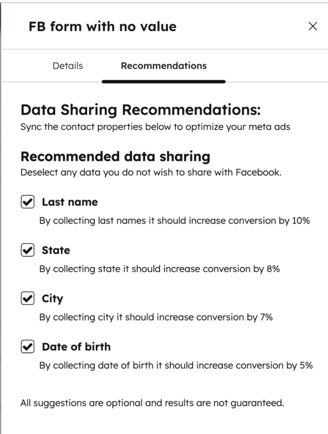
- Anbefalinger: En liste over tilleggsdata om kunder som vi anbefaler at du sender til Meta for å oppnå best mulig optimalisering fra Meta CAPI-hendelsene dine.

- For å se gjennom anbefalingene klikker du på tallet i kolonnen «Anbefalinger» for den aktuelle hendelsen. En dialogboks viser alle forslag fra Meta om hvordan du kan forbedre CAPI-hendelsene dine. Merk av i boksene ved siden av de anbefalingene du vil bruke, og fortsett deretter.
Administrer hendelser i HubSpot
Slik gjennomgår og administrerer du konverteringshendelsene dine:
- I HubSpot-kontoen din klikker du på Mer og navigerer deretter til Markedsføring > Annonser. Hvis Mer ikke vises i kontoen din, navigerer du direkte til Markedsføring > Annonser.
- Klikk på fanen Hendelser. Her kan du se alle konverteringshendelser.
- For å deaktivere synkronisering av livssyklus- eller skjemainnsendingsdata fra HubSpot-kontoen din, klikker du for å slå av bryteren ved siden av navnet på den aktuelle hendelsen.
- For å se flere detaljer om hver hendelse, klikk på navnet på hendelsen. I panelet til høyre kan du se ytterligere detaljer om konverteringshendelsen din.
- For å slette en hendelse i HubSpot-kontoen din, klikker du på navnet på hendelsen. Deretter klikker du på Slett i panelet til høyre.
Hvordan Meta bruker hendelsesdataene dine
Når du oppretter konverteringshendelser i HubSpot, kan Meta levere annonsekampanjene dine for leadgenerering mer effektivt.
- Meta støtter kun synkronisering av livssyklusdata fra kontakter som har interagert med leadgenereringskampanjene dine. Data fra andre typer annonsekampanjer i annonsekontoene dine, for eksempel kampanjer for nettstedstrafikk eller engasjement i innlegg, vil ikke bli synkronisert.
- For å optimalisere Meta-kampanjene dine må du opprette en konverteringshendelse for hvert livssyklus-trinn i HubSpot, inkludert«Andre».
- Slik bruker du disse dataene når du oppretter en lead-annonsekampanje:
- Hvis du oppretter en lead-annonse fra Meta-siden din, må du bruke et lagret øyeblikkelig skjema.
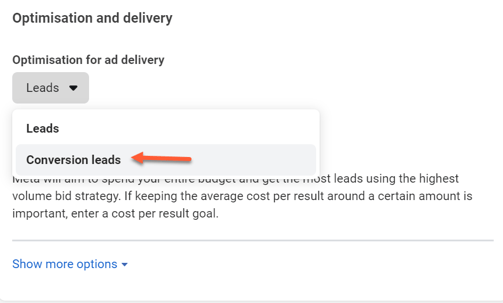
- Hvis du oppretter en lead-annonse fra Meta Ads Manager, må du velge «Instant Forms» som konverteringssted.
- Metas konvertering fungerer kun for annonsekampanjer som bruker optimaliserings- og leveringsmålet «Konvertering av potensielle kunder ». Les mer om leveringskonvertering for lead-annonser i Metas hjelpesenter for bedrifter.
Se hendelser i Meta Business Manager
Meta vil bruke CRM-dataene (endringer i livssyklusfasen, innsendte skjemaer, sidevisninger) fra HubSpot-kontoen din for å optimalisere visningen av annonsene dine. Du vil også kunne rapportere om verdien av hendelsene dine fra Meta Ads Manager.
Hendelsene synkroniseres til Meta-annonsekontoen din via Conversions API. Meta bruker disse til å optimalisere annonsene dine og supplere annonserapportene i Meta Ads Manager. Slik viser du hendelsene du har opprettet i HubSpot i Meta-annonsekontoen din:
- Logg inn på Meta-annonsekontoen din.
- I Meta Business Manager navigerer du til Events Manager.
- Klikk på rullegardinmenyen forannonsekonto øverst til venstre, og velgannonsekontoendu bruktetil åopprette en hendelse i HubSpot.
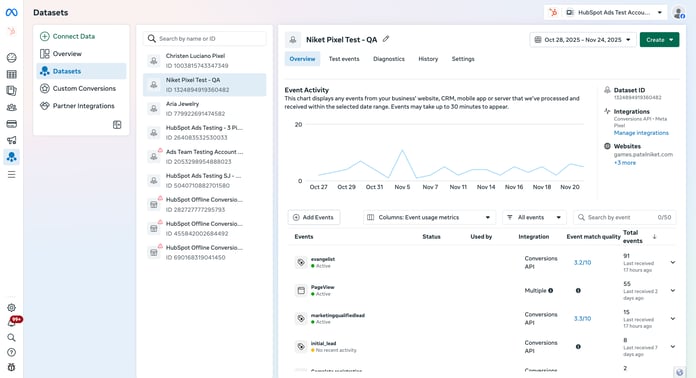
- Klikk på ikonet «Datasett » i venstre sidefelt.
- I seksjonen «Datasett » finner du pikselet du brukte til å opprette hendelsen.
- Meta-pikselen er fullt aktivert så snart du har fullført popup-vinduet for å legge til piksel. Du trenger ikke å opprette en konverteringshendelse for at datasynkroniseringen skal starte. Når popup-prosessen er fullført, vil HubSpot automatisk begynne å synkronisere data til Meta.
I Meta-pikselen vil du se:
- Hver hendelse for endring av livssyklusfase vises med navnet på livssyklusfasen.
- Hver sidevisningshendelse vises med navnet «PageView».
- Hver hendelse for innsending av skjema vises med navnet på Meta-konverteringshendelsen du angav da du opprettet hendelsen.
Merk: Det forventes ikke at det totale antallet hendelser i Meta Events Manager stemmer overens med dataene i HubSpot på grunn av Metas krav til hvordan hver måleparameter beregnes.
I tillegg kan ikke HubSpot-kundestøtte hente logger for hendelsessynkronisering med mindre det foreligger en feil i hendelsen. Dette betyr at vi, med mindre det foreligger en feil, ikke vil kunne identifisere årsaken til avvik mellom hendelser i HubSpot og Meta.
