
Sist oppdatert: 18 mai 2026
Tilgjengelig med et av følgende abonnementer, unntatt der det er angitt:
-
 Markedsføring Hub
Starter, Professional, Enterprise
Markedsføring Hub
Starter, Professional, Enterprise
Når du har koblet tilMeta Ads-kontoen din, kan du opprette hendelser ved hjelp av Metas Conversion API for å synkronisere endringer i CRM-livssyklusfasene eller skjemainnsendinger fra HubSpot.
Du kan også opprette og synkronisere annonsekonverteringshendelser med LinkedIn Ads-kontoen eller Google Ads-kontoen din.
Før du begynner
Før du begynner med annonsekonverteringshendelser, må du også være oppmerksom på følgende:
- Bare skjemainnsendelser og endringer i livssyklusfasen som skjer etter at du har opprettet konverteringshendelsen i HubSpot, vil bli telt og brukt til å optimalisere visningen av annonsene dine.
- Du kan bare opprette annonsekonverteringshendelser ved hjelp av skjemaer du har opprettet i HubSpot. Innsendelser fra skjemaer som ikke er fra HubSpot, kan ikke synkroniseres med Meta.
- Du må ha en Meta-piksel installert i HubSpot-kontoen din.
- Opprettelse av en konverteringshendelse for livssyklusfase eller skjemainnsending aktiverer Metas Conversions API. Det anbefales derfor å kun installere Meta-pikselen via HubSpot. Hvis du tidligere har lagt til pikselkoden i HTML-koden i topp- eller bunnteksten på nettstedet ditt, må du fjerne den manuelt installerte koden. Ellers kan dette føre til dupliserte hendelser og inkonsekvente data i rapporteringen din.
-
- HubSpot vil sende både server- og nettleserhendelser for pikselet for å la Meta deduplisere disse hendelsene. Les mer om server- og nettleserhendelser.
- For å opprette konverteringshendelser for Meta må annonsekontoen din være en del av en Business Manager-konto. Lær hvordan du legger til annonsekontoen din i Business Manager i Metas hjelpesenter.
- Som standard vil følgende data alltid synkroniseres med Meta når du synkroniserer konverteringshendelser for innsendte skjemaer:
- Brukeragent
- Handlingskilder
- Hendelseskildens URL
- IP-adresse (dette er et valgfritt felt og kan fjernes)
Opprett annonsekonverteringshendelser
Antallet annonsekonverteringshendelser du kan opprette, avhenger av HubSpot-abonnementet ditt. Se HubSpots produkt- og tjenestekatalog for den mest oppdaterte informasjonen om priser og pakker.
- Hvis du har en Marketing HubStarter -abonnement, kan du opprette opptil 5 annonsekonverteringshendelser.
- Hvis du har etMarketing Hub Professional -abonnement, kan du opprette opptil 50 annonsekonverteringshendelser.
- Hvis du har etMarketing Hub Enterprise-abonnement, kan du opprette opptil 100 annonsekonverteringshendelser.
Slik oppretter du en annonsekonverteringshendelse:
- Gå til Markedsføring > Annonser i HubSpot-kontoen din.
- Klikk påOpprett øverst til høyre, og velg deretterHendelse.
- I dialogboksen tilpasser du de generelle detaljene for hendelsen din:
- Annonsenettverk: annonsenettverket hendelsen gjelder for. Velg Metafor å opprette en annonsekonverteringshendelse for Meta-annonsekontoen din.
- Annonsekonto: Meta-annonsekontoen du vil synkronisere hendelsen med.
- Hendelsesutløser: Velg enten alternativknappen Skjemainnsending,Endring i livssyklusfase eller Sidevisning .
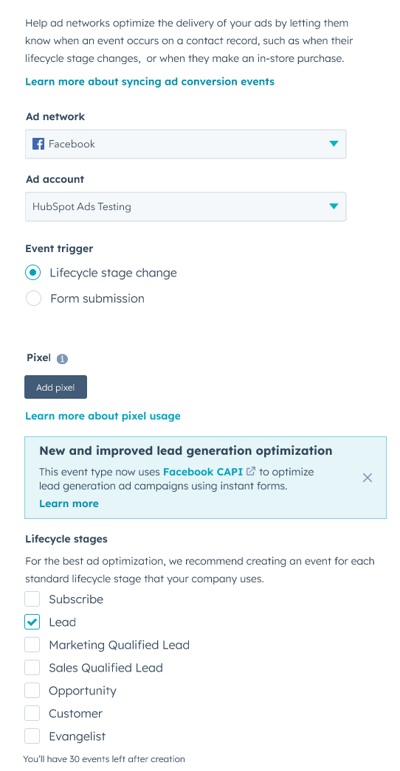
- Hvis du har valgt Endring i livssyklusfase som hendelsesutløser, angir du følgende tilleggsopplysninger:
- Livssyklusfase:Merk avi boksene ved siden av HubSpot-livssyklusfasen som er angitt for hendelsen.
- Du kan også synkronisere tilpassede livssyklusfaser til Meta.
- Hvert valgt livssyklusfase vil bli regnet som én hendelse.
- Livssyklusfase:Merk avi boksene ved siden av HubSpot-livssyklusfasen som er angitt for hendelsen.
-
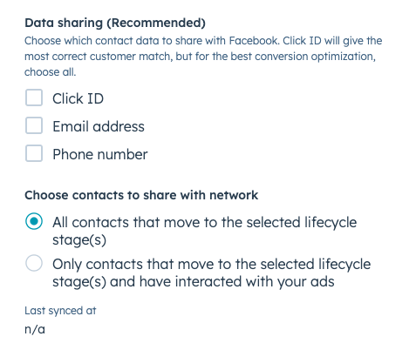
- Datadeling: Velg kontaktdataene du vil dele med Meta.
- Klikk-ID: enunik identifikator som opprettes automatisk når en kontakt klikker på en Meta-annonse og navigerer til nettstedet ditt.
- E-postadresse: kontaktens e-postadresse.
- Telefonnummer:kontaktenstelefonnummer.
- Velg kontakter som skal deles med nettverket: velg hvilke kontakter som skal deles:
- Alle kontakter som går over til de valgte livssyklusfasene: synkroniser data for alle kontakter som har gått over til de valgte livssyklusfasene. Dette inkluderer data for kontakter som kanskje ikke har interagert med annonsene dine.
- Bare kontakter som går over til de valgte livssyklusfasene og har interagert med annonsene dine: synkroniser data for kontakter som har gått over til de valgte livssyklusfasene og interagert med annonser som ble sporet av HubSpot.
- Datadeling: Velg kontaktdataene du vil dele med Meta.
Merk: Antallet annonsekonverteringshendelser du kan opprette, avhenger av HubSpot-abonnementet ditt. Se HubSpots produkt- og tjenestekatalog for den mest oppdaterte informasjonen om priser og pakker.
- Hvis du har en Starter-abonnementStarter -abonnement, kan du opprette opptil 5 annonsekonverteringshendelser.
- Hvis du har et Marketing Hub Professional -abonnement, kan du opprette opptil 50 annonsekonverteringshendelser.
- Hvis du har et Marketing Hub Enterprise -abonnement , kan du opprette opptil 100 annonsekonverteringshendelser.
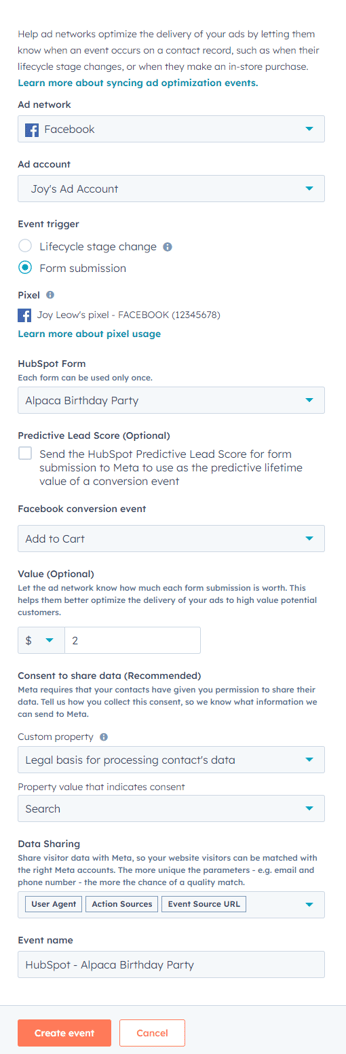
- Hvis du har valgt Skjemainnsendingsomhendelsesutløser, angir du følgende tilleggsopplysninger:
Merk: Hvis du har flere hendelser for innsendte skjemaer som tilordnes til samme Meta-konverteringshendelse eller flere sidevisningshendelser i samme annonsekonto, vil de tilsvare den samme hendelsen i Meta Events Manager. Når du viser konverteringene (som vist nedenfor), vil tallene for to hendelser være de samme hvis de tilsvarer den samme hendelsen i Meta Events Manager.
- HubSpot-skjema: søk etter og velg et skjema fra en liste over eksisterende skjemaer i HubSpot-kontoen din.
- Prediktiv leadscore (valgfritt): Merk av i denne boksen for å sende HubSpots prediktive leadscoredata til Meta.
- Meta-konverteringshendelse: Velg en eksisterende Meta-konverteringshendelse som skal knyttes til innsendinger fra det valgte skjemaet. Denne valgte konverteringshendelsen vil vises i Meta Events Manager.
- Verdi: Angi en pengeverdi for hendelsen din (dette er hvor mye hver hendelse er verdt for deg).
-
- Samtykke til å dele data: Meta anbefaler at du innhenter samtykke fra kontaktene dine til å dele data med Meta. Hvis du velger å sende samtykkedata, vil kun kontakter som har gitt sitt samtykke bli brukt av Meta i måling og optimalisering av annonsehendelser. Dette er valgfritt.
- For å konfigurere feltet for samtykke til å dele data med en eksisterende egenskap, velger du en egenskap som brukes til å lagre samtykke og en egenskapsverdi som indikerer at en kontakt har samtykket til å dele data.
- Hvis du konfigurerer samtykke for første gang, anbefales det å opprette en tilpasset kontakt-egenskap. Du kan bruke denne egenskapen til å:
- Lagre kontaktens samtykkedata.
- Bruke den som et samtykkefelt i skjemaene dine. Når du bruker et tilpasset samtykkefelt, anbefales det å bruke dette i alle skjemaer der besøkende kan konvertere. Du kan for eksempel opprette en enkelt avkrysningsboks med teksten «Jeg samtykker i at disse dataene kan deles med tredjeparter som Meta, LinkedIn og Google».
- Samtykke til å dele data: Meta anbefaler at du innhenter samtykke fra kontaktene dine til å dele data med Meta. Hvis du velger å sende samtykkedata, vil kun kontakter som har gitt sitt samtykke bli brukt av Meta i måling og optimalisering av annonsehendelser. Dette er valgfritt.
-
- Deling av data: Merk av i avmerkingsboksene ved siden av kontaktdataene du ønsker å dele med Meta. Det anbefales å velge minst standardegenskapen E-post for bedre identitetssamsvar.
- Brukeragent, handlingskilder og hendelseskilde-URL er obligatoriske og vil være valgt som standard.
- IP-adresse vil også være valgt som standard. Dette er valgfritt og kan fjernes.
- For å fjerne IP-adressen og eventuelle andre valgte alternativer, klikker du på X-en til høyre for kontaktdataene i feltet Datadeling .
- Deling av data: Merk av i avmerkingsboksene ved siden av kontaktdataene du ønsker å dele med Meta. Det anbefales å velge minst standardegenskapen E-post for bedre identitetssamsvar.
Merk: Antallet synkroniserte hendelser stemmer kanskje ikke nøyaktig overens med antallet skjemainnsendelser. Visse situasjoner, for eksempel dupliserte skjemainnsendelser, kan føre til at det kun synkroniseres én hendelse.
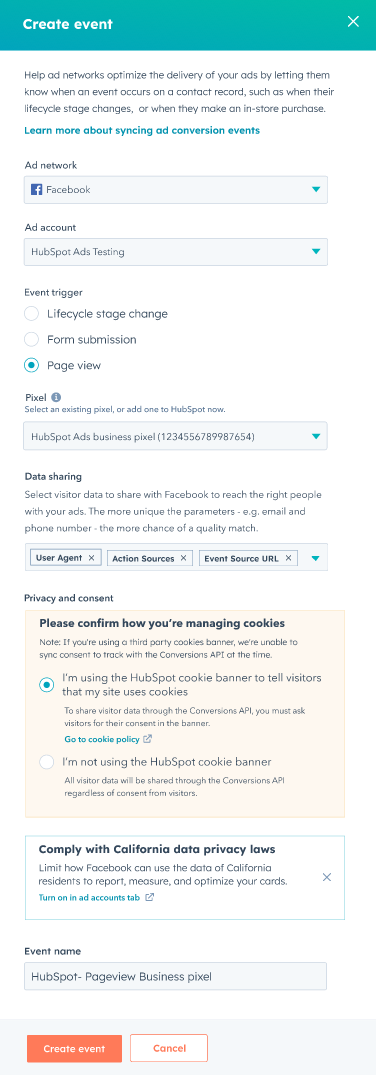
- Hvis du har valgt Sidevisningsomhendelsesutløser, angir du følgende tilleggsopplysninger:
Merk: Hvis du har flere hendelser for innsendte skjemaer som tilordnes til samme Meta-konverteringshendelse eller flere sidevisningshendelser i samme annonsekonto, vil de tilsvare den samme hendelsen i Meta Events Manager. Når du viser konverteringene (som vist nedenfor), vil tallene for to hendelser være de samme hvis de tilsvarer den samme hendelsen i Meta Events Manager.
- Piksel: Velg en eksisterende Meta-piksel for hendelsen din. Hvis du ikke har noen Meta-piksler installert, klikker du på Legg til piksel. Les mer om hvordan du installerer piksler fra eksterne annonsenettverk.
-
- Datadeling: Merk av i boksene ved siden av kontaktdataene du ønsker å dele med Meta. Det anbefales å velge minst standardegenskapen E-post for bedre identitetssamsvar.
- Brukeragent, handlingskilder og URL for hendelseskilde er obligatoriske og vil være valgt som standard.
- IP-adressen vil også være valgt som standard. Dette er valgfritt og kan fjernes.
- For å fjerne IP-adressen og eventuelle andre valgte alternativer, klikker du på X-en til høyre for kontaktdataene i feltet Datadeling .
- Personvern og samtykke: Velg blant følgende alternativer for å angi hvordan nettstedet ditt håndterer informasjonskapsler.
- Jeg bruker HubSpot-informasjonsbanneret for å informere besøkende om at nettstedet mitt bruker informasjonskapsler: når dette alternativet er valgt, vil kun besøkende som har gitt samtykke via HubSpot-informasjonsbanneret, synkroniseres med Meta-annonsekontoen din. Les mer om bruk av HubSpot-informasjonsbanneret.
- Jeg bruker ikke HubSpot-informasjonsbanneret: hvis du bruker ditt eget eksterne informasjonsbanner, kan du velge dette alternativet. Alle besøkende vil bli synkronisert med Meta Ads-kontoen din.
- Datadeling: Merk av i boksene ved siden av kontaktdataene du ønsker å dele med Meta. Det anbefales å velge minst standardegenskapen E-post for bedre identitetssamsvar.
- Når du har angitt hendelsesdetaljene, klikker du på Opprett hendelse.
Se kvaliteten på Meta Conversions API-hendelser og anbefalinger
Se hvordan Meta Conversions API (CAPI)-hendelser øker konverteringene dine. Se praktiske anbefalinger om hvordan du kan forbedre kvaliteten på hendelsene dine for å optimalisere annonsene dine bedre. Du må ha opprettet minst én annonsekonverteringshendelse for å se konverteringer og anbefalinger i tabellen.
- Gå til Markedsføring > Annonser i HubSpot-kontoen din.
- Klikk på fanenHendelser.
- For å se informasjon om konvertering og anbefalinger, se de spesifikke kolonnene i tabellen.
- Konverteringer: angir prosentvis økning i konverteringer som annonsene dine genererte på grunn av økt optimalisering fra Meta CAPI-hendelser.
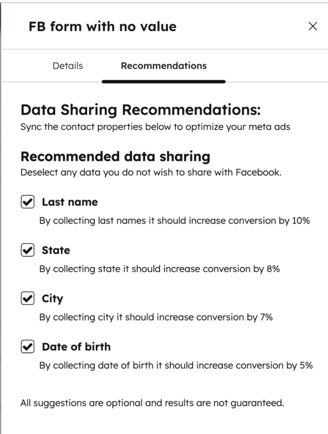
- Anbefalinger: En liste over tilleggsdata om kunder som vi anbefaler at du sender til Meta for å få best mulig optimalisering fra Meta CAPI-hendelsene dine.

- For å se gjennom anbefalingene, klikk på tallet i kolonnen Anbefalinger for den aktuelle hendelsen. En dialogboks viser alle forslag fra Meta om hvordan du kan forbedre CAPI-hendelsene dine. Merk av i boksene ved siden av anbefalingene du vil bruke, og fortsett deretter.
Administrer hendelser i HubSpot
Slik gjennomgår og administrerer du konverteringshendelsene dine:
- Gå til Markedsføring > Annonser i HubSpot-kontoen din.
- Klikk på fanen Hendelser. Du kan se gjennom alle konverteringshendelser.
- For å deaktivere synkronisering av livssyklus- eller skjemainnsendingsdata fra HubSpot-kontoen din, klikker du for å slå av bryteren ved siden av navnet på den aktuelle hendelsen.
- For å se flere detaljer om hver hendelse, klikk på navnet på hendelsen. I panelet til høyre kan du se flere detaljer om konverteringshendelsen din.
- For å slette en hendelse i HubSpot-kontoen din, klikker du på navnet på hendelsen. Deretter klikker du på Slett i panelet til høyre.
Hvordan Meta bruker hendelsesdataene dine
Ved å opprette konverteringshendelser i HubSpot kan Meta levere annonsekampanjene dine for leadgenerering på en mer effektiv måte.
- Meta støtter kun synkronisering av livssyklusdata fra kontakter som har interagert med leadgenereringskampanjene dine. Data fra andre typer annonsekampanjer i annonsekontoene dine, for eksempel kampanjer for nettstedstrafikk eller innleggsengasjement, vil ikke bli synkronisert.
- For å optimalisere Meta-kampanjene dine må du opprette en konverteringshendelse for hvert livssyklus-trinn i HubSpot, inkludert«Andre».
- Slik bruker du disse dataene når du oppretter en lead-annonsekampanje:
- Hvis du oppretter en lead-annonse fra Meta-siden din, må du bruke et lagret øyeblikkelig skjema.
- Hvis du oppretter en lead-annonse fra Meta Ads Manager, må øyeblikkelige skjemaer velges som konverteringssted.
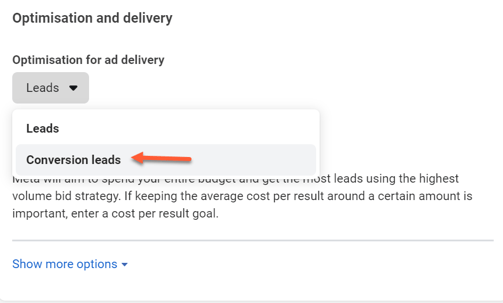
- Metas konvertering fungerer kun for annonsekampanjer som bruker optimaliserings- og leveringsmålet «Konverteringsleads ». Les mer om leveringskonvertering for lead-annonser i Metas hjelpesenter for bedrifter.
Se hendelser i Meta Business Manager
Meta vil bruke CRM-dataene (endringer i livssyklusfasen, innsendte skjemaer, sidevisninger) fra HubSpot-kontoen din for å optimalisere leveringen av annonsene dine. Du vil også kunne rapportere om verdien av hendelsene dine fra Meta Ads Manager.
Hendelsene synkroniseres til Meta-annonsekontoen din via Conversions API. Meta bruker disse til å optimalisere annonsene dine og supplere annonserapportene dine i Meta Ads Manager. Slik viser du hendelsene du opprettet i HubSpot i Meta-annonsekontoen din:
- Logg inn på Meta-annonsekontoen din.
- I Meta Business Manager navigerer du til Events Manager.
- Klikk på rullegardinmenyen forannonsekonto øverst til venstre, og velgannonsekontoendu bruktetil åopprette en hendelse i HubSpot.
- Klikk på ikonet «Datasett » i venstre sidefelt.
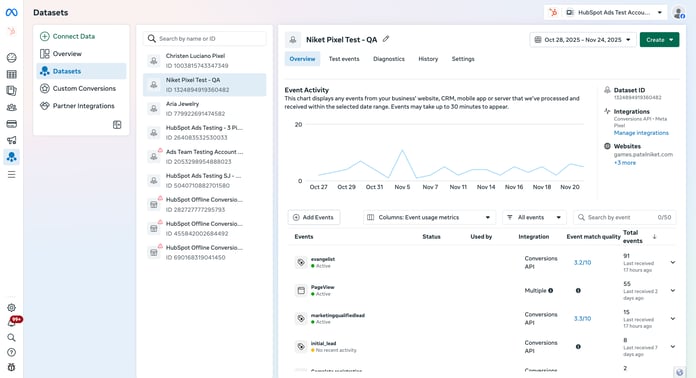
- I Datasets -delen finner du pikselet du brukte til å opprette hendelsen.
- Hver gang en hendelse du har opprettet i HubSpot inntreffer, vil HubSpot synkronisere disse dataene til pikselet i Meta. I Meta-pikselet vil du se:
- Hver hendelse for endring av livssyklusfase vises med navnet på livssyklusfasen.
- Hver sidevisningshendelse vises med navnet «PageView».
- Hver hendelse for innsending av skjema vises med navnet på Meta-konverteringshendelsen du angav da du opprettet hendelsen.
Merk: Det forventes ikke at det totale antallet hendelser i Meta Events Manager samsvarer med dataene i HubSpot på grunn av Metas krav til hvordan hver måleparameter beregnes.
I tillegg kan ikke HubSpot-kundestøtte hente logger for hendelsessynkronisering med mindre det er en feil med hendelsen. Dette betyr at med mindre det er en feil, vil vi ikke kunne identifisere hvorfor det oppstår avvik mellom HubSpot- og Meta-hendelser.
